

Apple Notes hat sich weit über einen einfachen Notizblock hinaus entwickelt. Es verarbeitet inzwischen Checklisten, Fotos, PDFs, Weblinks und geteilte Projekte, die per iCloud sofort zwischen iPhone, iPad und Mac synchronisiert werden. Egal, ob Sie neu dabei sind oder tiefer einsteigen möchten – hier erfahren Sie, wie Sie das Beste aus Notes herausholen.
Inhaltsverzeichnis
1. Eine Notiz starten und sie organisiert halten
Wenn Sie Notes auf Ihrem Gerät öffnen, tippen oder klicken Sie auf die Schaltfläche Neue Notiz und beginnen Sie zu tippen. Die erste Zeile wird automatisch zum Titel.
So bleibt alles strukturiert:
Don’t miss the best of The Mac Observer
Set us as a preferred source and our Apple reporting ranks higher in your Google Search results and Discover feed — one tap, no account changes.
- Erstellen Sie Ordner aus der Ordneransicht, um Themen wie Arbeit, Studium oder persönliche Projekte zu trennen.
- Ziehen Sie Notizen in Ordner oder streichen Sie nach rechts, um wichtige Notizen anzupinnen, damit sie oben bleiben.
- Fügen Sie Hashtags wie
#ideasoder#budgethinzu, um verwandte Notizen zu gruppieren; Apple erstellt darum automatisch einen Tag-Browser.
Weitere Ordner- und Tagging-Optionen finden Sie in Apples Notes-Benutzerhandbuch für Mac und in der iPhone- und iPad-Version.
2. Checklisten, Fotos und Dokumente hinzufügen

Bildquelle: Apple Support
Notes kann weit mehr als nur einfachen Text verarbeiten.
- Tippen Sie auf das Checklisten-Symbol, um Aufgaben zu erstellen, die Sie abhaken können.
- Verwenden Sie den Kamera-Button, um Fotos hinzuzufügen, Videos aufzunehmen oder Dokumente zu scannen.
- Markieren Sie Text oder wenden Sie über das Formatierungsmenü die Formatvorlagen Titel, Überschrift und Aufzählung an, um schnell Struktur zu schaffen.
Erfasste Scans sind dank integrierter OCR durchsuchbar, und Sie können sie mit dem Apple Pencil oder dem Markieren-Werkzeug auf dem Mac kommentieren.
Wenn Sie Notes häufig für schnelle Erinnerungen oder Recherchesammlungen verwenden, können Sie mehr daraus herausholen, indem Sie Schnellnotiz auf macOS und iPadOS erkunden, die direkt in Safari integriert ist.
3. Teilen und zusammenarbeiten
Jede Notiz und jeder Ordner kann über iCloud für andere freigegeben werden. Tippen Sie auf Teilen, wählen Sie Zusammenarbeiten und laden Sie Personen über Nachrichten, Mail oder einen Link ein. Alle können Text, Checklisten oder Anhänge hinzufügen, und Sie sehen Live-Updates.

Sie können vertrauliche Notizen auch mit Face ID, Touch ID oder einem Passwort sperren. Diese Funktion speichert den Sperrschlüssel sicher im iCloud-Schlüsselbund, sodass Sie sie geräteübergreifend entsperren können.
Apples Details zu Zusammenarbeit und Datenschutz erläutern genau, wie das funktioniert.
4. Alles mit iCloud synchronisieren
Aktivieren Sie Notizen in iCloud, damit Ihre Inhalte überall dabei sind.
- Auf dem iPhone oder iPad: Einstellungen › [Ihr Name] › iCloud › Notizen.
- Auf dem Mac: Systemeinstellungen › Apple-ID › iCloud › Notizen.
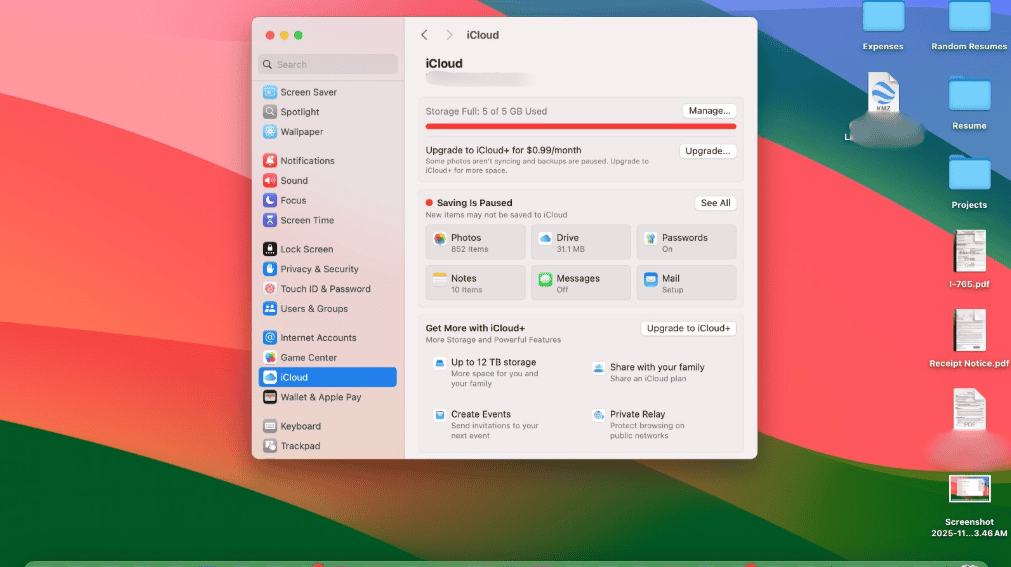

Alle Änderungen werden dann sofort zwischen den Geräten und auf iCloud.com/notes aktualisiert.
Für plattformübergreifende Nutzer lassen sich Apple Notes auch mit Gmail- oder Outlook-Konten synchronisieren, sodass berufliche und private Notizen zusammen in einer Posteingangsansicht erscheinen.
Wenn Sie Zeitpläne oder Aufgaben in Apple Calendar verwalten, versuchen Sie, Ihren Workflow anzugleichen, indem Sie Apple Calendar mit Google Calendar synchronisieren, um einheitliche Erinnerungen und Fristen über Notes und Calendar hinweg zu erhalten.
5. Smarte Funktionen nutzen, die Sie vielleicht übersehen haben
Apple fügt immer wieder kleine Verbesserungen hinzu, die Notes wirklich leistungsstark machen:
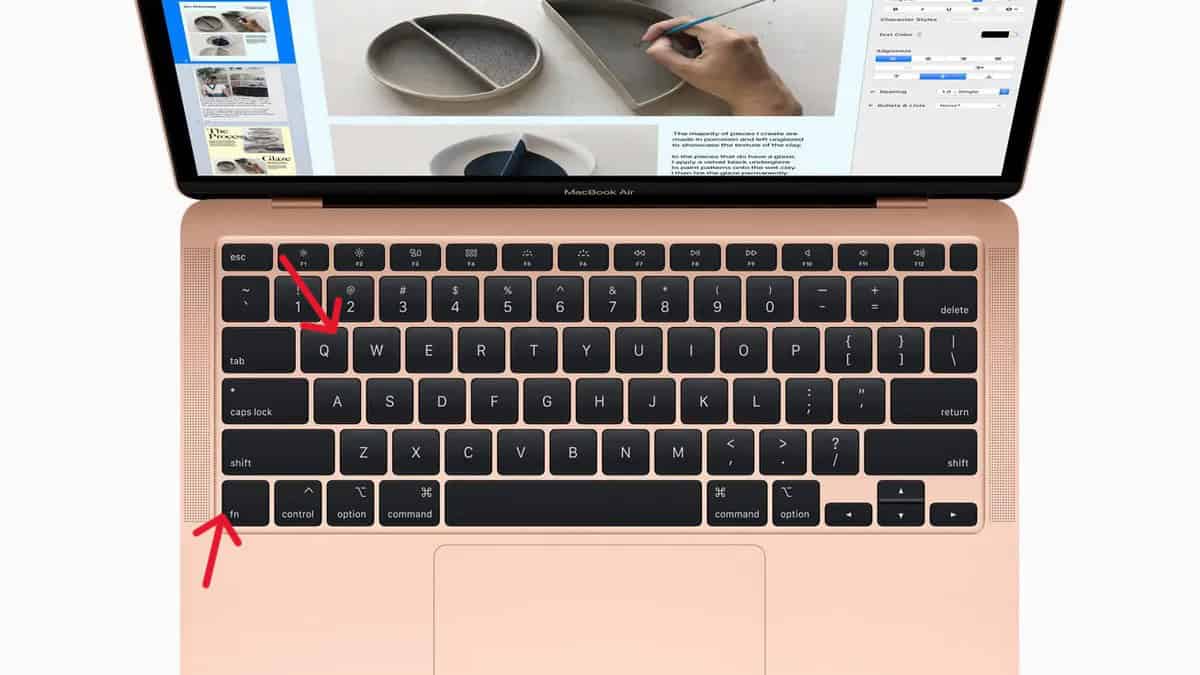
- Schnellnotiz: Öffnen Sie sie sofort über die untere Ecke des iPad oder drücken Sie auf dem Mac die Tasten Fn + Q, um Gedanken zu notieren, ohne die komplette App zu öffnen.
- Intelligente Ordner: sammeln automatisch Notizen mit bestimmten Tags oder Daten.
- Handschriftensuche: Auf dem iPad wird handschriftlicher Text durch geräteeigenes maschinelles Lernen durchsuchbar.
- Dokumentenscanner: wandelt physische Seiten in PDFs um, die Sie direkt in Notes signieren oder kommentieren können.

Diese Ergänzungen, die in Apples neuestem Notes-Überblick behandelt werden, machen Notes zu einem umfassenden Informationsmanager statt zu einem einfachen Notizblock.
Wenn Sie bereits Ereignisse oder Lernnotizen über Calendar verwalten, können Sie beides effizienter organisieren, indem Sie mehrere Ereignisse in macOS zwischen Kalendern verschieben.
Fazit
Apple Notes ist eine dieser Apps, die unsichtbar wirkt, bis Sie sie richtig nutzen. Sie ist auf jedem Gerät vorinstalliert, synchronisiert über iCloud und ersetzt still und leise ein halbes Dutzend Drittanbieter-Tools – von Checklisten-Apps bis zu Dokumentenscannern. Sobald Sie anfangen, Notizen zu gruppieren, Medien hinzuzufügen und zusammenzuarbeiten, wird sie zu einer täglichen Zentrale für Ideen und Organisation.
Wenn Sie mehr darüber erfahren möchten, wie Sie Apples integrierte Apps besser für sich arbeiten lassen, lesen Sie, wie Sie die Produktivität mit nativen macOS-Tools steigern.




Discussion