
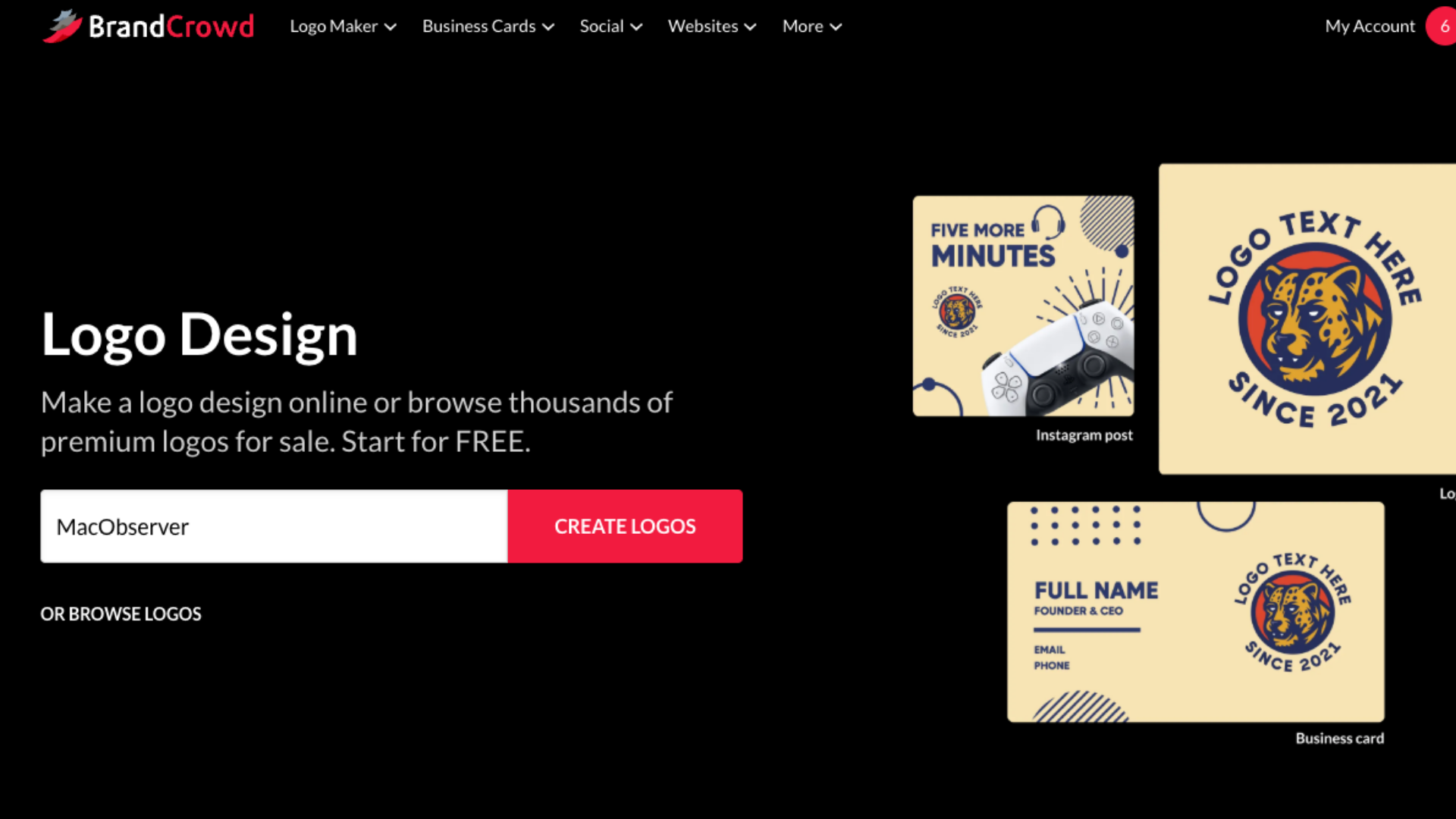
Creare un logo su macOS spesso si riduce a una domanda: questo logo funzionerà anche al di fuori dell’editor? Un design può avere un bell’aspetto sullo schermo ma crollare una volta ridimensionato, esportato o riutilizzato su altre piattaforme. BrandCrowd affronta la creazione di loghi da un’angolazione leggermente diversa, concentrandosi prima sulla varietà e sull’ispirazione visiva e poi consentendo agli utenti di rifinire i design all’interno di un editor controllato.
In questa guida ti mostrerò come creare un logo sul tuo Mac usando gli strumenti AI di BrandCrowd, con un focus pratico su qualità del logo, filtraggio, personalizzazione e formati di esportazione adatti ai flussi di lavoro macOS.
Indice dei contenuti
- Passaggio 1: aprire BrandCrowd su macOS
- Passaggio 2: inserire nome del brand e settore
- Passaggio 3: esaminare i risultati iniziali dei loghi
- Passaggio 4: ridurre il sovraccarico visivo con i filtri
- Passaggio 5: personalizzare font, colori e layout
- Passaggio 6: fare rifiniture accurate senza modificare eccessivamente
- Passaggio 7: esportare i file del logo adatti ai flussi di lavoro macOS
- Prezzi e cosa ottieni realmente
- Puoi modificare il logo in un secondo momento?
- Considerazioni finali
Passaggio 1: aprire BrandCrowd su macOS
BrandCrowd funziona interamente nel browser e in modo affidabile su macOS con Safari, Chrome e altri browser basati su Chromium. Non c’è software da installare e nessuna dipendenza dal rendering locale, il che mantiene l’esperienza leggera e reattiva sia sui Mac Intel sia su quelli con Apple silicon.
Don’t miss the best of The Mac Observer
Set us as a preferred source and our Apple reporting ranks higher in your Google Search results and Discover feed — one tap, no account changes.
Una volta aperto il sito, vai direttamente al creatore di loghi per iniziare un nuovo progetto.
Passaggio 2: inserire nome del brand e settore
Inizia digitando il nome della tua attività o del tuo brand esattamente come desideri che appaia nel logo. BrandCrowd chiede anche un settore o una parola chiave, che aiuta a indirizzare il generatore di loghi AI verso stili visivi e temi di icone pertinenti.
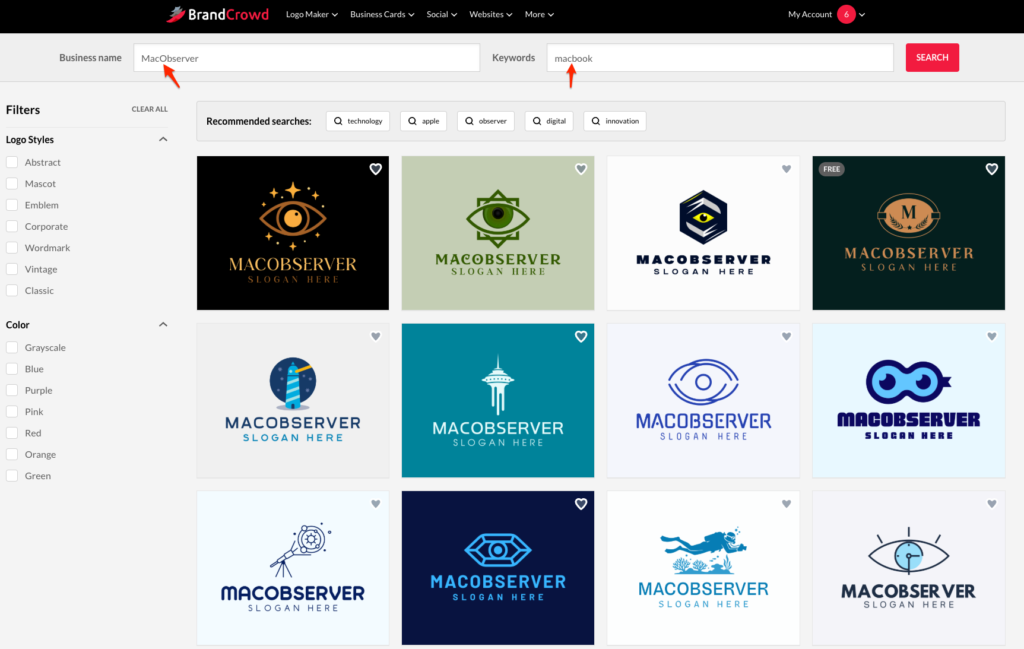
Questo passaggio è più importante di quanto sembri. Scegliere un settore ampio come “tecnologia” produce risultati molto diversi rispetto a qualcosa di specifico come “sviluppo di app mobile” o “consulenza IT”. L’AI usa questo input per attingere da una libreria di oltre 145.000 modelli di logo.
Passaggio 3: esaminare i risultati iniziali dei loghi
Questo generatore di loghi offre una miriade di opzioni quasi immediatamente. A prima vista, il numero di risultati può sembrare opprimente, soprattutto perché molti design appaiono subito rifiniti dal punto di vista visivo.
In questa fase, concentrati sulla struttura piuttosto che sui dettagli. Cerca loghi con una tipografia chiara, una spaziatura equilibrata e icone che non sovrastino il nome. Un buon logo dovrebbe restare leggibile anche se immagini di ridurlo alle dimensioni di una scheda del browser o dell’immagine del profilo social.
Passaggio 4: ridurre il sovraccarico visivo con i filtri
BrandCrowd include strumenti di filtraggio avanzati che aiutano a restringere rapidamente i risultati. I filtri consentono di rifinire i risultati dei loghi per stile visivo, tipo di icona e palette di colori, rendendo più facile eliminare il rumore di fondo e concentrarsi sui design adatti al proprio brand.

Puoi filtrare per stili moderni, minimalisti, aziendali, vintage o astratti, oltre che per loghi basati su icone o su testo. I filtri colore aiutano a vedere in anteprima come si comportano i loghi su sfondi chiari o scuri, il che è particolarmente utile per gli utenti macOS che passano dal tema chiaro a quello scuro del sistema.
Passaggio 5: personalizzare font, colori e layout
Una volta selezionato un logo, BrandCrowd apre il suo editor. Qui puoi cambiare i font, regolare i colori, sostituire le icone e modificare l’orientamento del layout. L’editor mantiene le cose relativamente sicure agganciando gli elementi in posizione e preservando l’allineamento, riducendo così il rischio di disallineamenti accidentali.
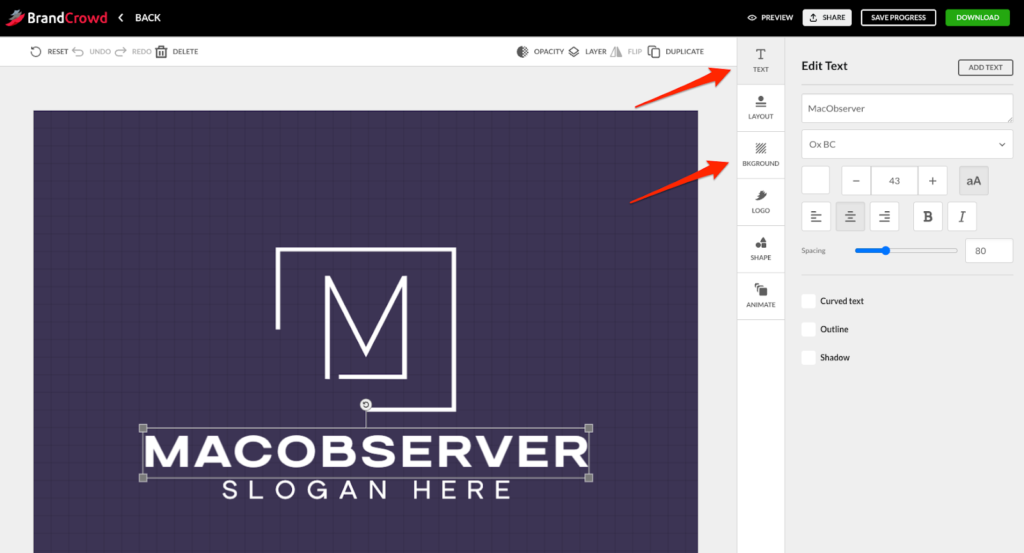
La libreria di font di BrandCrowd è ampia e cambiare font può alterare drasticamente il tono di un logo. Quando provi le opzioni, tieni a mente la leggibilità. I font puliti tendono a funzionare meglio nelle interfacce macOS, specialmente nei contesti di UI più piccoli.
Passaggio 6: fare rifiniture accurate senza modificare eccessivamente
È forte la tentazione di continuare a ritoccare una volta all’interno dell’editor, ma piccole modifiche di solito portano più lontano di cambiamenti radicali. Prova a rifinire la spaziatura, ridimensionare leggermente le icone o testare combinazioni di colori alternative invece di ricostruire l’intero layout.
Se un logo inizia a sembrare forzato, spesso è più rapido tornare alla pagina dei risultati e scegliere un design di partenza diverso. Il punto di forza di BrandCrowd è l’ampiezza della sua libreria di modelli, quindi cambiare concept di solito è più efficace di modifiche pesanti.
Passaggio 7: esportare i file del logo adatti ai flussi di lavoro macOS
BrandCrowd offre diversi formati di esportazione a seconda del piano scelto. I file PNG sono ideali per siti web e social media. I formati PDF e SVG si ridimensionano in modo pulito per la stampa e si aprono nativamente in Anteprima su macOS senza perdita di qualità.
Le versioni con sfondo trasparente sono particolarmente utili quando si inseriscono i loghi in diapositive Keynote, siti web o materiali di marketing. Anche se non prevedi di stampare subito, avere file vettoriali protegge il tuo logo mentre il tuo brand cresce.
Prezzi e cosa ottieni realmente
BrandCrowd ti consente di progettare e visualizzare in anteprima i loghi gratuitamente, ma scaricare i file richiede un piano a pagamento. Con fatturazione annuale, i prezzi partono da $5 al mese, e includono file di logo ad alta risoluzione e formati vettoriali per web e stampa.
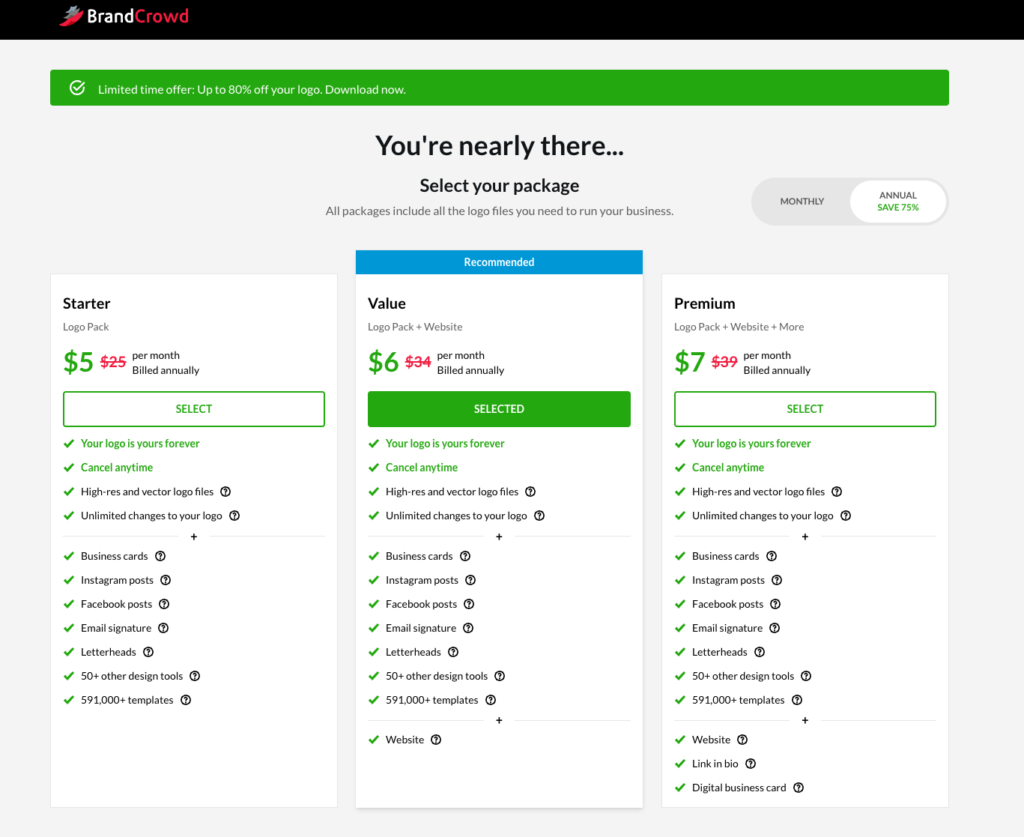
I piani superiori a $6 o $7 al mese con fatturazione annuale sbloccano opzioni di esportazione aggiuntive e un accesso più ampio agli strumenti di design di BrandCrowd, rendendo più semplice creare risorse di brand coordinate insieme al logo.
Puoi modificare il logo in un secondo momento?
Sì. Una volta acquistati, i loghi restano modificabili all’interno del tuo account BrandCrowd. Puoi tornare all’editor per apportare modifiche, esportare nuove versioni o regolare colori e font man mano che il tuo brand si evolve.
Considerazioni finali
Gli strumenti AI per loghi di BrandCrowd funzionano bene su macOS perché danno priorità alla varietà e all’ispirazione visiva mantenendo l’editing accessibile. La piattaforma è particolarmente valida per gli utenti che vogliono confrontare rapidamente molti concept di logo rifiniti e poi perfezionarne uno senza partire da zero.
Per gli utenti Mac che apprezzano la possibilità di scelta, prestazioni del browser pulite e formati di esportazione che si integrano senza problemi con le app macOS, BrandCrowd offre un modo pratico per passare dall’idea a un logo utilizzabile con il minimo attrito.


Discussion