

Limpar a cache do iPhone pode ajudar se o dispositivo estiver lento, se ficar constantemente sem espaço de armazenamento ou se os websites carregarem de forma estranha.
Para quem não sabe, a cache é constituída por dados temporários guardados pelos navegadores, aplicações ou serviços do sistema para acelerar o carregamento. Com o tempo, acumula-se e pode tornar o telemóvel mais lento!
Vamos passo a passo ver as melhores formas de limpar a cache no iPhone.
Don’t miss the best of The Mac Observer
Set us as a preferred source and our Apple reporting ranks higher in your Google Search results and Discover feed — one tap, no account changes.
Como limpar a cache no seu iPhone?
1. Limpar a cache do Safari e os dados de websites
- Abra a aplicação Definições.
- Deslize para baixo, expanda Aplicações e toque em Safari.
- Toque em Limpar Histórico e Dados de Websites.
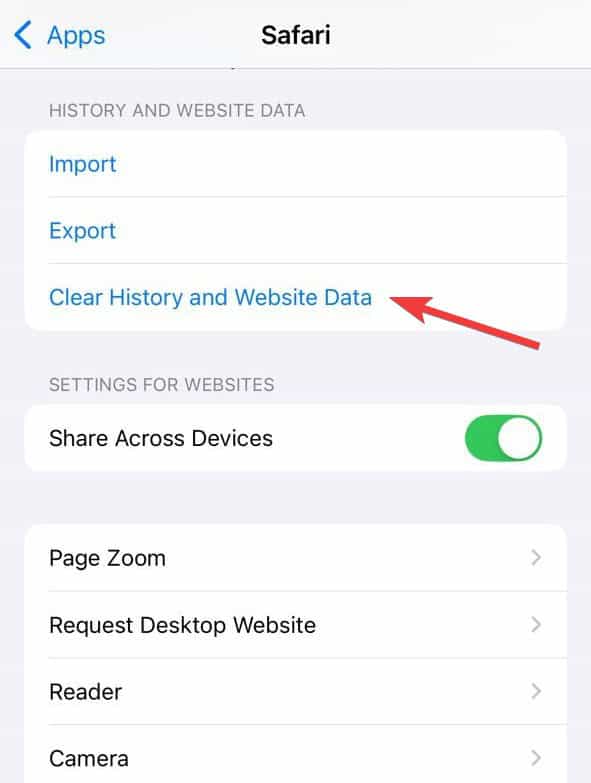
- Confirme a sua escolha.

Isto remove o histórico de navegação, os cookies e os dados de websites em cache.
2. Utilizar a remoção avançada de dados de websites do Safari
- Em Definições > Aplicações > Safari, deslize para baixo até ao fim e toque em Avançado.
- Toque em Dados de Websites.
- Deslize para a esquerda sobre sites individuais para os eliminar ou toque em Remover Todos os Dados de Websites para limpar tudo.


3. Limpar a cache de outros navegadores
- Chrome: Abra o Chrome, toque no menu de três pontos, vá a Histórico e, em seguida, a Limpar dados de navegação. Selecione Imagens e ficheiros em cache e confirme.
- Firefox: Abra o Firefox, toque no menu (três linhas), vá a Definições e, em seguida, a Gestão de dados. Ative Cache e limpe.
- Edge: Abra o Edge, toque no menu, vá a Definições > Privacidade e, em seguida, escolha Limpar dados de navegação e confirme.
- Opera: Abra o Opera, vá a Definições > Limpar dados do navegador, selecione os ficheiros em cache e limpe-os.
- Brave: Abra o Brave, vá a Definições > Privacidade, ative a limpeza da cache e toque em Limpar dados agora.

4. Limpar a cache de aplicações individuais
A maioria das aplicações não tem um botão direto para «limpar a cache». Em vez disso:
- Aceda a Definições > Geral > Armazenamento do iPhone.
- Selecione uma aplicação e:
- Toque em Descarregar App para remover a aplicação, mantendo os dados.
- Toque em Apagar App para remover a aplicação e a respetiva cache por completo. Pode reinstalá-la a partir da App Store.

5. Limpar a cache do teclado
O teclado aprende palavras e sugestões ao longo do tempo. Para o repor:
- Aceda a Definições > Geral > Transferir ou Repor o iPhone > Repor.
- Toque em Repor dicionário de teclado e confirme.

6. Reiniciar o iPhone para limpar a cache do sistema
Reiniciar ajuda a libertar pequenos ficheiros temporários do sistema.
- Para modelos com Face ID: prima e mantenha premido o botão lateral com um botão de volume, deslize para desligar, aguarde e volte a ligar.
- Para modelos com botão Home: prima e mantenha premido o botão de energia até aparecer o controlo deslizante.
Dicas
- Use Armazenamento do iPhone em Definições para ver que aplicações ocupam mais espaço.
- Descarregue as aplicações que raramente utiliza para libertar espaço sem perder dados importantes.
- Tenha cuidado com as aplicações de terceiros do tipo «limpeza de cache», pois a maioria é desnecessária.
- Limpar a cache pode terminar sessão nas suas contas, por isso tenha os dados de início de sessão à mão.
- Reinicie o iPhone de vez em quando para obter um desempenho mais fluido.
Perguntas Frequentes
A cache corresponde a dados temporários que as aplicações e os navegadores guardam para acelerar o funcionamento. Limpá-la pode corrigir falhas, libertar espaço de armazenamento e melhorar o desempenho.
Sim. Limpar a cache do navegador ou os dados de websites pode terminar a sessão nos sites e remover algumas preferências guardadas.
Pode descarregar a aplicação em Settings para a remover, mantendo os documentos e os dados, ou apagá-la e reinstalá-la para limpar completamente a cache.
Reiniciar limpa pequenos ficheiros temporários do sistema, mas não limpa totalmente a cache do navegador ou das aplicações. Para isso, tem de eliminar manualmente os ficheiros em Settings.
Resumo
- Limpe a cache do Safari ou de outro navegador em Settings.
- Remova dados de websites de forma seletiva utilizando as definições avançadas do Safari.
- Descarregue ou apague aplicações para limpar a respetiva cache.
- Reponha o dicionário do teclado se o texto preditivo estiver desorganizado.
- Reinicie o iPhone para atualizar a cache do sistema.
Conclusão
Limpar a cache num iPhone é simples e eficaz para corrigir problemas com aplicações, melhorar o desempenho e libertar espaço. Quer limpe os dados do Safari, reponha outros navegadores, descarregue aplicações ou simplesmente reinicie o telemóvel, cada método contribui para manter o dispositivo fluido e responsivo.
Crie o hábito de limpar a cache de vez em quando, sobretudo se o iPhone começar a parecer lento.


Discussion