

Tem uma nova palavra-passe de e-mail e agora a aplicação Mail do iPhone não recebe mensagens? Atualizá-la demora apenas alguns toques. Este guia mostra-lhe como alterar a palavra-passe do e-mail no iPhone, quer utilize iCloud, Gmail, Outlook, Yahoo ou outro fornecedor.
Índice
Antes de começar
- Certifique-se de que sabe a sua nova palavra-passe antes de a atualizar.
- Confirme que o iPhone está ligado à internet.
- Se utilizar a autenticação de dois fatores, tenha o dispositivo ou os códigos de reserva à mão.
- Atualize para a versão mais recente do iOS para uma melhor compatibilidade com a aplicação Mail.
Como alterar a palavra-passe do e-mail no iPhone
- Toque na aplicação Definições no ecrã principal.
- Em versões recentes do iOS: toque em Mail > Contas.
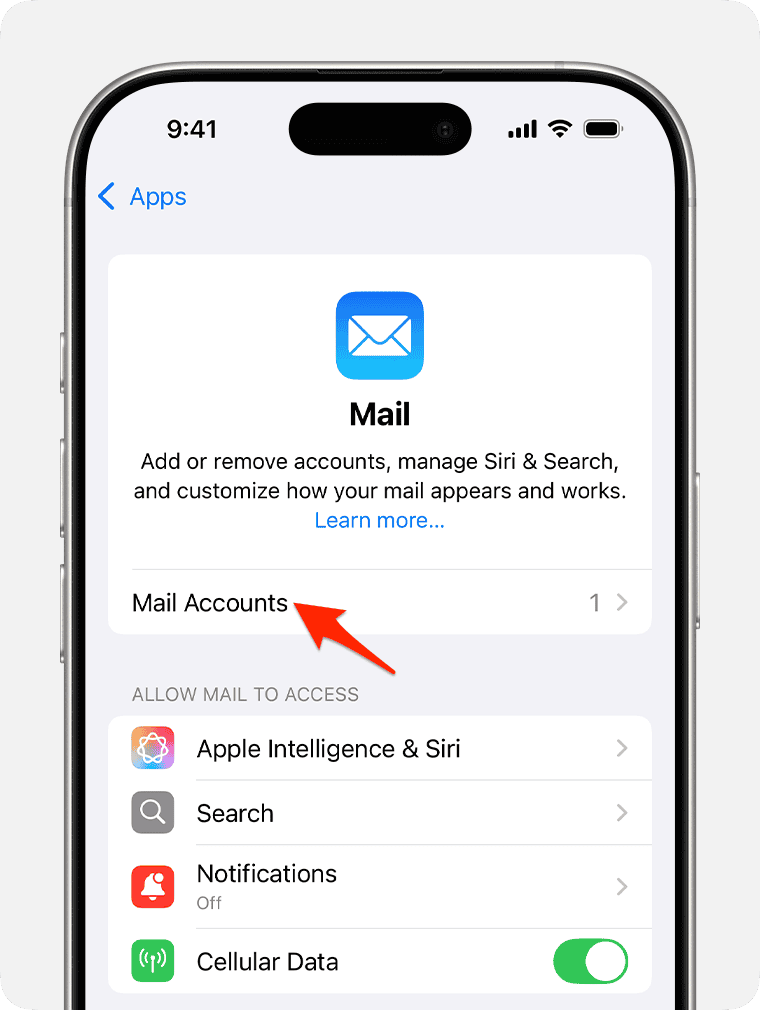
- Em versões mais antigas do iOS: toque em Palavras-passe & Contas.
- Escolha a conta (Gmail, Outlook, Yahoo, iCloud, etc.) que precisa de atualizar.
- Para iCloud: tem de a alterar através das definições do Apple ID.
- Para Gmail/Outlook/Yahoo: toque em Conta > Palavra-passe (ou Introduzir novamente a palavra-passe) e introduza a nova.
- Alguns fornecedores abrem um ecrã de início de sessão no Safari. Introduza a nova palavra-passe ou uma palavra-passe específica da aplicação, se solicitado.
- Volte à aplicação Mail e tente enviar ou receber correio. Se funcionar, a sua palavra-passe está atualizada.

Para mais informações, consulte onde encontrar as suas palavras-passe no iPhone.
Dicas
- Se não encontrar o campo da palavra-passe, elimine e volte a adicionar a sua conta.
- No Gmail, certifique-se de que a opção “Permitir aplicações” está ativada se não estiver a usar OAuth.
- Utilize um gestor de palavras-passe para manter os inícios de sessão de e-mail seguros.
- Para contas profissionais, pergunte ao departamento de TI sobre credenciais específicas da aplicação.
Perguntas frequentes
Alguns fornecedores (como iCloud, Gmail, Outlook, Yahoo) exigem que atualize a palavra-passe através dos seus próprios portais de início de sessão, e não apenas nas definições do iOS.
Aceda ao site do seu fornecedor de e-mail (Apple ID, Google, Microsoft, Yahoo) e utilize a opção Esqueceu-se da palavra-passe. Depois, volte às Definições do iPhone para a atualizar.
Normalmente não. Mas se o Mail não aceitar a nova palavra-passe, remover e voltar a adicionar a conta muitas vezes resolve o problema.
Sim, se utilizar o Mail do iCloud, alterar a palavra-passe do Apple ID aplica-se automaticamente ao Mail e a outros serviços do iCloud.
Não, terá de atualizar cada conta individualmente em Definições > Mail > Contas.
Resumo
- Abra as Definições
- Aceda a Mail > Contas (ou Palavras-passe & Contas)
- Toque na sua conta de e-mail
- Atualize a sua palavra-passe (através do início de sessão do fornecedor, se necessário)
- Guarde as alterações e teste na aplicação Mail
Conclusão
Alterar a palavra-passe do e-mail no iPhone é rápido quando sabe onde procurar. Quer utilize iCloud, Gmail, Outlook ou Yahoo, o processo normalmente demora menos de um minuto e mantém a sua conta segura. Se a aplicação Mail recusar a nova palavra-passe, basta voltar a adicionar a conta e está pronto.
Don’t miss the best of The Mac Observer
Set us as a preferred source and our Apple reporting ranks higher in your Google Search results and Discover feed — one tap, no account changes.


Discussion