

Att rensa iPhone-cachen kan hjälpa om enheten känns långsam, ständigt får ont om lagringsutrymme eller om webbplatser laddas konstigt.
För den som inte vet är cache tillfälliga data som webbläsare, appar eller systemtjänster sparar för att saker ska laddas snabbare. Med tiden byggs den på och kan göra telefonen långsam!
Låt oss gå igenom steg för steg och se de bästa sätten att rensa cachen på iPhone.
Don’t miss the best of The Mac Observer
Set us as a preferred source and our Apple reporting ranks higher in your Google Search results and Discover feed — one tap, no account changes.
Innehållsförteckning
Hur rensar du cachen på din iPhone?
1. Rensa Safari-cachen och webbplatsdata
- Öppna appen Inställningar.
- Rulla ned, expandera Appar och tryck på Safari.
- Tryck på Radera historik och webbplatsdata.
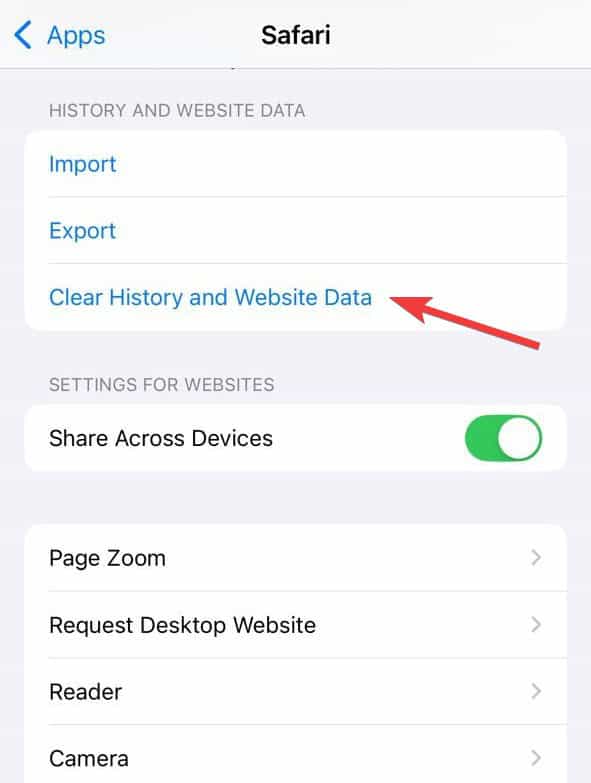
- Bekräfta ditt val.

Detta tar bort webbhistorik, cookies och cachad webbdata.
2. Använd avancerad borttagning av webbplatsdata i Safari
- Gå till Inställningar > Appar > Safari, rulla ned till botten och tryck på Avancerat.
- Tryck på Webbplatsdata.
- Svep åt vänster på enskilda webbplatser för att ta bort dem, eller tryck på Ta bort all webbplatsdata för att rensa allt.


3. Rensa cachen i andra webbläsare
- Chrome: Öppna Chrome, tryck på menyn med tre punkter, gå till Historik och sedan Rensa webbinformation. Välj Cachade bilder och filer och bekräfta.
- Firefox: Öppna Firefox, tryck på menyn (tre streck), gå till Inställningar och sedan Datahantering. Slå på Cache och rensa.
- Edge: Öppna Edge, tryck på menyn, gå till Inställningar > Sekretess och välj sedan Rensa webbinformation och bekräfta.
- Opera: Öppna Opera, gå till Inställningar > Rensa webbläsardata, välj sedan cachade filer och rensa dem.
- Brave: Öppna Brave, gå till Inställningar > Sekretess, aktivera cacherensning och tryck sedan på Rensa data nu.

4. Rensa cache för enskilda appar
De flesta appar har ingen direkt knapp för att ”rensa cache”. Gör så här i stället:
- Gå till Inställningar > Allmänt > iPhone-lagring.
- Välj en app och:
- Tryck på Avlasta app för att ta bort appen men behålla dess data.
- Tryck på Radera app för att ta bort appen och dess cache helt. Du kan installera om den från App Store.

5. Rensa tangentbordscachen
Tangentbordet lär sig ord och förslag med tiden. Så här återställer du det:
- Gå till Inställningar > Allmänt > Överför eller nollställ iPhone > Nollställ.
- Tryck på Återställ tangentbordsordlista och bekräfta.

6. Starta om din iPhone för att rensa systemcachen
En omstart hjälper till att rensa små temporära systemfiler.
- För Face ID-modeller: håll in sidoknappen tillsammans med en volymknapp, dra för att stänga av, vänta och sätt sedan på den igen.
- För modeller med hemknapp: håll in strömknappen tills reglaget visas.
Tips
- Använd iPhone-lagring under Inställningar för att se vilka appar som tar mest lagringsutrymme.
- Avlasta appar som du sällan använder för att frigöra lagringsutrymme utan att förlora viktiga data.
- Var försiktig med tredjepartsappar för ”cacherensning”, eftersom de flesta är onödiga.
- Att rensa cachen kan logga ut dig från konton, så ha dina inloggningsuppgifter till hands.
- Starta om din iPhone då och då för jämnare prestanda.
Vanliga frågor
Cache är tillfälliga data som appar och webbläsare sparar för att göra saker snabbare. Att rensa den kan åtgärda problem, frigöra lagringsutrymme och förbättra prestandan.
Ja. Att rensa webbläsarcachen eller webbplatsdata kan logga ut dig från webbplatser och ta bort vissa sparade inställningar.
Du kan avlasta appen i Inställningar för att ta bort den men behålla dokument och data, eller radera och installera om den för att rensa cachen helt.
En omstart rensar små temporära systemfiler, men den rensar inte webbläsar- eller appcachen helt. För det måste du manuellt ta bort filerna i Inställningar.
Sammanfattning
- Rensa Safari- eller annan webbläsarcache i Inställningar.
- Ta bort webbplatsdata selektivt med Safaris avancerade inställningar.
- Avlasta eller radera appar för att rensa deras cache.
- Återställ tangentbordsordlistan om den prediktiva texten är rörig.
- Starta om din iPhone för att uppdatera systemcachen.
Slutsats
Att rensa cachen på en iPhone är enkelt och effektivt för att åtgärda appproblem, förbättra prestandan och frigöra utrymme. Oavsett om du rensar Safari-data, återställer andra webbläsare, avlastar appar eller bara startar om telefonen, spelar varje metod en roll för att hålla enheten smidig och responsiv.
Gör det till en vana att rensa cachen då och då, särskilt om din iPhone börjar kännas långsam.


Discussion