

Har du fått ett nytt e-postlösenord och nu hämtar inte Mail-appen på iPhone några meddelanden? Det tar bara några tryck att uppdatera det. Den här guiden visar hur du ändrar ditt e-postlösenord på en iPhone, oavsett om du använder iCloud, Gmail, Outlook, Yahoo eller en annan leverantör.
Innehållsförteckning
Innan du börjar
- Kontrollera att du känner till ditt nya lösenord innan du uppdaterar det.
- Kontrollera att din iPhone är ansluten till internet.
- Om du använder tvåfaktorsautentisering bör du ha din enhet eller dina säkerhetskopieringskoder till hands.
- Uppdatera till den senaste versionen av iOS för smidigare kompatibilitet med Mail-appen.
Så här ändrar du e-postlösenord på iPhone
- Tryck på appen Inställningar på hemskärmen.
- På nyare iOS-versioner: tryck på Mail > Konton.
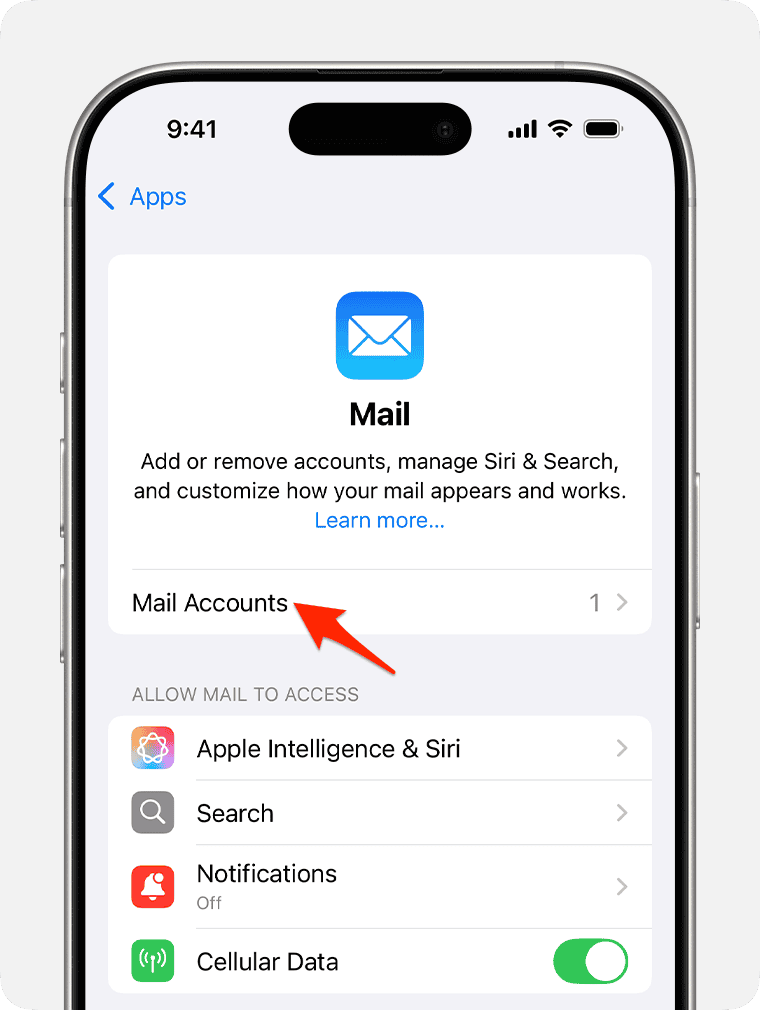
- På äldre iOS-versioner: tryck på Lösenord och konton.
- Välj det konto (Gmail, Outlook, Yahoo, iCloud osv.) som du behöver uppdatera.
- För iCloud: Du måste ändra det via dina Apple‑ID‑inställningar.
- För Gmail/Outlook/Yahoo: tryck på Konto > Lösenord (eller Ange lösenord igen) och ange det nya.
- Vissa leverantörer öppnar en inloggningsskärm i Safari. Ange ditt nya lösenord eller appspecifika lösenord om du uppmanas.
- Gå tillbaka till appen Mail och försök skicka eller ta emot e-post. Om det fungerar är lösenordet uppdaterat.

För vidare läsning kan du läsa om var du hittar dina lösenord på iPhone.
Tips
- Om du inte hittar lösenordsfältet kan du i stället ta bort kontot och lägga till det igen.
- För Gmail: se till att ”Allow apps” är aktiverat om du inte använder OAuth.
- Använd en lösenordshanterare för att skydda dina e-postinloggningar.
- För arbetskonton: fråga din IT-avdelning om appspecifika inloggningsuppgifter.
Vanliga frågor
Vissa leverantörer (som iCloud, Gmail, Outlook, Yahoo) kräver att du uppdaterar lösenordet via deras egna inloggningsportaler, inte bara i iOS-inställningarna.
Gå till din e-postleverantörs webbplats (Apple ID, Google, Microsoft, Yahoo) och använd alternativet Forgot password. Gå sedan tillbaka till Inställningar på iPhone för att uppdatera det.
Vanligtvis inte. Men om Mail inte accepterar ditt nya lösenord löser det ofta problemet att ta bort och lägga till kontot igen.
Ja, om du använder iCloud Mail tillämpas det nya Apple‑ID‑lösenordet automatiskt för Mail och andra iCloud-tjänster när du ändrar det.
Nej, du måste uppdatera varje konto individuellt under Inställningar > Mail > Konton.
Sammanfattning
- Öppna Inställningar
- Gå till Mail > Konton (eller Lösenord och konton)
- Tryck på ditt e-postkonto
- Uppdatera lösenordet (via leverantörens inloggning om det behövs)
- Spara ändringarna och testa i appen Mail
Slutsats
Att ändra ditt e-postlösenord på en iPhone går snabbt när du vet var du ska leta. Oavsett om du använder iCloud, Gmail, Outlook eller Yahoo tar processen oftast mindre än en minut och håller ditt konto säkert. Om appen Mail avvisar ditt nya lösenord behöver du bara lägga till kontot igen så är du redo.
Don’t miss the best of The Mac Observer
Set us as a preferred source and our Apple reporting ranks higher in your Google Search results and Discover feed — one tap, no account changes.


Discussion