

Apple Notes har utvecklats långt bortom ett enkelt kladdblock. Det hanterar nu checklistor, foton, PDF:er, webblänkar och delade projekt som synkroniseras direkt mellan iPhone, iPad och Mac via iCloud. Oavsett om du är ny på det eller redo att gå djupare, så här får du ut mesta möjliga av vad Notes faktiskt kan göra.
Innehållsförteckning
1. Skapa en anteckning och håll den organiserad
När du öppnar Notes på din enhet trycker eller klickar du på knappen Ny anteckning och börjar skriva. Den första raden blir automatiskt titel.
För att hålla ordning:
Don’t miss the best of The Mac Observer
Set us as a preferred source and our Apple reporting ranks higher in your Google Search results and Discover feed — one tap, no account changes.
- Skapa mappar från mappvyn för att separera ämnen som arbete, studier eller personliga projekt.
- Dra anteckningar till mappar eller svep åt höger för att fästa viktiga så att de stannar överst.
- Lägg till hashtaggar som
#ideaseller#budgetför att gruppera relaterade anteckningar; Apple skapar automatiskt en taggöversikt runt dem.
Du hittar fler alternativ för mappar och taggar förklarade i Apples användarhandbok för Notes på Mac och i versionen för iPhone och iPad.
2. Lägg till checklistor, foton och dokument

Bildkälla: Apple Support
Notes kan hantera mycket mer än vanlig text.
- Tryck på checklistikonen för att skapa att göra-uppgifter som du kan bocka av.
- Använd kameraknappen för att lägga till foton, spela in videor eller skanna dokument.
- Markera text eller tillämpa formatmallarna titel, rubrik och punktlista från formateringsmenyn för snabb struktur.
Dina skanningar blir sökbara tack vare inbyggd OCR, och du kan kommentera dem med Apple Pencil eller verktyget Markering på Mac.
Om du ofta använder Notes för snabba påminnelser eller researchdumpningar kan du få ut mer av det genom att utforska Quick Note på macOS och iPadOS, som integreras direkt med Safari.
3. Dela och samarbeta
Varje anteckning och mapp kan delas med andra via iCloud. Tryck på Dela, välj Samarbeta och bjud in personer via Meddelanden, Mail eller en länk. Alla kan lägga till text, checklistor eller bilagor, och du ser uppdateringar i realtid.

Du kan också låsa känsliga anteckningar med Face ID, Touch ID eller ett lösenord. Funktionen lagrar låsnyckeln säkert i iCloud-nyckelring, så att du kan låsa upp den på alla enheter.
Apples information om samarbete och integritet beskriver exakt hur det fungerar.
4. Synkronisera allt med iCloud
Slå på Notes i iCloud så att ditt innehåll följer med dig.
- På iPhone eller iPad: Inställningar › [ditt namn] › iCloud › Notes.
- På Mac: Systeminställningar › Apple-ID › iCloud › Notes.
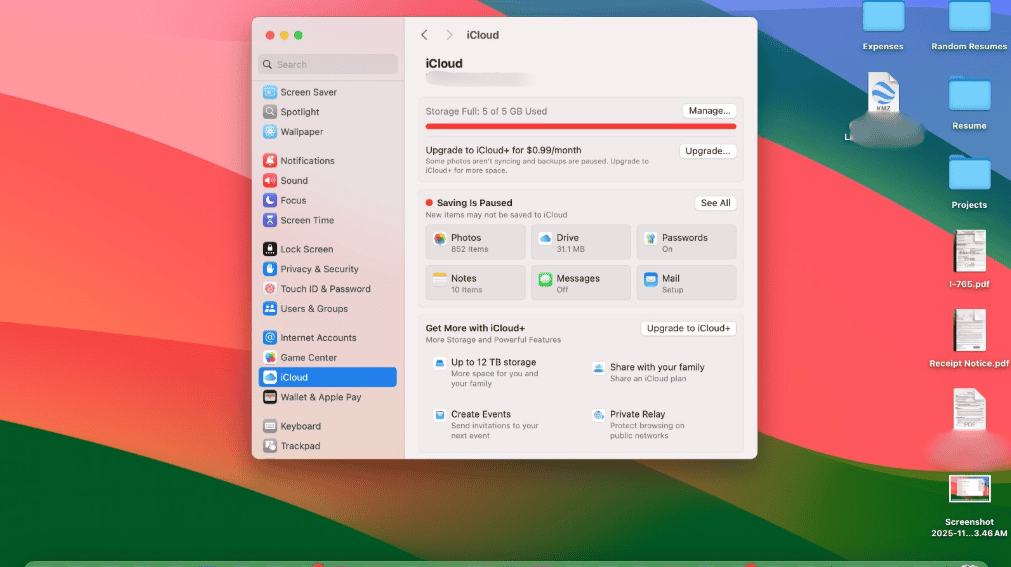

Alla ändringar uppdateras sedan direkt mellan enheter och på iCloud.com/notes.
För dig som använder flera plattformar kan du också synkronisera Apple Notes med Gmail- eller Outlook-konton, så att arbets- och personliga anteckningar visas tillsammans i en inkorgsliknande vy.
Om du hanterar scheman eller att göra-uppgifter i Apple Calendar kan du prova att anpassa arbetsflödet genom att synkronisera Apple Calendar med Google Calendar för enhetliga påminnelser och deadlines i Notes och Calendar.
5. Använd smarta funktioner som du kanske har missat
Apple fortsätter att lägga till små förbättringar som gör Notes verkligt kraftfullt:
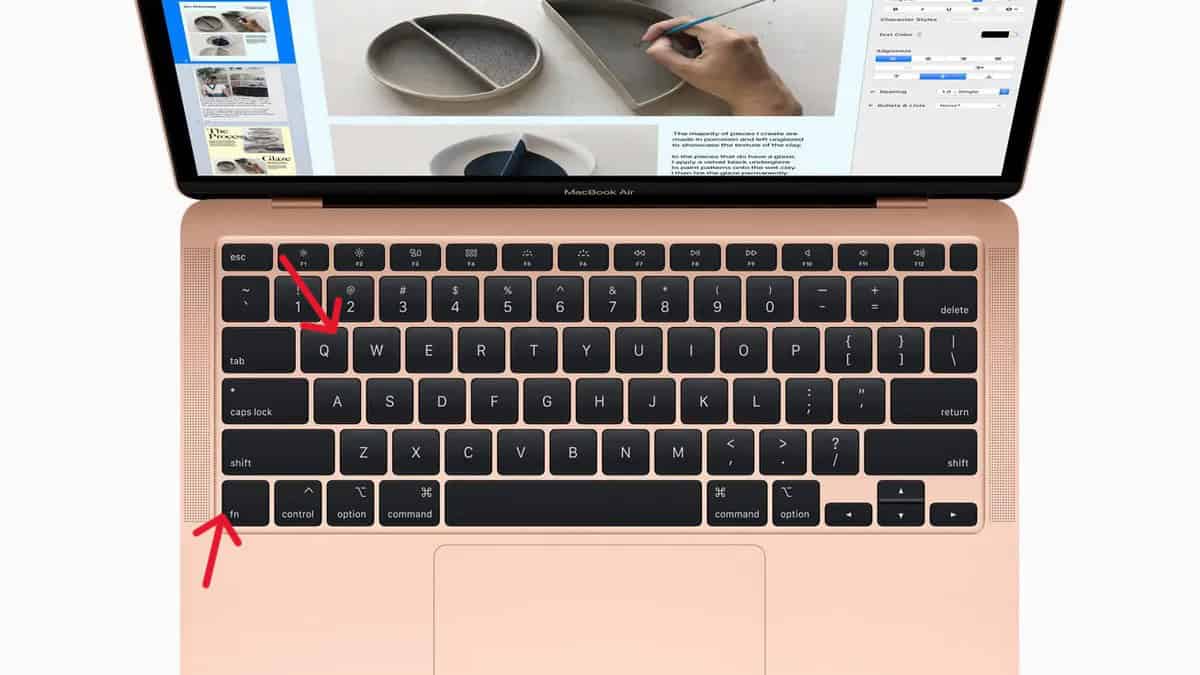
- Quick Note: öppna den direkt från nedre hörnet på iPad eller tryck på Fn + Q på Mac för att skriva ner tankar utan att öppna hela appen.
- Smarta mappar: samlar automatiskt anteckningar med specifika taggar eller datum.
- Handskriftssökning: på iPad blir handskriven text sökbar med hjälp av maskininlärning på enheten.
- Dokumentskanner: omvandlar fysiska sidor till PDF:er som du kan signera eller kommentera direkt i Notes.

Dessa tillägg, som tas upp i Apples senaste översikt över Notes, gör Notes till en fullskalig informationshanterare i stället för ett enkelt kladdblock.
Om du redan hanterar händelser eller studienoteringar via Calendar kan du organisera båda mer effektivt genom att flytta flera händelser mellan kalendrar i macOS.
Avslutande tankar
Apple Notes är en av de appar som känns osynlig tills du börjar använda den ordentligt. Den är inbyggd i varje enhet, synkroniseras via iCloud och ersätter i tysthet ett halvt dussin tredjepartsverktyg, från checklistappar till dokumentskannrar. När du börjar gruppera anteckningar, lägga till media och samarbeta blir den ett dagligt nav för både idéer och organisering.
Fler sätt att få Apples inbyggda appar att arbeta hårdare för dig hittar du om du utforskar hur du kan öka produktiviteten med inbyggda macOS-verktyg.


Discussion