

Puedes hacer que las canciones se mezclen suavemente en Apple Music activando la función de fundido, también llamada Crossfade. Este ajuste baja el volumen de la pista actual mientras empieza la siguiente. Evitas cortes bruscos entre canciones y las listas de reproducción se sienten más pulidas.
Apple mantiene esta opción dentro de los ajustes de la app Música, pero los pasos cambian según el dispositivo. iPhone, Android, Mac y Windows gestionan el fundido cruzado de manera un poco distinta. Una vez que sabes dónde buscar, configurarlo lleva menos de un minuto.
A continuación encontrarás todos los métodos actuales, con pasos claros y consejos prácticos. Sigue la sección que corresponda a tu dispositivo.
Don’t miss the best of The Mac Observer
Set us as a preferred source and our Apple reporting ranks higher in your Google Search results and Discover feed — one tap, no account changes.
Tabla de contenidos
Activar el fundido cruzado en iPhone y iPad
Apple añadió el fundido cruzado a iOS y iPadOS en versiones recientes. Lo controlas desde los ajustes del sistema, no dentro de la app Música.
Activar el fundido cruzado en Ajustes de iOS
El fundido cruzado solo funciona cuando reproduces canciones en streaming. Las descargas y ciertas transiciones ignoran el ajuste.
- Abre Ajustes en tu iPhone o iPad
- Desplázate hacia abajo y toca Música

- Busca Fundido cruzado en la sección Reproducción
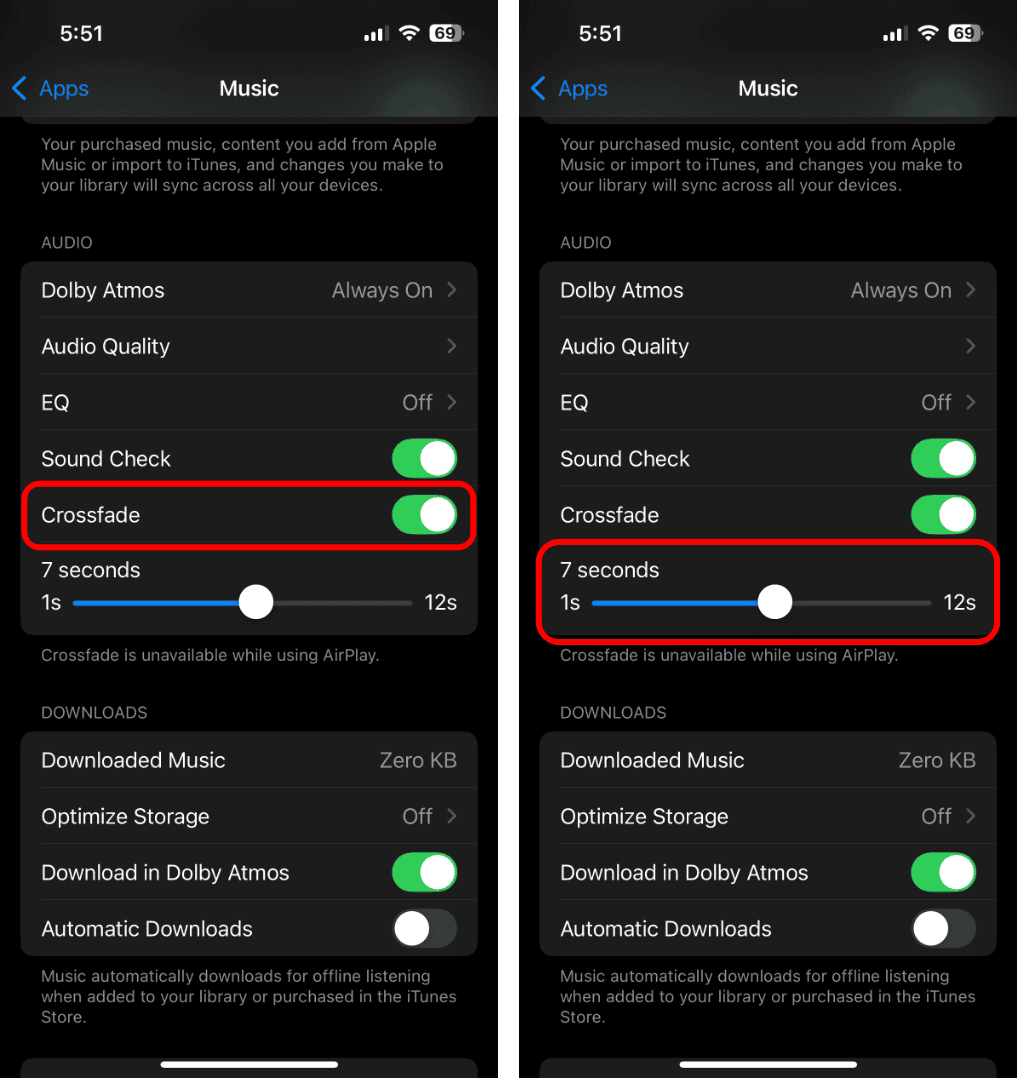
- Activa el interruptor
- Ajusta el control deslizante para establecer la duración del fundido, de 1 a 12 segundos


Cuanto más largo sea el fundido, más superposición oirás entre las pistas. Los fundidos cortos suenan más limpios en canciones pop. Los fundidos largos se adaptan mejor a álbumes ambient o en directo.
Activar el fundido cruzado en Android
Android ofrece la misma función, pero Apple la coloca directamente dentro de la app.
Activar el fundido cruzado en la app Apple Music para Android
Esta opción funciona tanto para streaming como para algunas pistas almacenadas en caché, según tu dispositivo.
- Abre la app Apple Music
- Toca el menú de tres puntos o el icono de tu perfil
- Ve a Ajustes
- Toca Reproducción
- Activa Fundido cruzado
- Establece la duración de fundido que prefieras
Android te da un control más preciso en algunas versiones, especialmente en los teléfonos más nuevos.
Activar el fundido cruzado en Mac
macOS gestiona el fundido cruzado dentro de la propia app Música.
Activar el fundido cruzado en la app Música de macOS
Este método funciona tanto con archivos en streaming como con archivos locales.
- Abre la app Música en tu Mac
- Haz clic en Música en el menú superior
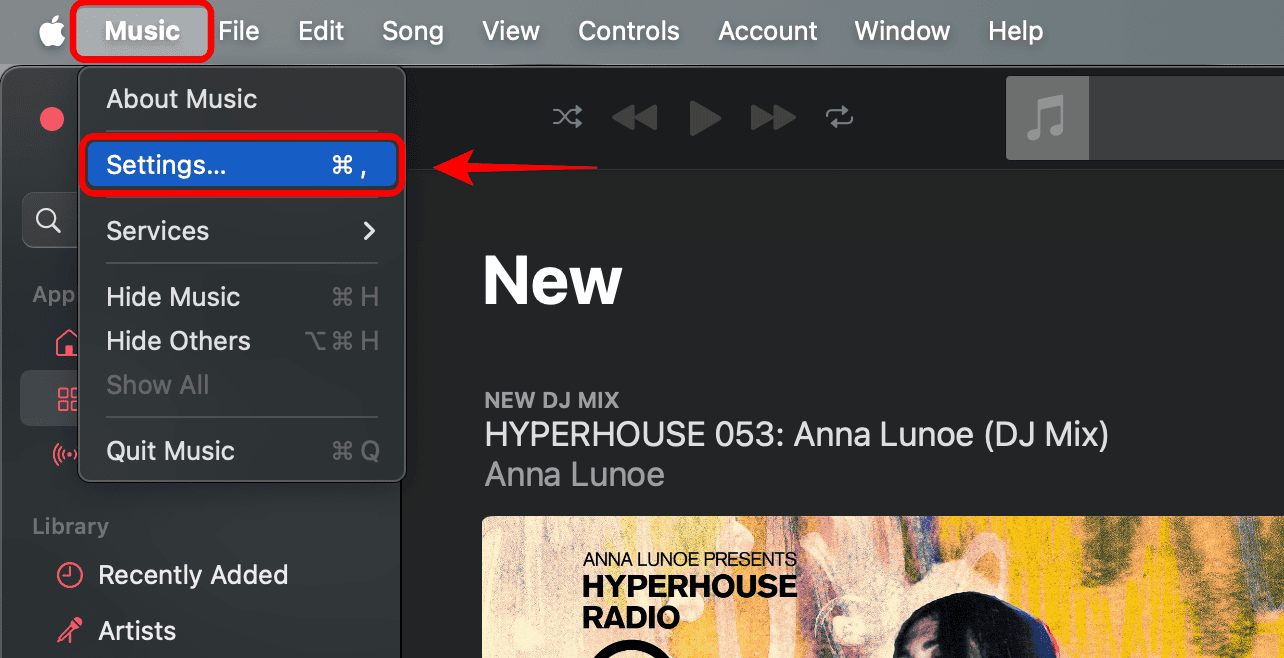
- Selecciona Ajustes o Preferencias
- Abre la pestaña Reproducción
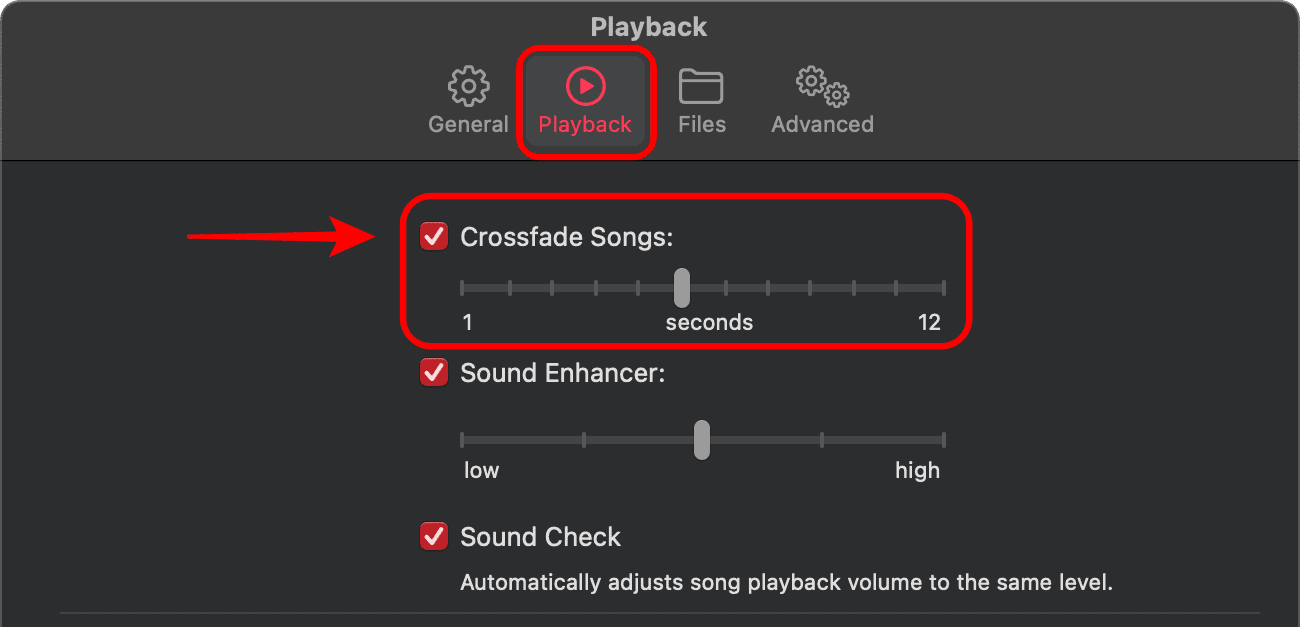
- Marca Fundir canciones
- Establece el tiempo de fundido con el control deslizante


El Mac permite las transiciones más limpias, especialmente con listas de reproducción y álbumes que posees.
Activar el fundido cruzado en Windows
Windows sigue usando iTunes para la reproducción de Apple Music.
Activar el fundido cruzado en iTunes en Windows
Esta opción afecta a toda la música que se reproduce a través de iTunes.
- Abre iTunes
- Haz clic en Editar en la barra de menús
- Selecciona Preferencias
- Abre la pestaña Reproducción
- Marca Fundir canciones
- Elige la duración del fundido en segundos
Los sistemas más antiguos pueden limitar la duración máxima del fundido.
Consejos para mejores resultados de fundido
- Mantén el tiempo de fundido entre 4 y 8 segundos para la mayoría de las listas de reproducción
- Desactiva el fundido cruzado para álbumes clásicos o conceptuales
- Ten en cuenta que el fundido cruzado se desactiva durante la reproducción sin pausas
- Las pistas en directo pueden sonar raras con fundidos largos
- El fundido cruzado no funciona con pistas Dolby Atmos en algunos dispositivos
Preguntas frecuentes
¿El fundido cruzado de Apple Music funciona sin conexión?
Funciona en Mac y Windows con archivos locales. En el iPhone, el streaming funciona mejor.
¿Por qué el fundido cruzado se desactiva a veces?
Los álbumes sin pausas, las pistas Atmos y ciertos formatos lo anulan.
¿Se puede usar el fundido cruzado con audio sin pérdida?
Sí, pero algunas transiciones pueden ignorar el fundido para preservar la precisión del audio.
¿El fundido cruzado está disponible en todos los planes?
Sí. Apple lo incluye con todas las suscripciones a Apple Music.
Resumen
- El fundido cruzado mezcla canciones suavemente superponiendo las pistas
- iPhone y iPad usan los ajustes de Música del sistema
- Android controla el fundido cruzado dentro de la app
- Mac usa las preferencias de reproducción de la app Música
- Windows depende de los ajustes de reproducción de iTunes
Conclusión
Tú controlas cómo gestiona Apple Music las transiciones entre canciones ajustando la configuración de fundido en tu dispositivo. Una vez que lo activas y ajustas con precisión el tiempo, las listas de reproducción se sienten más fluidas y naturales. Elige una duración de fundido que encaje con tu estilo de escucha y cámbiala cuando cambie tu estado de ánimo musical.


Discussion