

Sie können das Tippen auf Ihrem iPhone mit den integrierten Einstellungen oder Apps von Drittanbietern automatisieren. iOS bietet keinen direkten Autoklicker wie Android, aber Sie können wiederholtes Tippen dennoch über Bedienungshilfen oder spezielle Apps automatisieren. Dieser Leitfaden erklärt jede funktionierende Methode in einfachen, klaren Schritten.
Autoklicker helfen Ihnen, das Tippen auf Ihrem Bildschirm zu automatisieren. Sie können sie verwenden, um Tippvorgänge in Spielen, Formularen, Workflows oder Testaufgaben zu wiederholen. Auf iOS schränkt Apple direkte Autoklicker-Tools ein, daher nutzen Sie entweder integrierte Bedienungshilfen oder installieren zugelassene Apps aus dem App Store.
Inhaltsverzeichnis
Integriertes Auto-Tippen über Bedienungshilfen
Diese Methode nutzt das Bedienungshilfen-System von Apple, um ein Tippen an derselben Stelle zu wiederholen. Sie erfordert keine App-Downloads und funktioniert auf modernen iPhones und iPads.
Don’t miss the best of The Mac Observer
Set us as a preferred source and our Apple reporting ranks higher in your Google Search results and Discover feed — one tap, no account changes.
Auto-Tippen über die Schaltersteuerung
- Öffnen Sie die Einstellungen auf Ihrem iPhone.
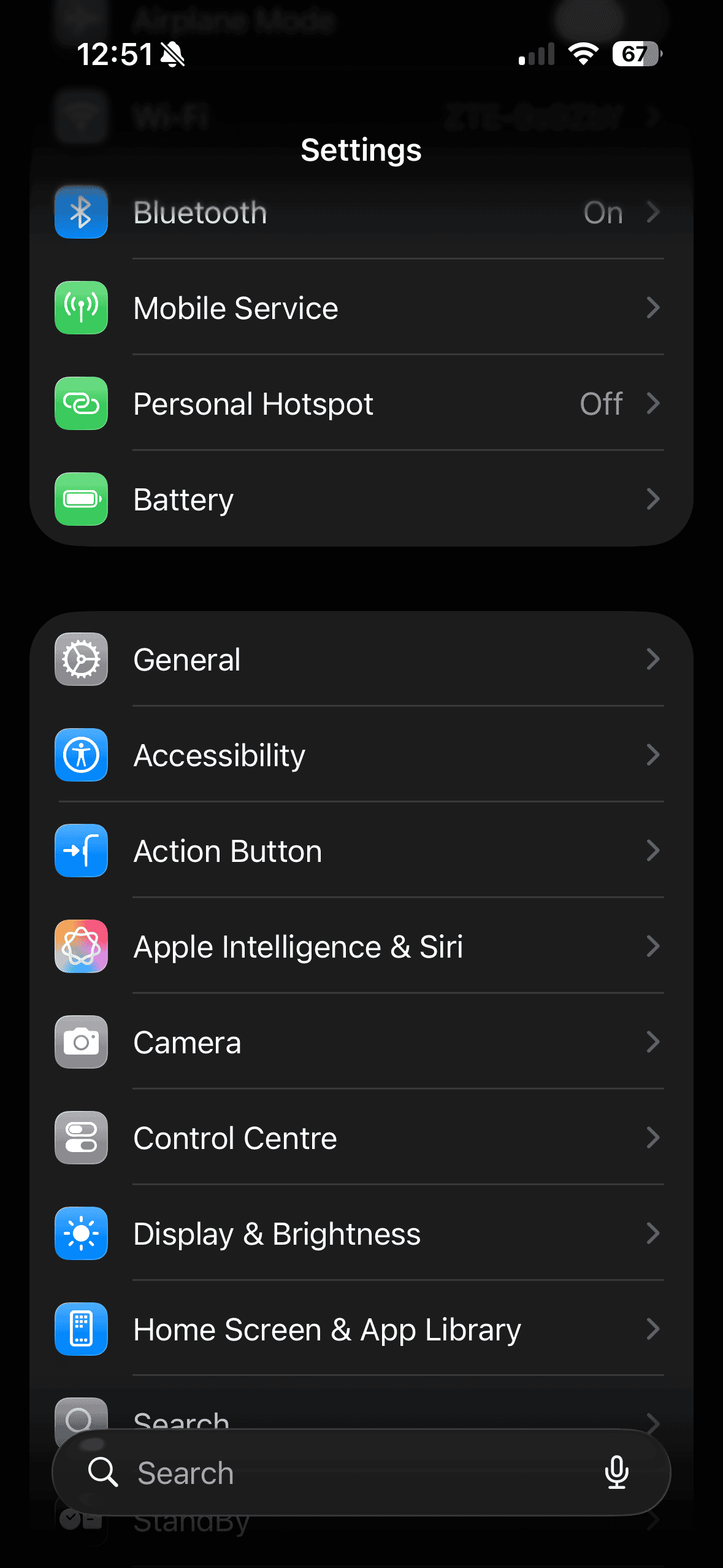
- Gehen Sie zu Bedienungshilfen.
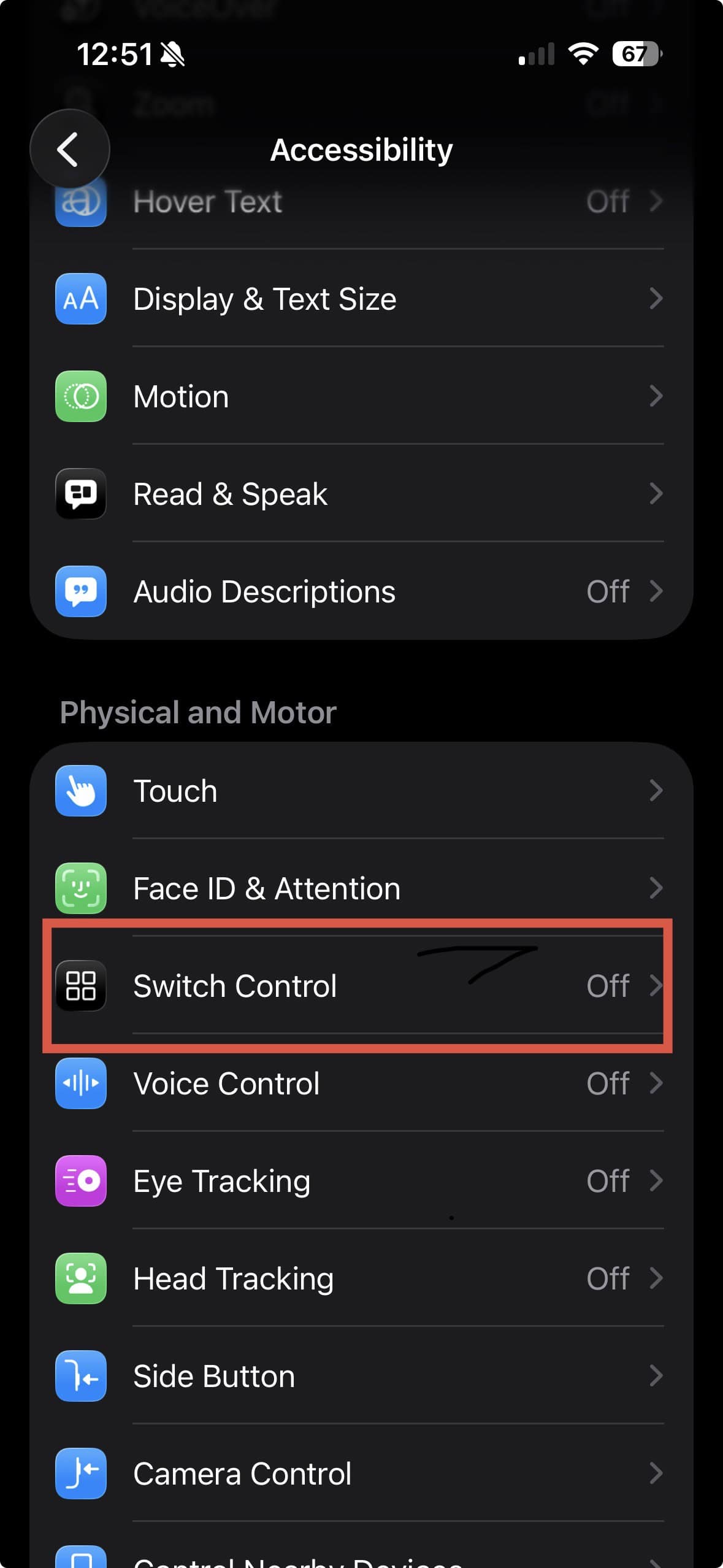
- Tippen Sie auf Schaltersteuerung.
- Wählen Sie Tippverhalten.

- Aktivieren Sie Auto-Tippen.
- Wählen Sie Verweildauer, um festzulegen, wie lange das Gerät wartet, bevor es ein Tippen wiederholt.


Diese Konfiguration simuliert wiederholtes Tippen, nachdem Sie die Auswahl positioniert haben. Sie eignet sich am besten für einfaches, wiederholtes Tippen an einer festen Position.
Eigene Geste mit der Schaltersteuerung
Sie können ein Muster von Tippvorgängen als eigene Geste aufzeichnen. iOS wiederholt diese Geste dann automatisch, wenn sie aktiviert wird.
Eigene Auto-Geste erstellen und verwenden
- Gehen Sie zu Einstellungen und öffnen Sie Bedienungshilfen.
- Tippen Sie auf Schaltersteuerung.
- Wählen Sie Rezepte.
- Tippen Sie auf Neues Rezept.
- Geben Sie einen Namen für die Geste ein.
- Tippen Sie auf „Schalter zuweisen“ und wählen Sie „Vollbild“.
- Wählen Sie Eigene Geste.
- Tippen Sie in dem Muster auf den Bildschirm, das Sie wiederholen möchten.
- Speichern Sie die Geste.
- Aktivieren Sie die Schaltersteuerung, um das Rezept zu verwenden.
Diese Methode eignet sich am besten für feste Tippmuster, deren Position sich nicht ändert.
Eigene Gesten mit AssistiveTouch
Mit AssistiveTouch können Sie außerdem Gesten über ein Bildschirmmenü aufzeichnen und erneut abspielen. Diese Option bietet Ihnen schnellen Zugriff ohne tiefe Menüstrukturen.
Auto-Klick-Gesten programmieren
- Öffnen Sie die Einstellungen.
- Tippen Sie auf Bedienungshilfen.
- Gehen Sie zu Tippen und wählen Sie AssistiveTouch.
- Aktivieren Sie AssistiveTouch.
- Tippen Sie auf Neue Geste erstellen.
- Zeichnen Sie das Tipp- oder Wischmuster auf.
- Benennen und speichern Sie die Geste.
- Verwenden Sie die AssistiveTouch-Taste, um die Geste erneut abzuspielen.
Diese Methode eignet sich ideal zum Wiederholen kurzer Aktionen oder Tippsequenzen im selben Bereich.
Autoklicker-Apps von Drittanbietern
Sie können auch Autoklicker-Apps aus dem App Store verwenden. Diese Apps bieten mehr Steuerungsoptionen, funktionieren aber in der Regel nur innerhalb ihrer eigenen Oberfläche.
Auto Click Auto Clicker App
Überblick:
- Kostenloser Download mit optionalen In-App-Käufen.
- Automatisiert Tippvorgänge im Browser der App.
- Unterstützt mehrere Tipppunkte.
- Ermöglicht anpassbare Tippintervalle.
Hauptfunktionen:
- Mehrere Klickpositionen.
- Anpassbare Verzögerungszeiten.
- Gestenaufzeichnung.
- Automatische Aktualisierungstools.
Auto Clicker Automatic Tap App
Überblick:
- Kostenlos mit optionalem Abonnement.
- Unterstützt automatisches Tippen und Scrollen.
- Funktioniert hauptsächlich innerhalb der App-Umgebung.
- Eingeschränkte systemweite Automatisierung.
Technische Daten:
- Erfordert iOS 13 oder neuer.
- Enthält Tools für automatisches Scrollen und Aktualisieren.
- Hauptsächlich für Browser-Aufgaben entwickelt.
Tipps
- Verwenden Sie integrierte Bedienungshilfen für systemweite Automatisierung.
- Testen Sie Gesten vor langen Sitzungen.
- Reduzieren Sie die Verweildauer für schnelleres Tippen.
- Prüfen Sie die Regeln von Spielen oder Apps, bevor Sie Automatisierung verwenden.
- Überwachen Sie den Akkuverbrauch bei langen Läufen.
FAQs
Können Sie den Autoklicker in allen iOS-Apps verwenden?
Bedienungshilfen-Gesten funktionieren systemweit, aber die meisten Drittanbieter-Apps funktionieren nur innerhalb ihrer eigenen Oberfläche.
Benötigen Sie einen Jailbreak, um Autoklicker auf iOS zu verwenden?
Nein. Alle hier erklärten Methoden funktionieren auf Standard-iOS-Geräten.
Entladen Autoklicker den Akku?
Ja. Kontinuierliches Tippen erhöht die CPU-Auslastung und kann die Akkulaufzeit verkürzen.
Sind Autoklicker in Spielen erlaubt?
Einige Spiele schränken Automatisierung ein. Prüfen Sie immer die Spielregeln, bevor Sie sie verwenden.
Zusammenfassung
- iOS enthält keinen dedizierten Autoklicker.
- Die Schaltersteuerung ermöglicht automatisches Tippen.
- Eigene Rezepte ermöglichen die Wiederholung von Tippmustern.
- AssistiveTouch bietet schnelle Gestenwiedergabe.
- Drittanbieter-Apps bieten eingeschränkte Automatisierung.
- Befolgen Sie die App-Regeln und Systemrichtlinien.
Fazit
Sie können Auto-Klicker-Funktionen auf iOS ohne komplexe Tools oder unsichere Methoden nutzen. Integrierte Bedienungshilfen bieten die zuverlässigste systemweite Automatisierung. Drittanbieter-Apps sorgen für zusätzliche Flexibilität bei browserbasierten Aufgaben. Setzen Sie diese Tools verantwortungsvoll ein und halten Sie sich an die Regeln der Apps und Plattformen.


Discussion