

Sie können in Apple Music für weiche Übergänge zwischen Titeln sorgen, indem Sie die Überblendfunktion aktivieren, die auch Crossfade genannt wird. Diese Einstellung senkt die Lautstärke des aktuellen Titels, während der nächste beginnt. So vermeiden Sie harte Stopps zwischen den Songs und Playlists wirken runder.
Apple hat diese Option in den Einstellungen der Musik-App untergebracht, doch die Schritte unterscheiden sich je nach Gerät. iPhone, Android, Mac und Windows gehen mit Crossfade jeweils etwas anders um. Wenn Sie wissen, wo Sie suchen müssen, dauert die Einrichtung weniger als eine Minute.
Im Folgenden finden Sie alle aktuellen Methoden mit klaren Schritten und praktischen Tipps. Folgen Sie dem Abschnitt, der zu Ihrem Gerät passt.
Don’t miss the best of The Mac Observer
Set us as a preferred source and our Apple reporting ranks higher in your Google Search results and Discover feed — one tap, no account changes.
Inhaltsverzeichnis
Crossfade auf iPhone und iPad aktivieren
Apple hat Crossfade in neueren Versionen von iOS und iPadOS hinzugefügt. Sie steuern die Funktion über die Systemeinstellungen, nicht innerhalb der Musik-App.
Crossfade in den iOS-Einstellungen aktivieren
Crossfade funktioniert nur, wenn Sie Songs streamen. Downloads und bestimmte Übergänge ignorieren die Einstellung.
- Öffnen Sie Einstellungen auf Ihrem iPhone oder iPad
- Scrollen Sie nach unten und tippen Sie auf „Musik“

- Suchen Sie unter dem Abschnitt „Wiedergabe“ nach „Überblenden“
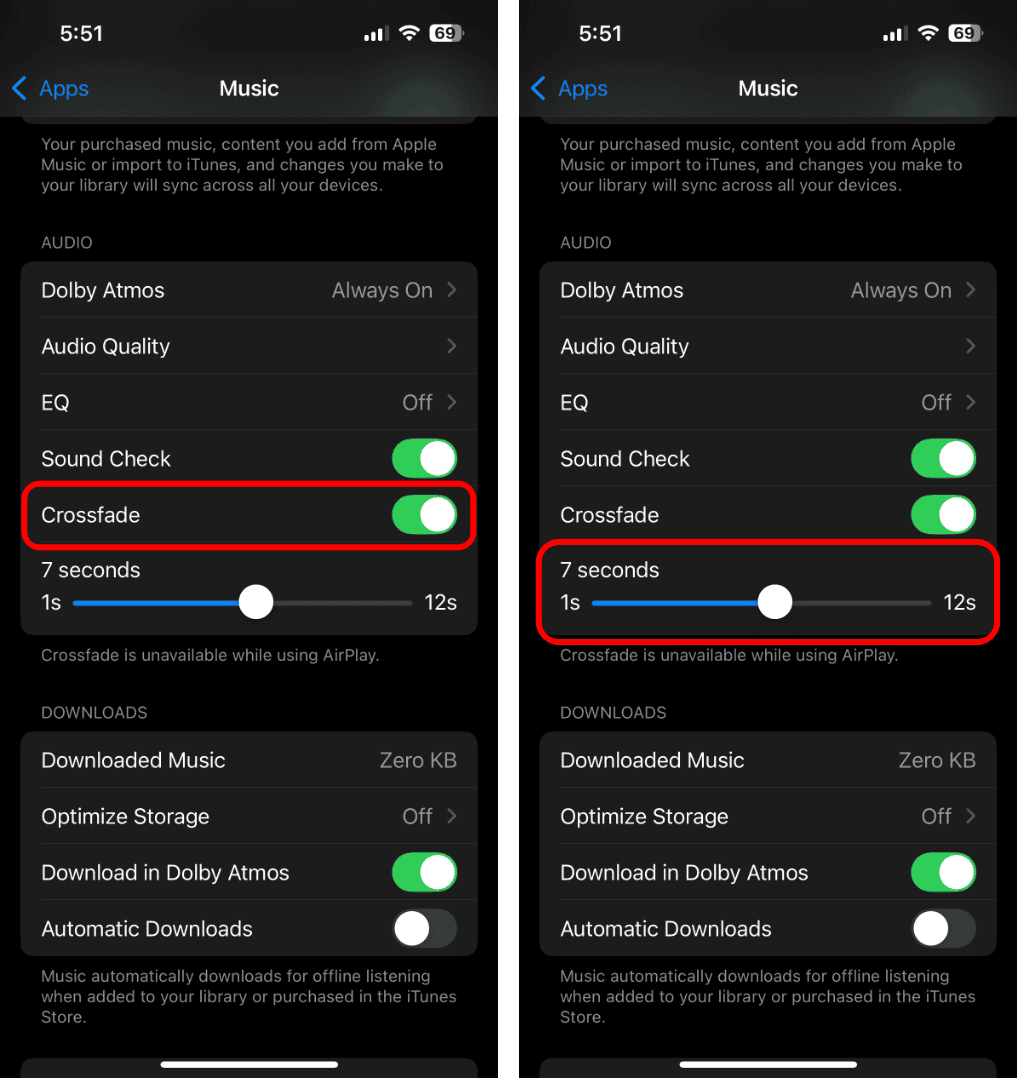
- Aktivieren Sie den Schalter
- Passen Sie den Schieberegler an, um die Überblenddauer von 1 bis 12 Sekunden festzulegen


Je länger die Überblendung, desto mehr Überlappung hören Sie zwischen den Titeln. Kurze Überblendungen klingen bei Popsongs sauberer. Längere Überblendungen eignen sich für Ambient- oder Live-Alben.
Crossfade auf Android aktivieren
Android bietet dieselbe Funktion, aber Apple platziert sie direkt in der App.
Crossfade in der Apple Music App für Android aktivieren
Diese Option funktioniert je nach Gerät sowohl beim Streaming als auch bei einigen zwischengespeicherten Titeln.
- Öffnen Sie die Apple Music App
- Tippen Sie auf das Drei-Punkte-Menü oder Ihr Profilsymbol
- Gehen Sie zu „Einstellungen“
- Tippen Sie auf „Wiedergabe“
- Aktivieren Sie „Überblenden“
- Legen Sie Ihre bevorzugte Überblenddauer fest
Android bietet in einigen Versionen eine feinere Steuerung, insbesondere auf neueren Smartphones.
Crossfade auf dem Mac aktivieren
macOS verwaltet Crossfade direkt in der Musik-App.
Crossfade in der macOS-Musik-App aktivieren
Diese Methode funktioniert sowohl für gestreamte als auch für lokale Dateien.
- Öffnen Sie die Musik-App auf Ihrem Mac
- Klicken Sie im oberen Menü auf „Musik“
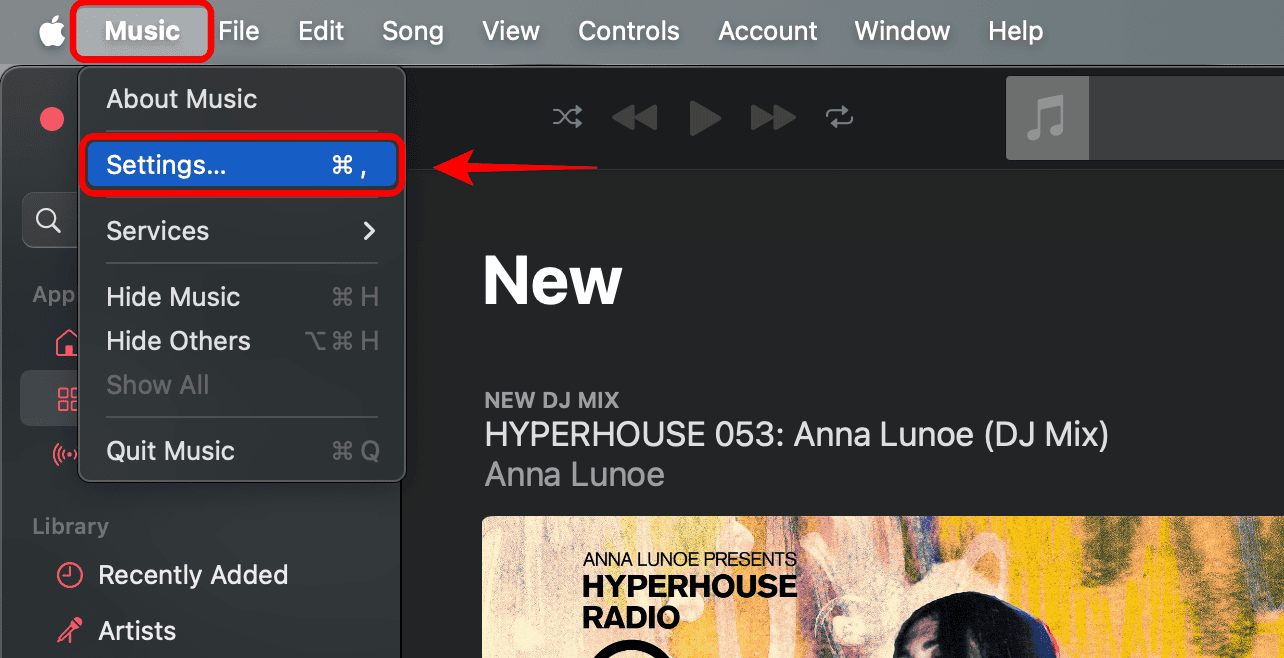
- Wählen Sie „Einstellungen“ oder „Einstellungen …“
- Öffnen Sie den Tab „Wiedergabe“
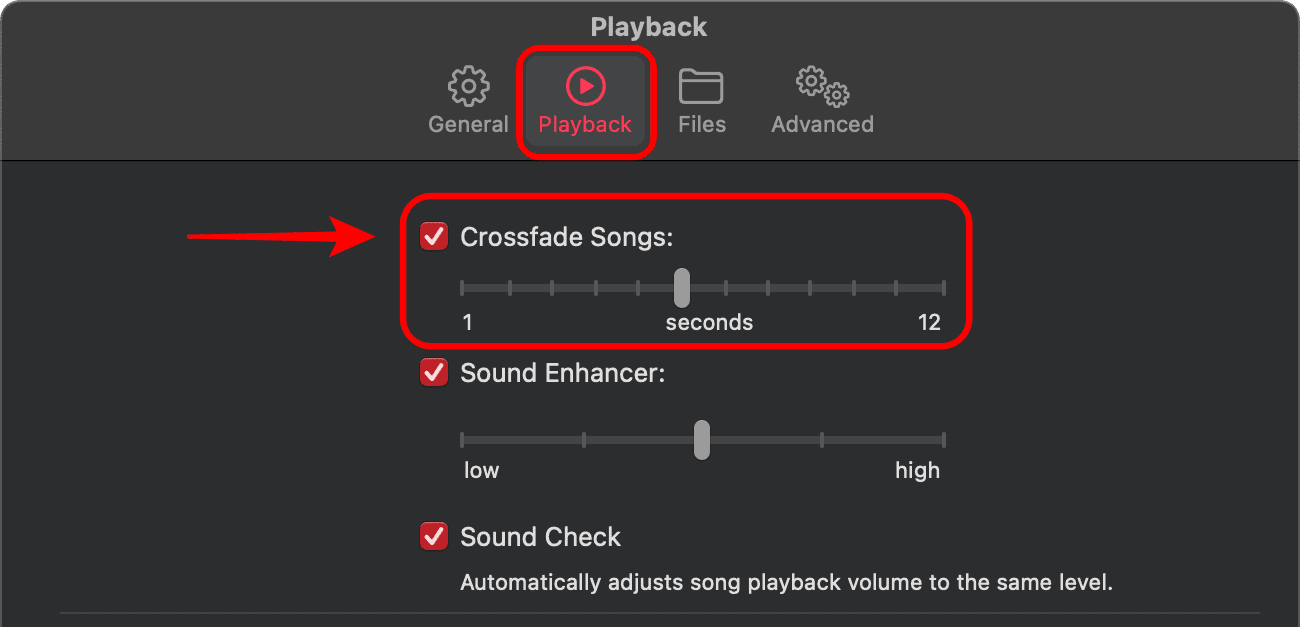
- Aktivieren Sie „Titel überblenden“
- Legen Sie die Überblendzeit mit dem Schieberegler fest


Der Mac ermöglicht die saubersten Übergänge, insbesondere bei eigenen Playlists und Alben.
Crossfade unter Windows aktivieren
Unter Windows wird für die Apple Music-Wiedergabe weiterhin iTunes verwendet.
Crossfade in iTunes unter Windows aktivieren
Diese Option wirkt sich auf alle über iTunes wiedergegebenen Titel aus.
- Öffnen Sie iTunes
- Klicken Sie in der Menüleiste auf „Bearbeiten“
- Wählen Sie „Einstellungen“
- Öffnen Sie den Tab „Wiedergabe“
- Aktivieren Sie „Titel überblenden“
- Wählen Sie die Überblenddauer in Sekunden
Ältere Systeme können die maximale Überblenddauer begrenzen.
Tipps für bessere Überblendungen
- Halten Sie die Überblendzeit bei den meisten Playlists zwischen 4 und 8 Sekunden
- Deaktivieren Sie Crossfade bei klassischen Alben oder Konzeptalben
- Rechnen Sie damit, dass Crossfade bei lückenloser Wiedergabe deaktiviert wird
- Live-Titel können mit langen Überblendungen seltsam klingen
- Crossfade funktioniert auf einigen Geräten nicht mit Dolby-Atmos-Titeln
FAQs
Funktioniert Crossfade in Apple Music offline?
Auf Mac und Windows funktioniert es mit lokalen Dateien. Auf dem iPhone funktioniert Streaming am besten.
Warum deaktiviert sich Crossfade manchmal?
Lückenlose Alben, Atmos-Titel und bestimmte Formate setzen es außer Kraft.
Kann man Crossfade mit verlustfreiem Audio verwenden?
Ja, aber einige Übergänge ignorieren die Überblendung, um die Audiogenauigkeit zu erhalten.
Ist Crossfade in allen Abos verfügbar?
Ja. Apple bietet es in jedem Apple Music-Abo an.
Zusammenfassung
- Crossfade verbindet Songs weich, indem es Titel überlappt
- iPhone und iPad verwenden die Musik-Einstellungen des Systems
- Android steuert Crossfade innerhalb der App
- Der Mac verwendet die Wiedergabeeinstellungen der Musik-App
- Windows nutzt die Wiedergabeeinstellungen von iTunes
Fazit
Sie steuern, wie Apple Music mit Titelübergängen umgeht, indem Sie die Überblendeinstellung auf Ihrem Gerät anpassen. Sobald Sie sie aktiviert und die Dauer fein abgestimmt haben, wirken Playlists weicher und natürlicher. Wählen Sie eine Überblenddauer, die zu Ihrem Hörstil passt, und passen Sie sie an, wenn sich Ihre Musikstimmung ändert.


Discussion