

Gli iPhone moderni ti consentono di nascondere le app per mantenerle private o ridurre il disordine. Se usi iOS 26 e non vedi un’app nella schermata Home, puoi ripristinarne la visibilità usando gli strumenti e le impostazioni integrate. Questa guida copre ogni metodo affidabile per mostrare di nuovo le app su iPhone con iOS 26, così puoi ritrovarle e usarle di nuovo.
Quando nascondi un’app su iPhone, il sistema operativo la sposta fuori dalla vista e in una cartella speciale Nascosti all’interno della Libreria app. Devi autenticarti con Face ID, Touch ID o un codice per accedere a quella cartella. Una volta mostrata di nuovo l’app, questa torna nella Libreria app e può essere riposizionata nella schermata Home.
Scorri verso sinistra oltre tutte le pagine della schermata Home finché non raggiungi la Libreria app. In fondo alla Libreria app troverai la cartella Nascosti. Toccala e accedi con Face ID, Touch ID o il tuo codice. Quindi puoi individuare le app nascoste e riportarle indietro.
Don’t miss the best of The Mac Observer
Set us as a preferred source and our Apple reporting ranks higher in your Google Search results and Discover feed — one tap, no account changes.
Indice dei contenuti
Metodo per mostrare dalla Libreria app
Questo metodo funziona quando le tue app sono nascoste nella cartella Nascosti integrata.
Apre la cartella Nascosti, mostra le app bloccate e rimuove l’impostazione di nascondimento in modo che l’app appaia di nuovo nella Libreria app.
- Vai alla schermata Home del tuo iPhone.
- Scorri ripetutamente verso sinistra finché non raggiungi la Libreria app.
- Scorri verso il basso per trovare la cartella Nascosti in fondo.
- Tocca Nascosti e usa Face ID, Touch ID o il tuo codice per autenticarti.
- Trova l’app che vuoi mostrare di nuovo.
- Tieni premuta l’icona dell’app.
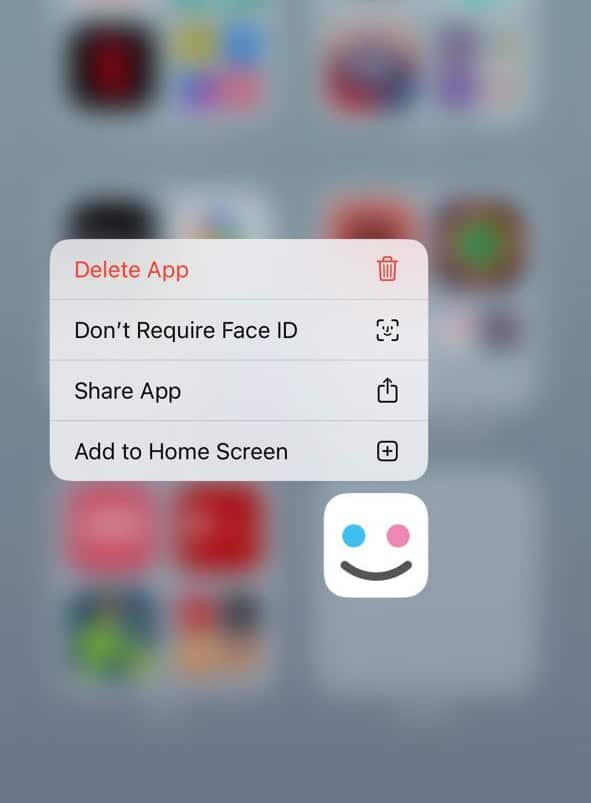
- Tocca Non richiedere Face ID (o Touch ID o codice).
- Autenticati di nuovo.
- La tua app ora appare in cima alla Libreria app.

Metodo Aggiungi alla schermata Home
Dopo aver mostrato di nuovo un’app tramite la Libreria app, puoi posizionarla nella schermata Home.
Questo ripristina l’icona dell’app nella schermata Home, così non devi aprirla solo dalla Libreria app.
- Apri la Libreria app e individua l’app mostrata di nuovo.
- Tieni premuta l’icona dell’app.
- Tocca Aggiungi alla schermata Home dal menu a comparsa.
- L’app appare nella schermata Home nel primo spazio libero.
Controlla le pagine nascoste della schermata Home
Se un’app non è nella cartella Nascosti, potrebbe trovarsi in una pagina nascosta della schermata Home. In questo modo ti assicuri che intere pagine di app non siano nascoste alla tua vista.
- Tieni premuta un’area vuota della schermata Home.
- Tocca Modifica pagine o i puntini nella parte inferiore.
- Osserva tutte le pagine della schermata Home che hai.
- Tocca eventuali cerchi non selezionati per mostrare di nuovo quelle pagine.
- Tocca Fine per confermare.
- Le tue app su quelle pagine ora sono di nuovo visibili.
Metodo delle restrizioni di Tempo di utilizzo
Alcune restrizioni possono nascondere le app dalla vista se sono impostate categorie consentite o limiti di età.
Questo controlla se le impostazioni di privacy dei contenuti impediscono la visualizzazione delle app.
- Apri Impostazioni.
- Vai a Tempo di utilizzo.
- Tocca Contenuti e privacy.
- Scegli App e funzionalità consentite.
- Attiva tutte le app che sono disattivate.
- Torna indietro e vai in Contenuti di Store, Web, Siri e Game Center.
- Tocca App e imposta il limite di età su 17+.
- Torna alla schermata Home e ricontrolla l’elenco delle app.
Metodo degli acquisti nascosti nell’App Store
Un’app potrebbe sembrare mancante se hai nascosto il suo acquisto invece di nasconderla sul dispositivo.
Questa procedura mostra e ripristina i download di app che hai precedentemente nascosto nell’App Store.
- Apri l’app App Store.
- Tocca la tua immagine del profilo nell’angolo in alto a destra.
- Tocca il tuo nome o account.
- Scegli Acquisti nascosti.
- Trova l’app che vuoi mostrare di nuovo.
- Tocca Mostra accanto all’app.
- Scarica di nuovo l’app se non è già presente sul tuo iPhone.
Domande frequenti
Mostrare di nuovo un’app la farà apparire nella ricerca?
Sì. Una volta che l’app non è più nascosta, apparirà nei risultati di ricerca Spotlight e di Siri.
Le app nascoste ricevono ancora aggiornamenti?
Sì. Le app nascoste ricevono aggiornamenti tramite l’App Store anche mentre sono nascoste.
Posso mostrare di nuovo più app contemporaneamente?
No. Devi mostrare di nuovo le app una alla volta.
Perché non riesco a trovare la cartella Nascosti?
Se la cartella Nascosti non appare, potrebbe essere necessario riavviare il tuo iPhone. Controlla anche le restrizioni di Tempo di utilizzo o le impostazioni delle app.
Mostrare di nuovo un’app rimuove la protezione Face ID?
Sì. L’azione Non richiedere Face ID rimuove il blocco, così l’app si apre normalmente.
Riepilogo
- Vai alla Libreria app e apri la cartella Nascosti.
- Rimuovi le impostazioni di nascondimento sull’app usando Non richiedere Face ID.
- Aggiungi di nuovo l’app alla schermata Home se necessario.
- Controlla le pagine nascoste della schermata Home.
- Regola le restrizioni di Tempo di utilizzo e gli acquisti nascosti se l’app continua a non apparire.
Conclusione
Mostrare di nuovo le app su iPhone con iOS 26 richiede alcuni passaggi chiari ma è semplice una volta che sai dove guardare. Inizia con la cartella Nascosti della Libreria app e autenticati per rivelare e ripristinare le app. Se non funziona, controlla le pagine della schermata Home, le restrizioni sui contenuti o gli acquisti nascosti nell’App Store. Dopo aver seguito questi metodi sarai in grado di trovare e usare le tue app esattamente dove desideri.


Discussion