

Puoi automatizzare i tocchi sul tuo iPhone con le impostazioni integrate o con app di terze parti. iOS non offre un auto clicker diretto come Android, ma puoi comunque automatizzare tocchi ripetuti usando gli strumenti di accessibilità o app dedicate. Questa guida spiega ogni metodo funzionante con passaggi semplici e chiari.
Gli auto clicker ti aiutano ad automatizzare i tocchi sullo schermo. Puoi usarli per ripetere tocchi in giochi, moduli, flussi di lavoro o attività di test. Su iOS, Apple limita gli strumenti auto clicker diretti, quindi puoi usare le funzioni di accessibilità integrate oppure installare app approvate dall’App Store.
Indice dei contenuti
Tocco automatico integrato con Accessibilità
Questo metodo usa il sistema di accessibilità di Apple per ripetere un tocco nella stessa posizione. Non richiede il download di app e funziona su iPhone e iPad moderni.
Don’t miss the best of The Mac Observer
Set us as a preferred source and our Apple reporting ranks higher in your Google Search results and Discover feed — one tap, no account changes.
Tocco automatico tramite Controllo interruttori
- Apri Impostazioni sul tuo iPhone.
- Vai su Accessibilità.
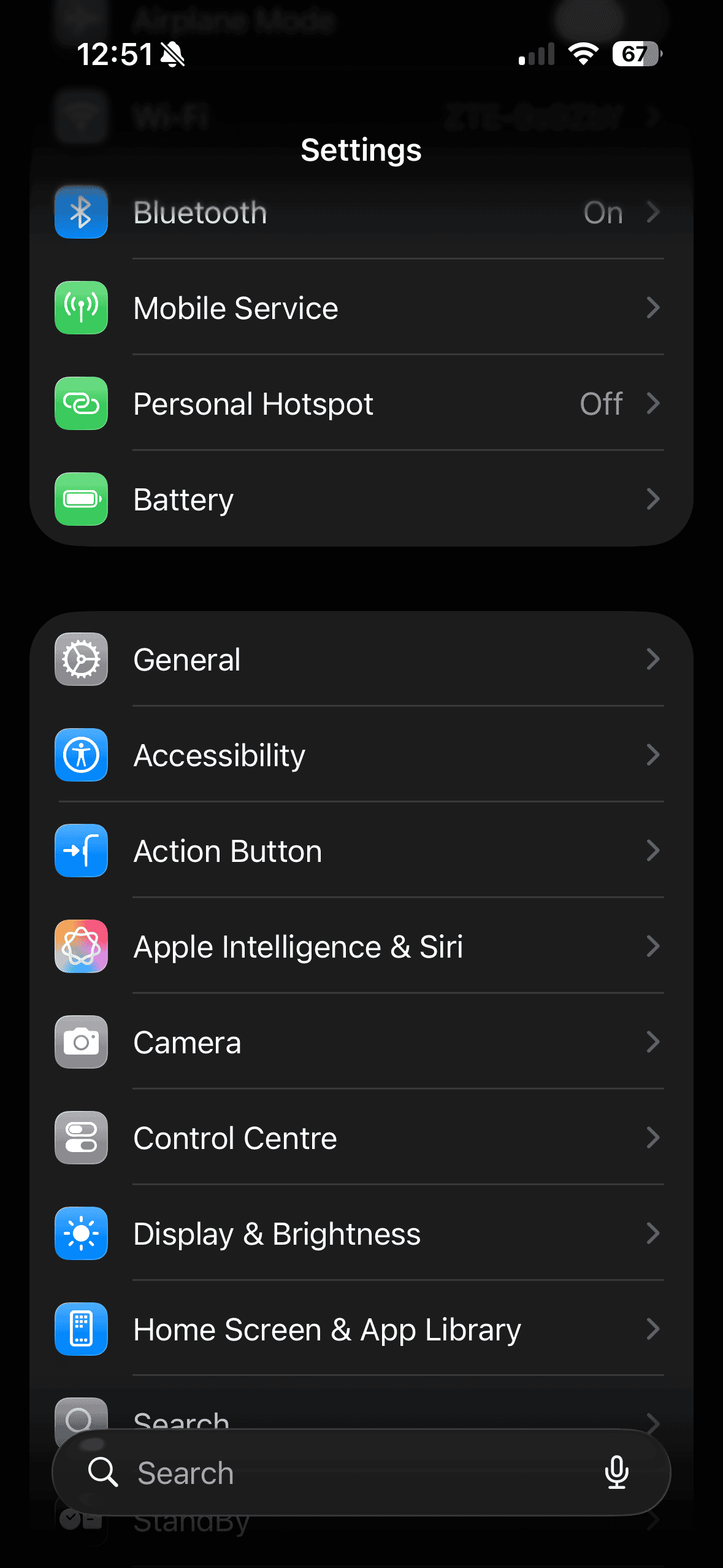
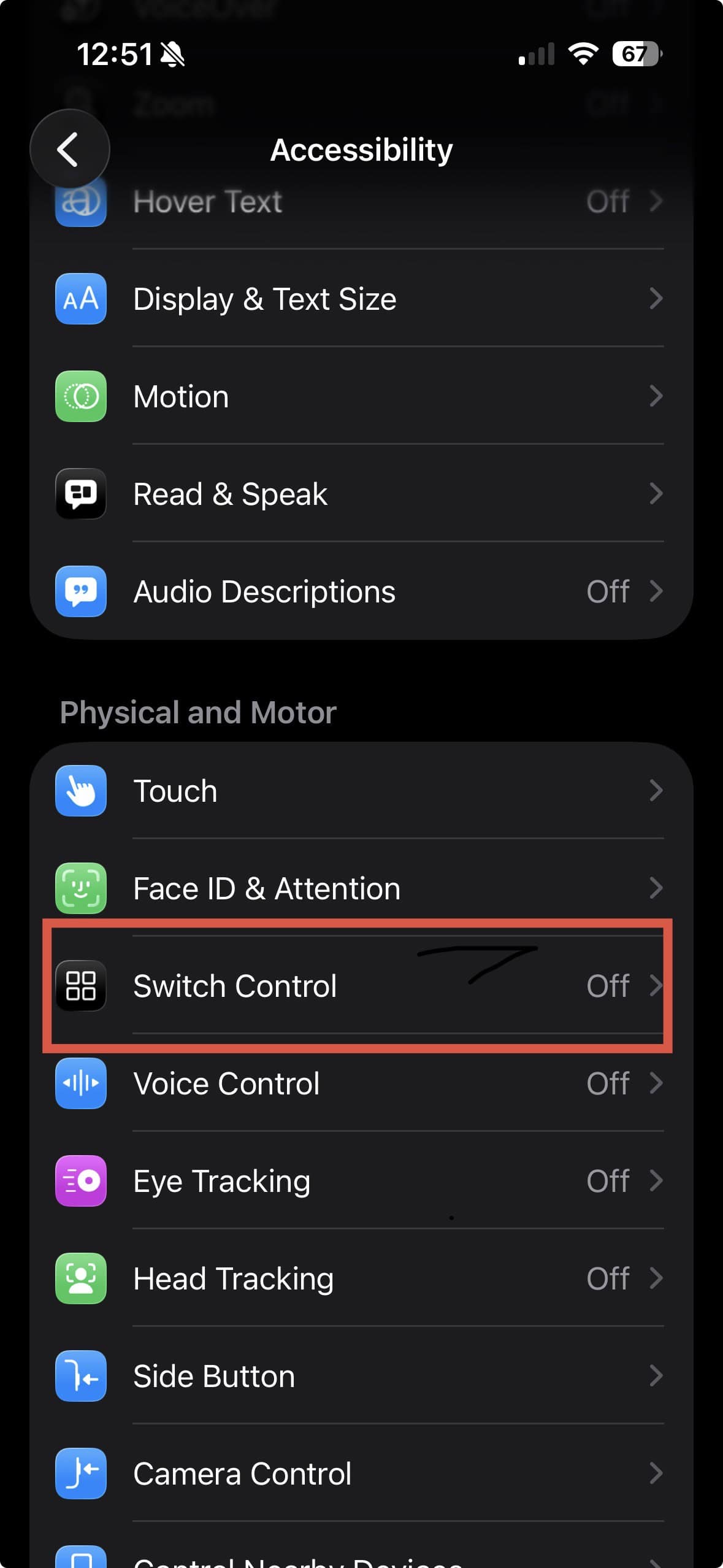
- Tocca Controllo interruttori.
- Seleziona Comportamento tocco.

- Attiva Tocco automatico.
- Scegli Tempo di permanenza per impostare quanto tempo il dispositivo attende prima di ripetere un tocco.


Questa configurazione simula tocchi ripetuti dopo aver posizionato il selettore. Funziona al meglio per tocchi semplici e ripetuti in una posizione fissa.
Gesto personalizzato con Controllo interruttori
Puoi registrare una sequenza di tocchi come gesto personalizzato. iOS ripete poi quel gesto automaticamente quando viene attivato.
Creare e usare un gesto automatico personalizzato
- Vai su Impostazioni e apri Accessibilità.
- Tocca Controllo interruttori.
- Seleziona Ricette.
- Tocca Nuova ricetta.
- Inserisci un nome per il gesto.
- Tocca Assegna un interruttore e scegli Schermo intero.
- Seleziona Gesto personalizzato.
- Tocca lo schermo nella sequenza che vuoi ripetere.
- Salva il gesto.
- Attiva Controllo interruttori per iniziare a usare la ricetta.
Questo metodo funziona al meglio per sequenze di tocchi fisse che non cambiano posizione.
Gesti personalizzati di AssistiveTouch
AssistiveTouch ti consente inoltre di registrare e riprodurre gesti tramite un menu sullo schermo. Questa opzione ti dà accesso rapido senza dover navigare in menu profondi.
Programmare gesti di tocco automatico
- Apri Impostazioni.
- Tocca Accessibilità.
- Vai su Tocco e seleziona AssistiveTouch.
- Attiva AssistiveTouch.
- Tocca Crea nuovo gesto.
- Registra la sequenza di tocchi o scorrimenti.
- Assegna un nome e salva il gesto.
- Usa il pulsante AssistiveTouch per riprodurre il gesto.
Questo metodo è ideale per ripetere azioni brevi o sequenze di tocchi nella stessa area.
App auto clicker di terze parti
Puoi anche usare app auto clicker dall’App Store. Queste app offrono più opzioni di controllo, ma di solito funzionano solo all’interno della propria interfaccia.
App Auto Click Auto Clicker
Panoramica:
- Gratuita da scaricare con acquisti in-app opzionali.
- Automatizza i tocchi all’interno del browser dell’app.
- Supporta più punti di tocco.
- Consente intervalli di tocco regolabili.
Caratteristiche principali:
- Più posizioni di clic.
- Tempi di ritardo personalizzati.
- Registrazione dei gesti.
- Strumenti di aggiornamento automatico.
App Auto Clicker Automatic Tap
Panoramica:
- Gratuita con abbonamento opzionale.
- Supporta tocchi e scorrimento automatici.
- Funziona principalmente all’interno dell’ambiente dell’app.
- Automazione a livello di sistema limitata.
Specifiche:
- Richiede iOS 13 o versioni successive.
- Include strumenti di scorrimento automatico e aggiornamento.
- Progettata principalmente per attività di navigazione.
Consigli
- Usa gli strumenti di accessibilità integrati per l’automazione a livello di sistema.
- Prova i gesti prima di sessioni lunghe.
- Riduci il tempo di permanenza per tocchi più rapidi.
- Controlla le regole del gioco o dell’app prima di usare l’automazione.
- Tieni sotto controllo il consumo della batteria durante le sessioni lunghe.
Domande frequenti
Puoi usare un auto clicker in tutte le app iOS?
I gesti di accessibilità funzionano a livello di sistema, ma la maggior parte delle app di terze parti funziona solo all’interno della propria interfaccia.
Serve il jailbreak per usare gli auto clicker su iOS?
No. Tutti i metodi spiegati qui funzionano su dispositivi iOS standard.
Gli auto clicker consumano la batteria?
Sì. I tocchi continui aumentano l’uso della CPU e possono ridurre la durata della batteria.
Gli auto clicker sono consentiti nei giochi?
Alcuni giochi limitano l’automazione. Controlla sempre le regole del gioco prima di usarli.
Riepilogo
- iOS non include un auto clicker dedicato.
- Controllo interruttori consente il tocco automatico.
- Le ricette personalizzate permettono di ripetere sequenze di tocchi.
- AssistiveTouch offre una rapida riproduzione dei gesti.
- Le app di terze parti offrono un’automazione limitata.
- Segui le regole delle app e le linee guida di sistema.
Conclusione
Puoi usare le funzioni di clic automatico su iOS senza strumenti complessi o metodi poco sicuri. Le opzioni di accessibilità integrate offrono l’automazione più affidabile a livello di sistema. Le app di terze parti aggiungono flessibilità per le attività basate sul browser. Usa questi strumenti in modo responsabile e rispetta le regole delle app e della piattaforma.


Discussion