

Puoi fare in modo che i brani si fondano dolcemente su Apple Music attivando la dissolvenza, chiamata anche Crossfade. Questa impostazione abbassa il volume del brano corrente mentre inizia quello successivo. Eviti interruzioni nette tra i brani e le playlist risultano più curate.
Apple tiene questa opzione nelle impostazioni dell’app Musica, ma i passaggi cambiano in base al dispositivo. iPhone, Android, Mac e Windows gestiscono la dissolvenza incrociata in modo leggermente diverso. Una volta che sai dove cercare, la configurazione richiede meno di un minuto.
Di seguito trovi tutti i metodi attuali, con passaggi chiari e consigli pratici. Segui la sezione corrispondente al tuo dispositivo.
Don’t miss the best of The Mac Observer
Set us as a preferred source and our Apple reporting ranks higher in your Google Search results and Discover feed — one tap, no account changes.
Indice
Attivare la dissolvenza incrociata su iPhone e iPad
Apple ha aggiunto la dissolvenza incrociata a iOS e iPadOS nelle versioni recenti. Puoi controllarla dalle impostazioni di sistema, non all’interno dell’app Musica.
Attivare la dissolvenza incrociata nelle Impostazioni di iOS
La dissolvenza incrociata funziona solo con i brani in streaming. I download e alcune transizioni ignorano questa impostazione.
- Apri Impostazioni su iPhone o iPad
- Scorri verso il basso e tocca Musica

- Trova la voce Dissolvenza incrociata nella sezione Riproduzione
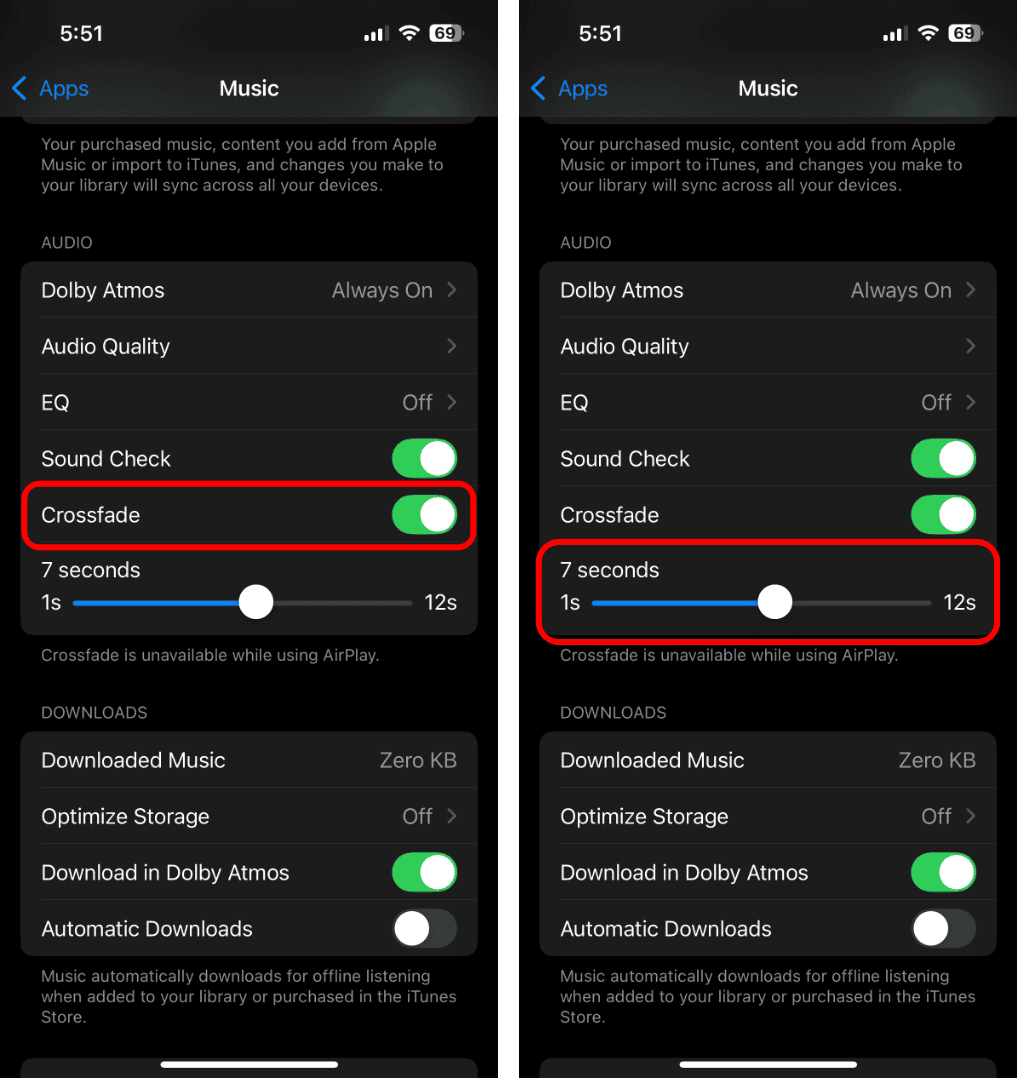
- Attiva l’interruttore
- Regola il cursore per impostare la durata della dissolvenza, da 1 a 12 secondi


Più lunga è la dissolvenza, maggiore è la sovrapposizione che senti tra i brani. Le dissolvenze brevi risultano più pulite per le canzoni pop. Le dissolvenze più lunghe sono adatte agli album ambient o dal vivo.
Attivare la dissolvenza incrociata su Android
Android offre la stessa funzione, ma Apple la colloca direttamente all’interno dell’app.
Attivare la dissolvenza incrociata nell’app Apple Music per Android
Questa opzione funziona sia con lo streaming sia con alcuni brani memorizzati nella cache, a seconda del dispositivo.
- Apri l’app Apple Music
- Tocca il menu a tre puntini o l’icona del tuo profilo
- Vai su Impostazioni
- Tocca Riproduzione
- Attiva la dissolvenza incrociata
- Imposta la durata di dissolvenza che preferisci
Android offre un controllo più preciso in alcune versioni, soprattutto sui telefoni più recenti.
Attivare la dissolvenza incrociata su Mac
macOS gestisce la dissolvenza incrociata all’interno dell’app Musica.
Attivare la dissolvenza incrociata nell’app Musica su macOS
Questo metodo funziona sia con i file in streaming sia con quelli locali.
- Apri l’app Musica sul Mac
- Fai clic su Musica nel menu in alto
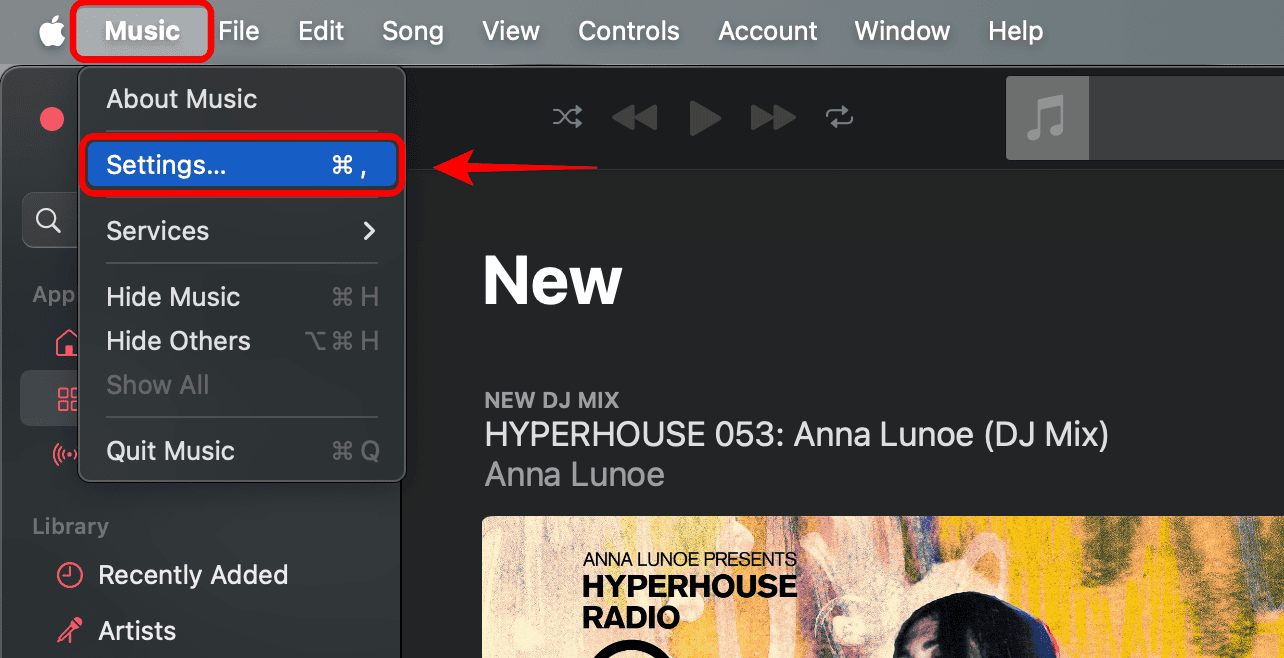
- Seleziona Impostazioni o Preferenze
- Apri la scheda Riproduzione
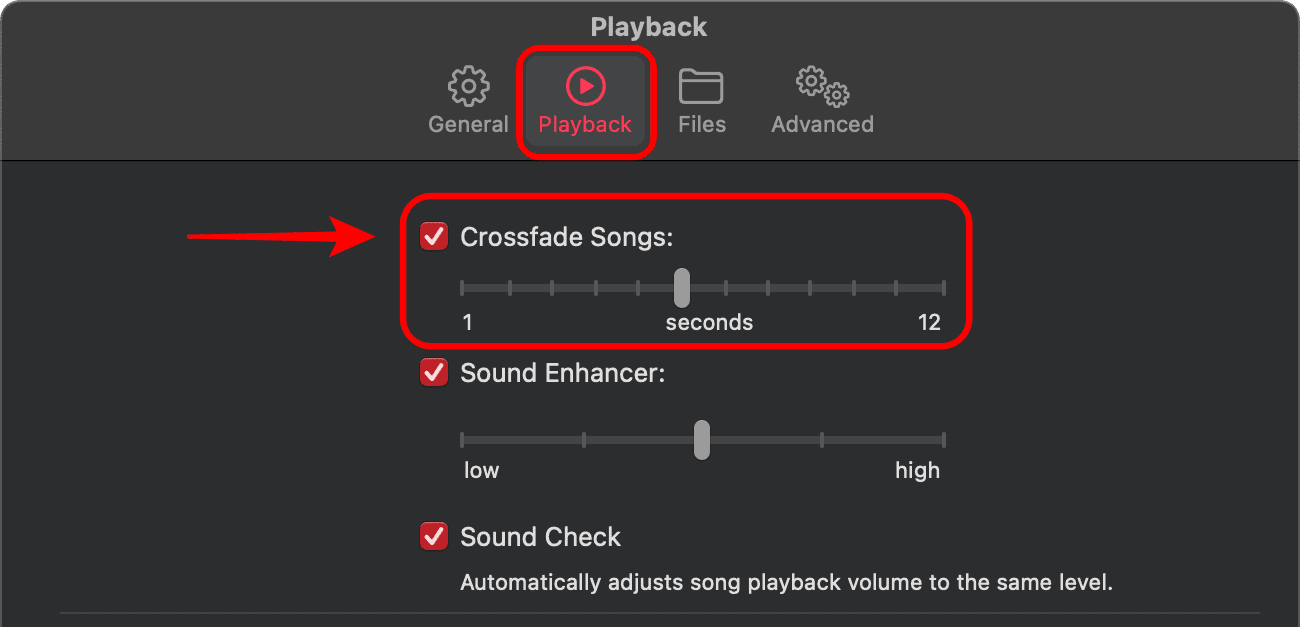
- Seleziona Dissolvenza incrociata brani
- Imposta il tempo di dissolvenza usando il cursore


Il Mac consente le transizioni più pulite, soprattutto con le playlist e gli album che possiedi.
Attivare la dissolvenza incrociata su Windows
Windows usa ancora iTunes per la riproduzione di Apple Music.
Attivare la dissolvenza incrociata in iTunes su Windows
Questa opzione influisce su tutta la musica riprodotta tramite iTunes.
- Apri iTunes
- Fai clic su Modifica nella barra dei menu
- Seleziona Preferenze
- Apri la scheda Riproduzione
- Seleziona Dissolvenza incrociata brani
- Scegli la durata della dissolvenza in secondi
I sistemi più vecchi potrebbero limitare la durata massima della dissolvenza.
Consigli per una dissolvenza migliore
- Mantieni la durata della dissolvenza tra 4 e 8 secondi per la maggior parte delle playlist
- Disattiva la dissolvenza incrociata per gli album classici o concept
- Aspettati che la dissolvenza incrociata si disattivi durante la riproduzione gapless
- I brani dal vivo possono risultare strani con dissolvenze lunghe
- La dissolvenza incrociata non funziona con i brani Dolby Atmos su alcuni dispositivi
Domande frequenti
La dissolvenza incrociata di Apple Music funziona offline?
Funziona su Mac e Windows con i file locali. Su iPhone funziona meglio con lo streaming.
Perché la dissolvenza incrociata a volte si disattiva?
Gli album gapless, i brani Atmos e alcuni formati ne ignorano l’impostazione.
Si può usare la dissolvenza incrociata con l’audio lossless?
Sì, ma alcune transizioni potrebbero ignorare la dissolvenza per preservare l’accuratezza audio.
La dissolvenza incrociata è disponibile su tutti i piani?
Sì. Apple la include in ogni abbonamento Apple Music.
Riepilogo
- La dissolvenza incrociata fonde i brani senza interruzioni sovrapponendoli
- iPhone e iPad usano le impostazioni di sistema di Musica
- Android controlla la dissolvenza incrociata all’interno dell’app
- Il Mac usa le preferenze di riproduzione dell’app Musica
- Windows si affida alle impostazioni di riproduzione di iTunes
Conclusione
Puoi controllare il modo in cui Apple Music gestisce le transizioni tra i brani regolando l’impostazione di dissolvenza sul tuo dispositivo. Una volta attivata e messa a punto la durata, le playlist risultano più fluide e naturali. Scegli una durata della dissolvenza adatta al tuo stile di ascolto e modificala quando cambia il tuo umore musicale.


Discussion