

Os iPhones modernos permitem ocultar apps para as manter privadas ou reduzir a desorganização. Se estiver a usar o iOS 26 e não vir uma app no Ecrã principal, pode restaurar a visibilidade utilizando as ferramentas e definições integradas. Este guia aborda todas as formas fiáveis de voltar a mostrar apps no iPhone com iOS 26, para que as possa encontrar e usar novamente.
Quando oculta uma app no iPhone, o sistema operativo move-a para fora da vista e coloca-a numa pasta especial chamada Ocultos, dentro da Biblioteca de Apps. Tem de se autenticar com Face ID, Touch ID ou o seu código para aceder a essa pasta. Assim que voltar a mostrar a app, esta regressa à Biblioteca de Apps e pode ser novamente colocada no Ecrã principal.
Deslize para a esquerda, passando por todas as páginas do Ecrã principal, até chegar à Biblioteca de Apps. Na parte inferior da Biblioteca de Apps, encontrará a pasta Ocultos. Toque nela e autentique-se com Face ID, Touch ID ou o seu código. Depois, pode localizar as apps ocultas e movê-las de volta.
Don’t miss the best of The Mac Observer
Set us as a preferred source and our Apple reporting ranks higher in your Google Search results and Discover feed — one tap, no account changes.
Índice
Método da Biblioteca de Apps para voltar a mostrar apps
Este método funciona quando as suas apps estão ocultas na pasta Ocultos integrada.
Abre a pasta Ocultos, mostra as apps bloqueadas e remove a definição de ocultação para que a app volte a aparecer na Biblioteca de Apps.
- Aceda ao Ecrã principal do iPhone.
- Deslize para a esquerda repetidamente até chegar à Biblioteca de Apps.
- Desloque-se para baixo para encontrar a pasta Ocultos na parte inferior.
- Toque em Ocultos e use Face ID, Touch ID ou o seu código para se autenticar.
- Encontre a app que pretende voltar a mostrar.
- Toque e mantenha premido o ícone da app.
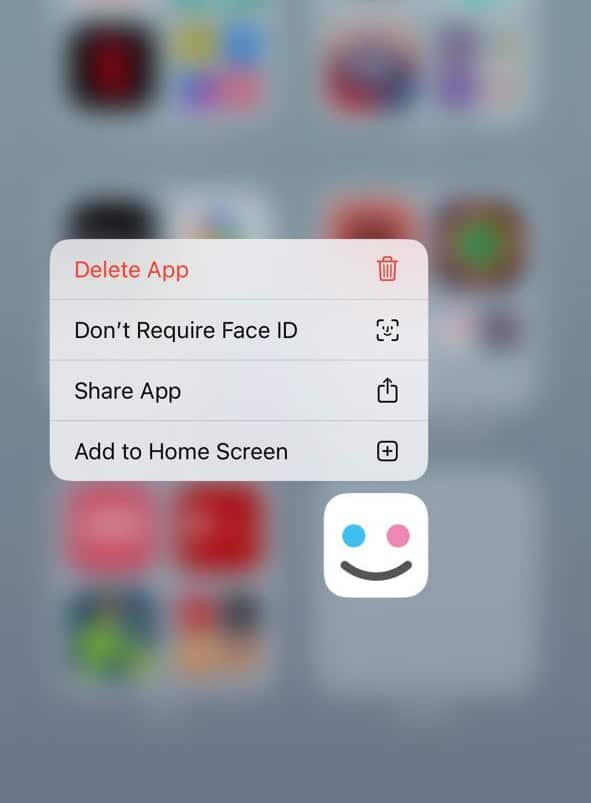
- Toque em Não Exigir Face ID (ou Touch ID ou Código).
- Autentique-se novamente.
- A sua app aparece agora no topo da Biblioteca de Apps.

Método Adicionar ao Ecrã Principal
Depois de voltar a mostrar uma app através da Biblioteca de Apps, pode colocá-la no Ecrã principal.
Isto restaura o ícone da app no Ecrã principal, para que não precise de a abrir apenas a partir da Biblioteca de Apps.
- Abra a Biblioteca de Apps e localize a app que voltou a mostrar.
- Toque e mantenha premido o ícone da app.
- Toque em Adicionar ao Ecrã Principal no menu pop-up.
- A app aparece no Ecrã principal no próximo espaço livre.
Verificar Páginas Ocultas do Ecrã Principal
Se uma app não estiver na pasta Ocultos, pode estar numa página oculta do Ecrã principal. Isto garante que páginas inteiras de apps não ficam ocultas da sua vista.
- Toque e mantenha premida uma área vazia no Ecrã principal.
- Toque em Editar Páginas ou nos pontos perto da parte inferior.
- Veja todas as páginas do Ecrã principal que tem.
- Toque nos círculos desmarcados para voltar a mostrar essas páginas.
- Toque em OK para confirmar.
- As suas apps nessas páginas ficam novamente visíveis.
Método das Restrições do Tempo de Ecrã
Certas restrições podem ocultar apps da vista se forem definidas categorias permitidas ou limites de idade.
Verifica se as definições de privacidade de conteúdo estão a impedir que as apps apareçam.
- Abra Definições.
- Aceda a Tempo de Ecrã.
- Toque em Restrições de Conteúdo e Privacidade.
- Escolha Apps e Funcionalidades Permitidas.
- Ative todas as apps que estiverem desativadas.
- Volte e entre em Conteúdo da Store, Web, Siri & Game Center.
- Toque em Apps e defina o limite de idade para 17+.
- Volte ao Ecrã principal e verifique novamente a lista de apps.
Método das Compras Ocultas na App Store
Uma app pode parecer desaparecida se tiver ocultado a compra em vez de a ocultar no dispositivo.
Revela e restaura downloads de apps que ocultou anteriormente na App Store.
- Abra a app App Store.
- Toque na sua fotografia de perfil no canto superior direito.
- Toque no seu nome ou conta.
- Escolha Compras Ocultas.
- Encontre a app que pretende voltar a mostrar.
- Toque em Mostrar junto à app.
- Transfira novamente a app se ainda não estiver no iPhone.
Perguntas Frequentes
Voltar a mostrar uma app faz com que apareça na pesquisa?
Sim. Assim que a app deixar de estar oculta, aparecerá nos resultados da Pesquisa Spotlight e da Siri.
As apps ocultas continuam a receber atualizações?
Sim. As apps ocultas recebem atualizações através da App Store, mesmo enquanto estão ocultas.
Posso voltar a mostrar várias apps de uma só vez?
Não. Tem de voltar a mostrar as apps uma a uma.
Porque não consigo encontrar a pasta Ocultos?
Se a pasta Ocultos não aparecer, poderá ter de reiniciar o iPhone. Verifique também as restrições do Tempo de Ecrã ou as definições da app.
Voltar a mostrar uma app remove a proteção do Face ID?
Sim. A ação Não Exigir Face ID remove o bloqueio para que a app abra normalmente.
Resumo
- Aceda à Biblioteca de Apps e abra a pasta Ocultos.
- Remova as definições de ocultação da app com Não Exigir Face ID.
- Adicione novamente a app ao Ecrã principal, se necessário.
- Verifique as páginas ocultas do Ecrã principal.
- Ajuste as restrições do Tempo de Ecrã e as compras ocultas se a app continuar a não aparecer.
Conclusão
Voltar a mostrar apps no iPhone com iOS 26 requer alguns passos claros, mas é simples assim que souber onde procurar. Comece pela pasta Ocultos da Biblioteca de Apps e autentique-se para revelar e restaurar as apps. Se isso não funcionar, verifique as páginas do Ecrã principal, as restrições de conteúdo ou as compras ocultas na App Store. Depois de seguir estes métodos, conseguirá encontrar e usar as suas apps exatamente onde quiser.


Discussion