

Só pode terminar sessão no Apple Music num iPhone através das definições do dispositivo. A Apple não disponibiliza um botão para terminar sessão na própria app Música. Quando termina sessão, a sua sessão do Apple Music nesse dispositivo termina. A sua biblioteca, listas de reprodução e música offline não serão sincronizadas até iniciar sessão novamente. Continuará com a subscrição ativa, a menos que cancele na página de subscrições do seu Apple ID.
Muitas pessoas assumem que podem tocar num botão para terminar sessão na app Apple Music. Não foi assim que a Apple concebeu o processo. Deve usar a app Definições, nas definições do seu Apple ID e de compras.
Este guia aborda todos os métodos para terminar sessão no Apple Music no iOS 26 de forma clara e detalhada.
Don’t miss the best of The Mac Observer
Set us as a preferred source and our Apple reporting ranks higher in your Google Search results and Discover feed — one tap, no account changes.
Índice
Método 1
Terminar sessão em Multimédia e Compras no iOS 26
Esta é a forma padrão de desligar o Apple Music do seu iPhone.
Como terminar sessão
- Abra a app Definições no seu iPhone ou iPad.
- Toque no seu nome ou no banner do Apple ID no topo.
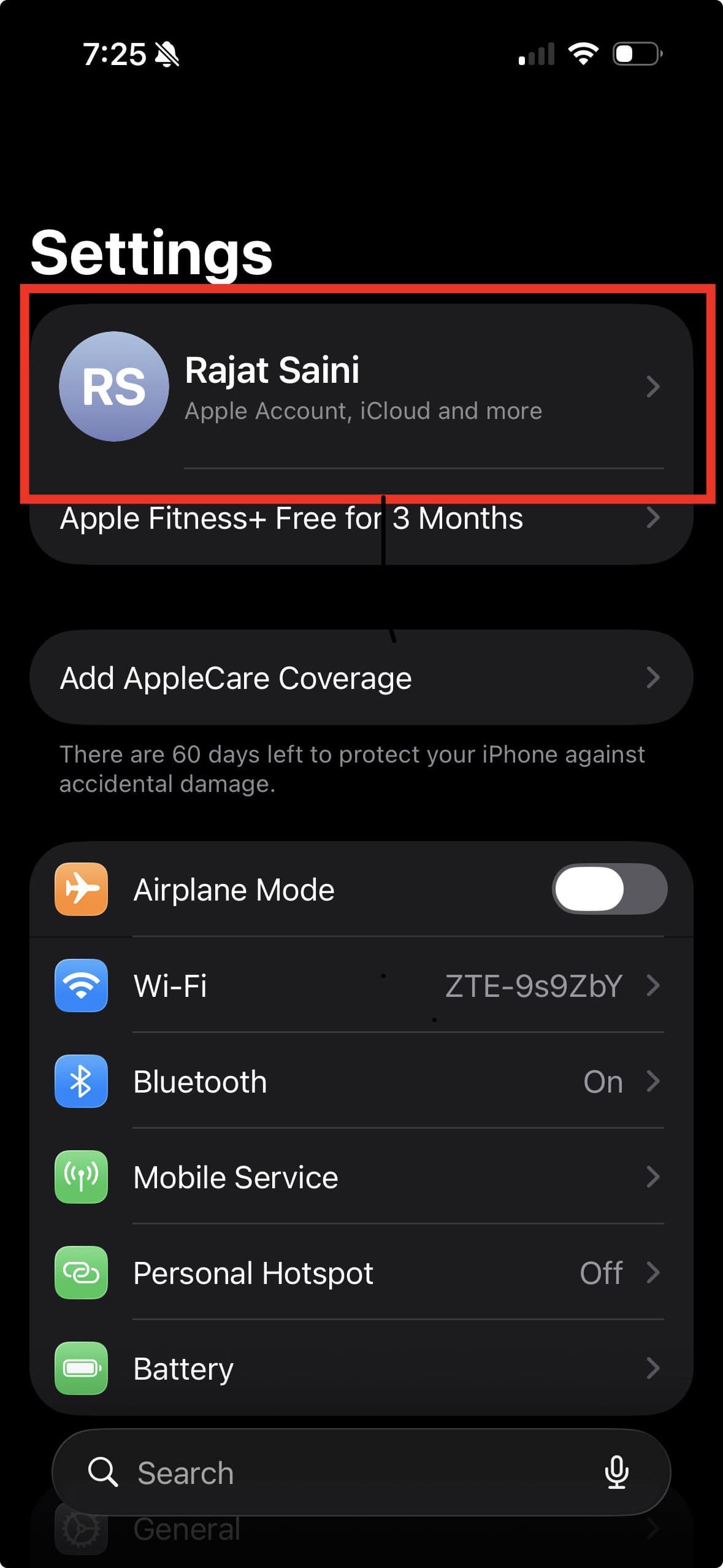
- Desloque-se e toque em Multimédia e Compras.
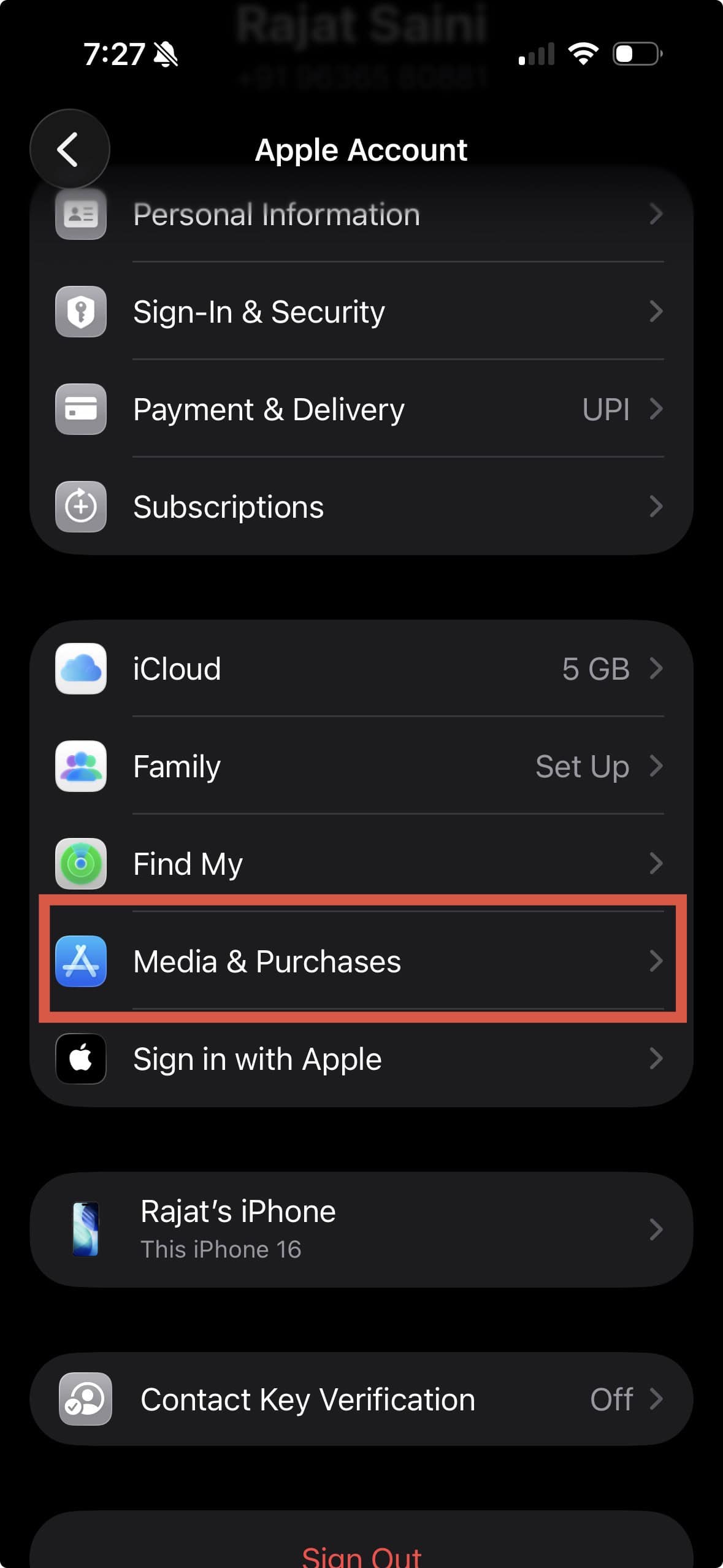
- Toque em Terminar Sessão.
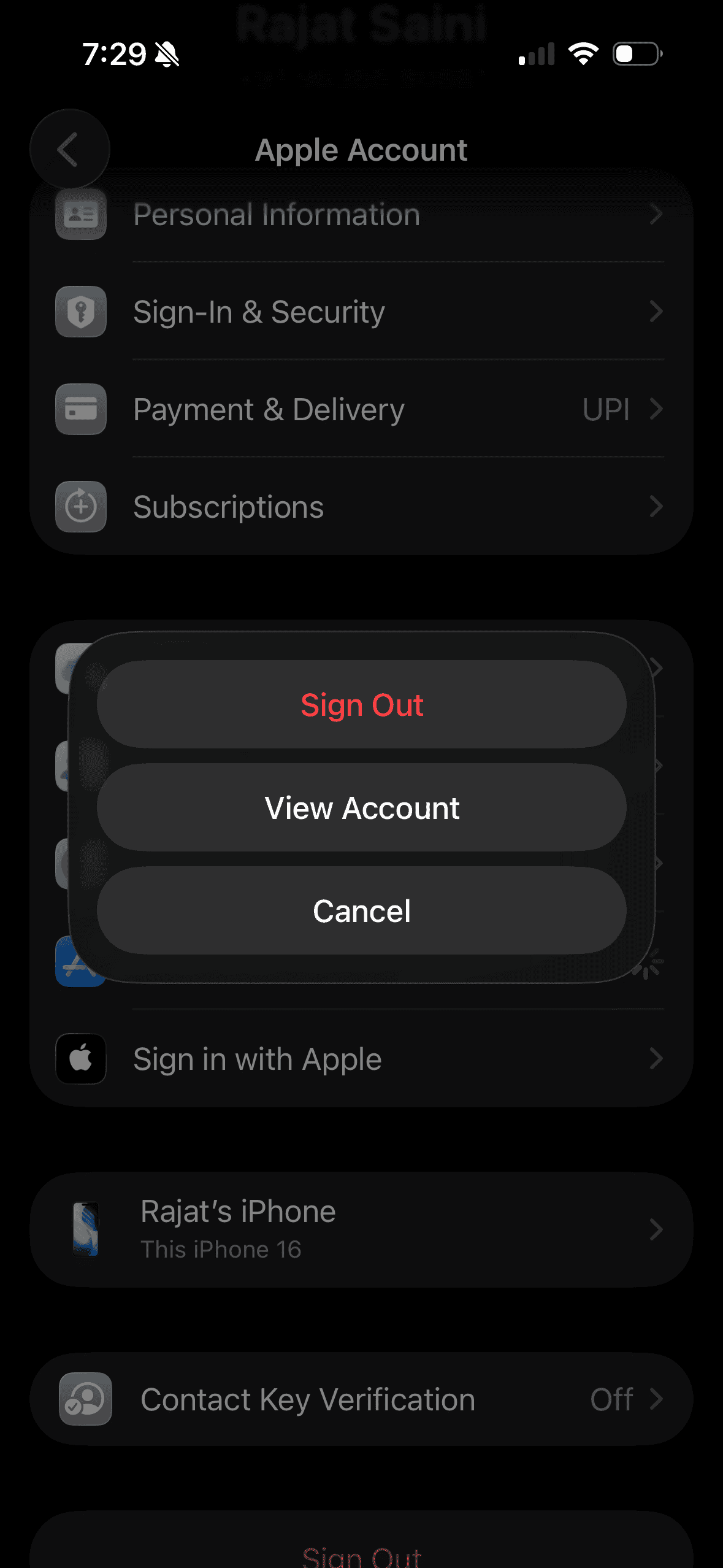
- Confirme quando lhe for pedido.


O que acontece
- Termina sessão no Apple Music, na App Store, no iTunes e noutros serviços multimédia.
- As músicas e listas de reprodução offline deixam de aparecer até iniciar sessão novamente.
- A sua subscrição permanece ativa com o seu Apple ID, mas não funciona neste dispositivo.
Método 2
Remover este dispositivo da sua conta Apple
Este método desvincula o iPhone do Apple Music e de outros serviços multimédia sem terminar sessão por completo no seu Apple ID.
Como funciona
- Aceda a Definições e toque no seu Apple ID.
- Toque em Multimédia e Compras.
- Se lhe for pedido, inicie sessão com a palavra-passe do seu Apple ID ou com o Face ID.
- Toque em Ver Conta ou Definições da Conta.
- Desloque-se e toque em Remover Este Dispositivo.
O que isto faz
- O iPhone deixa de sincronizar compras multimédia e o acesso ao Apple Music.
- Pode continuar a usar o iPhone com o seu Apple ID para o iCloud e outros serviços.
- Se decidir voltar a usar o Apple Music, terá de iniciar sessão a partir deste dispositivo.
Método 3
Terminar sessão remotamente em todos os dispositivos
Pode gerir o início de sessão no Apple Music em dispositivos que já não tem. Este método é útil se perdeu um dispositivo ou o vendeu.
Como fazer isto
- Abra um navegador web e inicie sessão na sua conta Apple ID.
- Aceda à secção Dispositivos.
- Toque num dispositivo que já não utiliza.
- Toque em Remover da conta.
Resultados da remoção remota
- O dispositivo termina sessão no Apple Music e em todos os serviços Apple.
- Protege a sua conta se um dispositivo for perdido.
- O acesso ao iCloud e ao Apple Music termina nesse dispositivo até iniciar sessão novamente.
Método 4
Terminar sessão no Apple Music noutras plataformas
Se usar o Apple Music fora do iOS, também precisa de terminar sessão nessas plataformas.
Mac
- Abra a app Música.
- Clique em Conta na barra de menus.
- Clique em Terminar Sessão.
- Confirme quando lhe for pedido.
Web
- Abra o Apple Music na web.
- Toque no ícone do seu perfil no canto superior direito.
- Toque em Terminar Sessão.
Windows através do iTunes
- Abra o iTunes.
- Clique em Conta na barra de menus.
- Clique em Terminar Sessão.
- Confirme, se necessário.
Dicas antes de terminar sessão
- Faça uma cópia de segurança de quaisquer descarregamentos que pretenda manter offline.
- Terminar sessão não cancela a sua subscrição do Apple Music.
- Terminar sessão remove o acesso nesse dispositivo, mas não elimina o seu Apple ID.
- Se utilizar dois Apple IDs, reveja cuidadosamente a sua conta de Multimédia e Compras.
Perguntas frequentes
Posso terminar sessão no Apple Music dentro da app Música?
Não. Tem de usar as Definições ou remover o dispositivo do seu Apple ID.
Terminar sessão cancela a minha subscrição?
Não. A sua subscrição permanece ativa até a cancelar nas definições de subscrições do seu Apple ID.
O que acontece à minha música transferida?
A música offline é removida do dispositivo quando termina sessão. Só volta depois de iniciar sessão novamente.
Resumo
- Abra as Definições e termine sessão em Multimédia e Compras.
- Use Remover Este Dispositivo para desvincular o Apple Music do iPhone.
- Remova dispositivos da sua conta Apple ID para terminar sessão remotamente.
- Termine sessão separadamente em plataformas Mac, web ou Windows.
- Faça cópias de segurança dos ficheiros antes de terminar sessão para evitar perda de dados.
Conclusão
Não pode terminar sessão no Apple Music diretamente a partir da app Música no iOS 26. Tem de usar a app Definições, o seu Apple ID ou remover dispositivos da sua conta. Estes métodos mantêm a sua música segura e ajudam a alternar entre contas ou a proteger dispositivos perdidos. Siga os passos acima para terminar sessão de forma limpa e manter o controlo sobre o acesso ao Apple Music.


Discussion