

Você pode fazer as músicas se misturarem suavemente no Apple Music ativando o recurso de fade, também chamado de Crossfade. Essa configuração reduz o volume da faixa atual enquanto a próxima começa. Você evita cortes bruscos entre as músicas, e as playlists ficam mais refinadas.
A Apple mantém essa opção nas configurações do app Música, mas as etapas mudam conforme o dispositivo. iPhone, Android, Mac e Windows lidam com o Crossfade de formas um pouco diferentes. Quando você sabe onde procurar, a configuração leva menos de um minuto.
Abaixo você encontra todos os métodos atuais, com passos claros e dicas práticas. Siga a seção que corresponde ao seu dispositivo.
Don’t miss the best of The Mac Observer
Set us as a preferred source and our Apple reporting ranks higher in your Google Search results and Discover feed — one tap, no account changes.
Tabela de conteúdos
Ativar o Crossfade no iPhone e iPad
A Apple adicionou o Crossfade ao iOS e iPadOS nas versões recentes. Você o controla nos ajustes do sistema, não dentro do app Música.
Ativar o Crossfade nos Ajustes do iOS
O Crossfade funciona apenas quando você transmite músicas. Downloads e certas transições ignoram essa configuração.
- Abra os Ajustes no seu iPhone ou iPad
- Role para baixo e toque em Música

- Encontre Crossfade na seção Reprodução
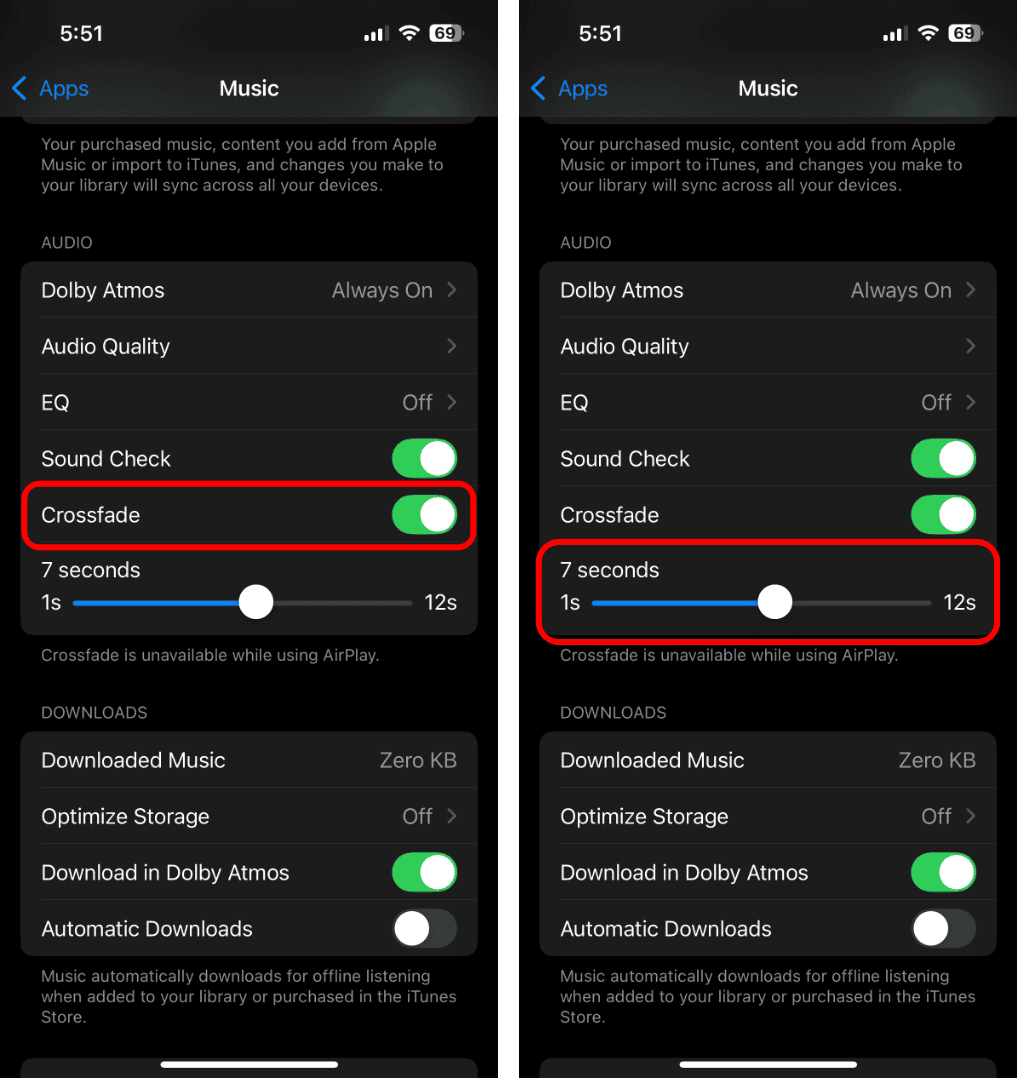
- Ative a chave
- Ajuste o controle deslizante para definir a duração do fade, de 1 a 12 segundos


Quanto maior o fade, mais sobreposição você ouve entre as faixas. Fades curtos soam mais limpos em músicas pop. Fades longos combinam com álbuns ambiente ou ao vivo.
Ativar o Crossfade no Android
O Android oferece o mesmo recurso, mas a Apple o coloca diretamente dentro do app.
Ativar o Crossfade no app Apple Music para Android
Essa opção funciona tanto para streaming quanto para algumas faixas em cache, dependendo do dispositivo.
- Abra o app Apple Music
- Toque no menu de três pontos ou no ícone do seu perfil
- Vá em Configurações
- Toque em Reprodução
- Ative o Crossfade
- Defina a duração de fade de sua preferência
O Android oferece controle mais fino em algumas versões, especialmente em telefones mais novos.
Ativar o Crossfade no Mac
O macOS lida com o Crossfade dentro do próprio app Música.
Ativar o Crossfade no app Música do macOS
Este método funciona tanto para arquivos transmitidos quanto para arquivos locais.
- Abra o app Música no seu Mac
- Clique em Música no menu superior
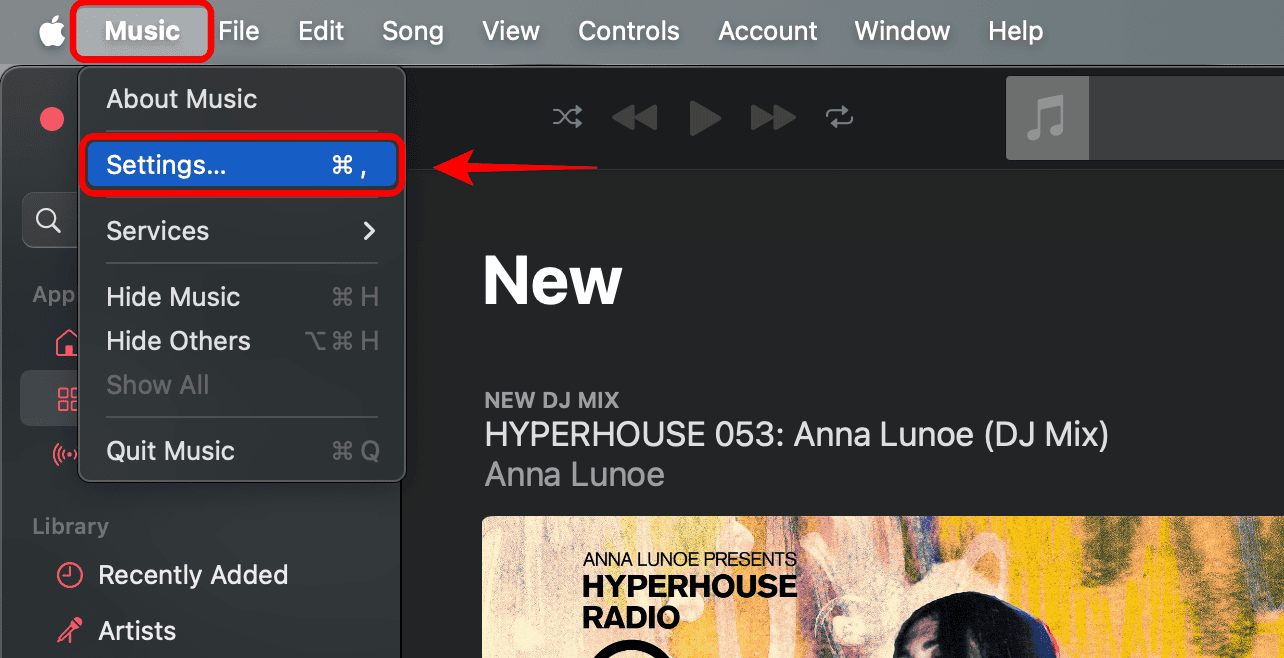
- Selecione Ajustes ou Preferências
- Abra a aba Reprodução
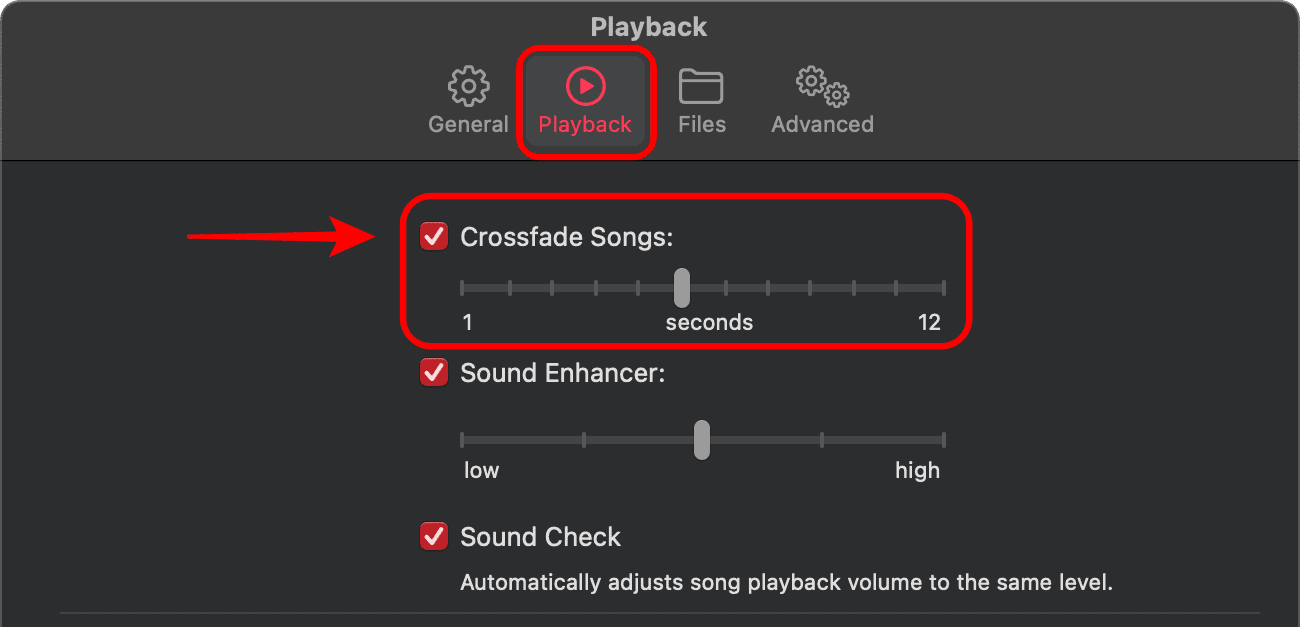
- Marque a opção Crossfade entre músicas
- Defina o tempo de fade usando o controle deslizante


O Mac permite as transições mais limpas, especialmente com playlists e álbuns que você possui.
Ativar o Crossfade no Windows
O Windows ainda usa o iTunes para reprodução do Apple Music.
Ativar o Crossfade no iTunes no Windows
Essa opção afeta todas as músicas reproduzidas pelo iTunes.
- Abra o iTunes
- Clique em Editar na barra de menus
- Selecione Preferências
- Abra a aba Reprodução
- Marque a opção Crossfade entre músicas
- Escolha a duração do fade em segundos
Sistemas mais antigos podem limitar a duração máxima do fade.
Dicas para obter melhores resultados com o fade
- Mantenha o tempo de fade entre 4 e 8 segundos para a maioria das playlists
- Desative o Crossfade para álbuns clássicos ou conceituais
- Espere que o Crossfade seja desativado durante a reprodução sem intervalos (gapless)
- Faixas ao vivo podem soar estranhas com fades longos
- O Crossfade não funciona com faixas Dolby Atmos em alguns dispositivos
Perguntas frequentes
O Crossfade do Apple Music funciona offline?
Ele funciona no Mac e no Windows com arquivos locais. No iPhone, o streaming funciona melhor.
Por que o Crossfade às vezes se desativa?
Álbuns contínuos, faixas Atmos e certos formatos o substituem.
É possível usar o Crossfade com áudio lossless?
Sim, mas algumas transições podem ignorar o fade para preservar a precisão do áudio.
O Crossfade está disponível em todos os planos?
Sim. A Apple o inclui em todas as assinaturas do Apple Music.
Resumo
- O Crossfade mistura as músicas suavemente ao sobrepor faixas
- iPhone e iPad usam os ajustes de Música do sistema
- O Android controla o Crossfade dentro do app
- O Mac usa as preferências de reprodução do app Música
- O Windows depende das configurações de reprodução do iTunes
Conclusão
Você controla como o Apple Music lida com as transições entre músicas ajustando a configuração de fade no seu dispositivo. Depois de ativá-lo e ajustar o tempo, as playlists ficam mais suaves e naturais. Escolha uma duração de fade que combine com seu estilo de audição e mude quando sua vibe musical mudar.


Discussion