

Acordar com uma notificação que diz “Sem cópias de segurança disponíveis” ou ver o temido botão “Fazer Cópia Agora” cinzento e indisponível pode ser surpreendentemente stressante. As suas fotografias, mensagens e dados das aplicações são preciosos, e a ideia de os perder é um pesadelo. Mas não entre em pânico! Na verdade, este é um problema muito comum entre utilizadores de iPhone e iPad e, normalmente, é bastante fácil de resolver.
Reunimos as melhores soluções para que as suas cópias de segurança do iCloud voltem a funcionar sem problemas. Vamos começar e manter os seus dados sãos e salvos.
Índice
Motivos comuns para as falhas nas cópias de segurança
Antes de começarmos a tocar em botões, ajuda perceber porque é que o seu dispositivo está a ter este comportamento. Normalmente, o erro “Sem cópias de segurança disponíveis” resume-se a alguns culpados simples.
Don’t miss the best of The Mac Observer
Set us as a preferred source and our Apple reporting ranks higher in your Google Search results and Discover feed — one tap, no account changes.
- Armazenamento insuficiente: Esta é a causa mais frequente. Se o armazenamento do iCloud estiver cheio, o dispositivo não tem onde colocar os novos dados.
- Problemas de Wi-Fi: As cópias de segurança exigem uma ligação Wi-Fi forte e estável. Se a sua internet estiver instável, a cópia de segurança irá falhar.
- Falhas de software: Por vezes, o iOS só precisa de uma reinicialização ou de repor uma opção nas Definições para voltar a funcionar.
- Estado do Sistema da Apple: Raramente, o problema não é seu. Pode ser dos servidores da Apple.
Eis como corrigir as suas cópias de segurança do iCloud
Experimente estes métodos por ordem. Começamos pelas correções mais fáceis e avançamos para os passos de resolução de problemas mais avançados.
1. Verifique o espaço de armazenamento do iCloud
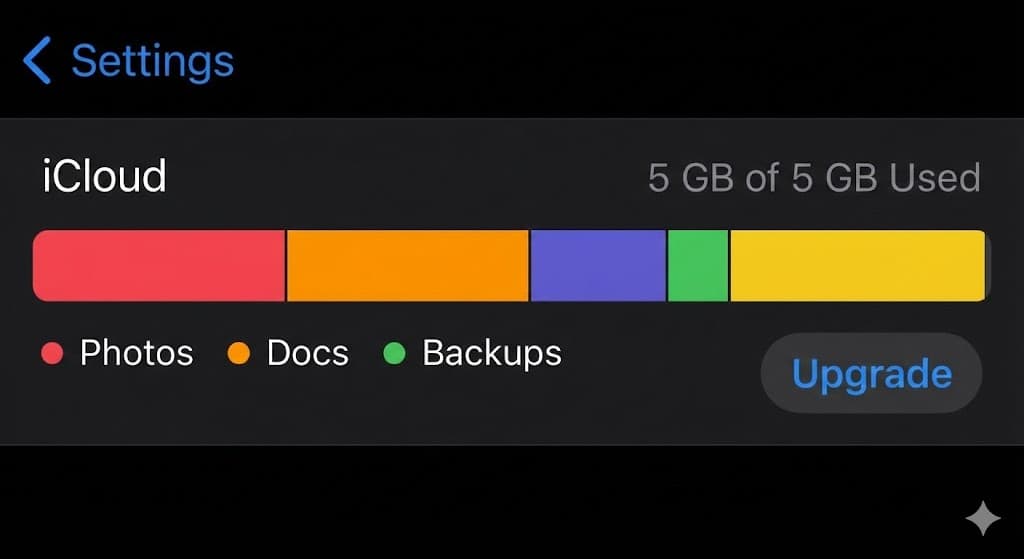
Se está no plano gratuito de 5 GB, é provável que já tenha ficado sem espaço há muito tempo. Precisa de ver se tem espaço para uma nova cópia de segurança.
- Abra a aplicação Definições no seu dispositivo.
- Toque no seu nome, mesmo no topo.
- Toque em iCloud.
- Observe a barra colorida no topo. Mostra a utilização entre Fotografias, Cópias de Segurança e iCloud Drive. Se estiver cheia, terá de comprar mais armazenamento ou apagar alguns dados para libertar espaço.

2. Verifique a sua ligação Wi-Fi
As cópias de segurança do iCloud são pesadas. Geralmente, não funcionam através de dados móveis, a menos que tenha ativado especificamente essa definição (disponível no iPhone 12 e posterior).
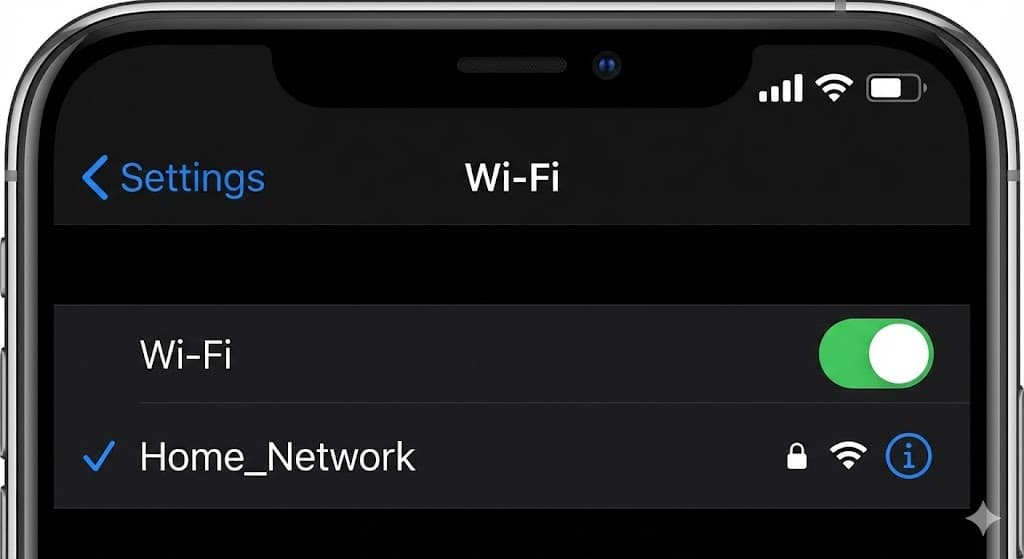
- Abra as Definições e toque em Wi-Fi.
- Certifique-se de que está ligado a uma rede conhecida.
- Tente abrir uma página web no Safari para garantir que a internet está realmente a funcionar.
- Se parecer lenta, desative e volte a ativar o Wi-Fi.

3. Desativar e voltar a ativar a Cópia de Segurança do iCloud
Por vezes, o serviço de software responsável pela cópia de segurança fica bloqueado. Reiniciar rapidamente esta funcionalidade pode dar-lhe um novo impulso.
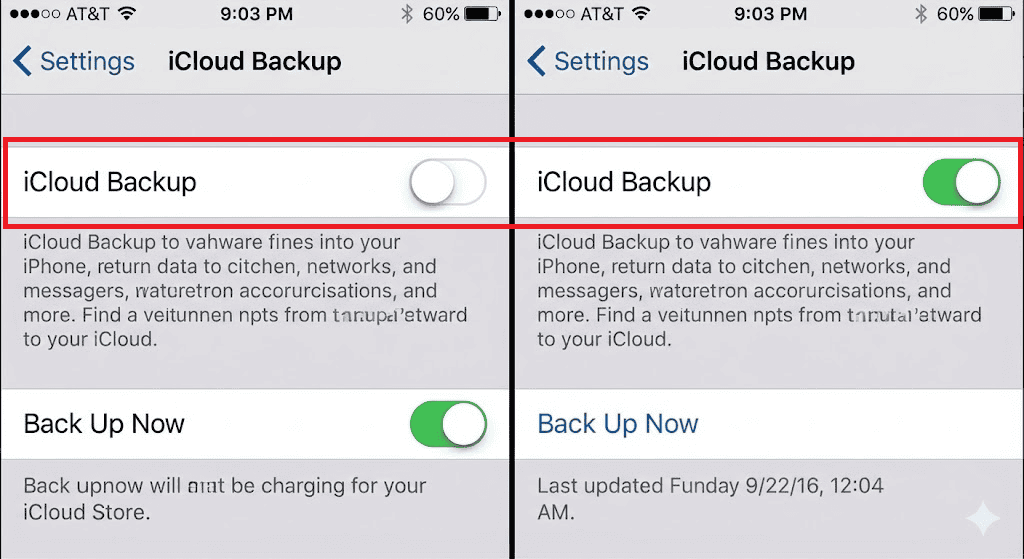
- Vá a Definições > [O seu nome] > iCloud.
- Toque em Cópia de Segurança do iCloud.
- Desative o interruptor. Aguarde alguns segundos.
- Volte a ativar o interruptor.
- Toque em Fazer Cópia Agora para ver se funciona.

4. Terminar sessão e voltar a iniciar sessão
Esta é a clássica solução de TI. Atualiza a ligação entre o dispositivo e o seu ID Apple.
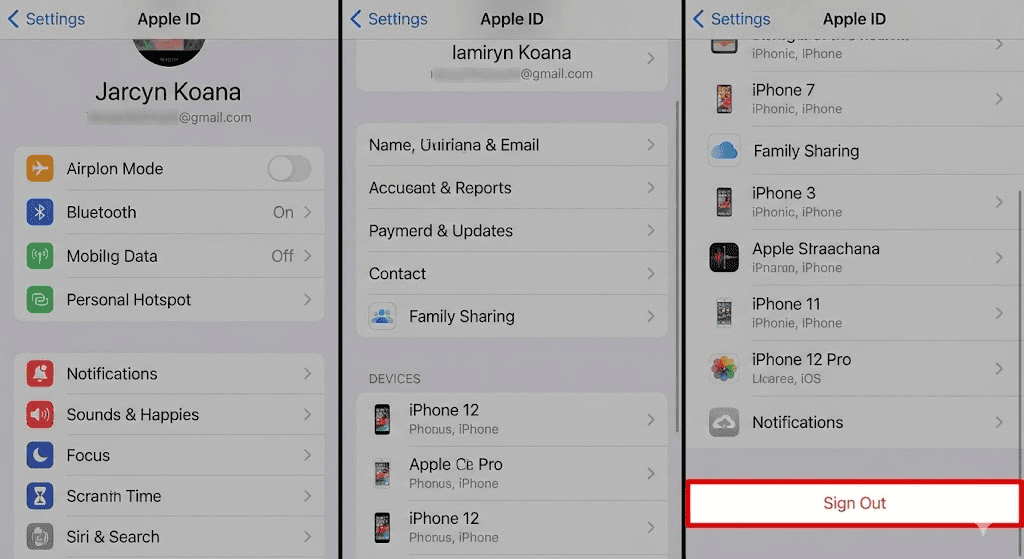
- Vá a Definições > [O seu nome].
- Desloque-se até ao fundo e toque em Terminar Sessão.
- Terá de introduzir a palavra-passe do ID Apple para desativar o Encontrar iPhone.
- Depois de terminar a sessão, reinicie o telemóvel.
- Volte a Definições e inicie sessão novamente.

5. Remover cópias de segurança antigas
Se o sistema de ficheiros estiver corrompido ou se uma cópia de segurança anterior estiver a bloquear uma nova, apagar o ficheiro antigo pode ajudar.
- Vá a Definições > [O seu nome] > iCloud.
- Toque em Gerir Armazenamento da Conta (ou apenas Gerir Armazenamento).
- Toque em Cópias de Segurança.
- Selecione o dispositivo atual na lista.
- Toque em Apagar e Desativar Cópia de Segurança.
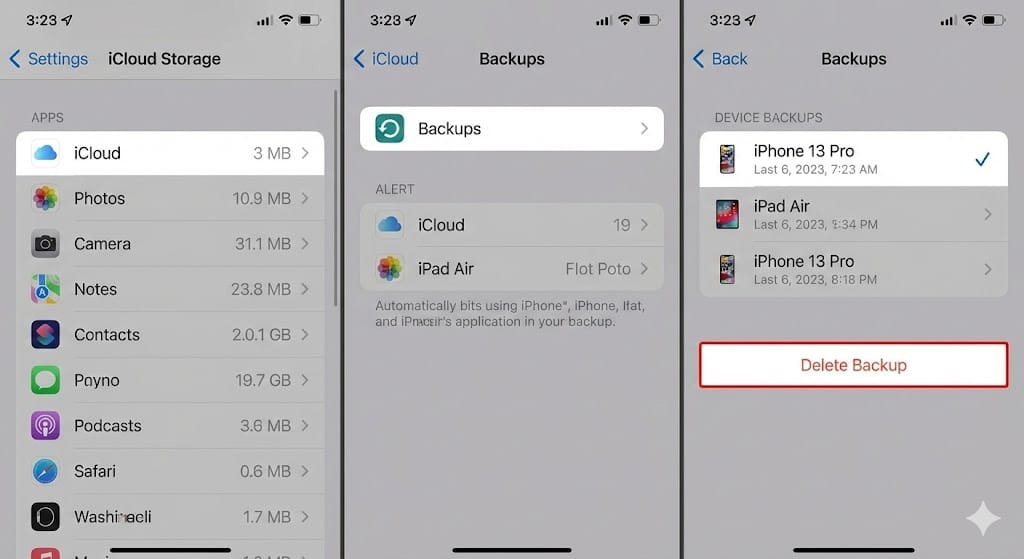
- Depois de apagada, volte atrás e ative novamente a Cópia de Segurança do iCloud para começar do zero.

Dicas adicionais
Se continuar com problemas depois de experimentar os passos acima, aqui ficam algumas dicas extra para ter em mente.
- Atualize o iOS: Um sistema operativo desatualizado pode causar problemas de compatibilidade com os servidores do iCloud. Vá a Definições > Geral > Atualização de Software para verificar se há uma nova versão.
- Use um computador: Se as cópias de segurança na nuvem se recusarem a funcionar, pode sempre fazer uma cópia de segurança do dispositivo para um Mac ou PC através de um cabo. É uma excelente rede de segurança enquanto resolve o problema da nuvem.
- Verifique o estado da Apple: Visite a página “Estado do Sistema” da Apple online. Procure “Cópia de Segurança do iCloud”. Se o ponto não estiver verde, o problema é do lado deles e terá apenas de aguardar.
Considerações finais
Ver um erro de cópia de segurança é assustador, mas raramente é permanente. Ao libertar algum armazenamento ou atualizar a sua ligação, normalmente consegue pôr o botão verde “Fazer Cópia Agora” a funcionar novamente em poucos minutos. As cópias de segurança regulares são o melhor seguro para a sua vida digital, por isso vale a pena dedicar algum tempo a gerir e proteger os seus dados do iCloud em todos os seus dispositivos hoje.
Perguntas frequentes
R: Não, apagar uma cópia de segurança antiga apenas remove o “instantâneo” do telemóvel armazenado na nuvem. As fotografias que estão atualmente no telemóvel permanecem seguras. No entanto, se perder o telemóvel antes de fazer uma nova cópia de segurança, não conseguirá restaurá-las.
R: A velocidade depende da velocidade do Wi-Fi e da quantidade de dados. Se tiver milhares de fotografias novas, a primeira cópia de segurança pode demorar horas. Ligue o telemóvel à corrente e deixe-o a funcionar durante a noite.
R: Sim, se tiver um iPhone 12 ou posterior. Pode ativar esta opção em Definições > [O seu nome] > iCloud > Cópia de segurança do iCloud, ativando “Fazer Cópia de Segurança por Dados Móveis”.
R: Para a maioria dos utilizadores atuais, não. Entre fotografias de alta resolução e dados de aplicações, os 5 GB enchem-se muito rapidamente. Atualizar para o plano de 50 GB é muitas vezes necessário para uma experiência de cópia de segurança sem complicações.


Discussion