

Je kunt je op een iPhone alleen afmelden bij Apple Music via de instellingen van je apparaat. Apple biedt geen afmeldknop in de Muziek-app zelf. Wanneer je je afmeldt, wordt je Apple Music-sessie op dat apparaat beëindigd. Je bibliotheek, afspeellijsten en offline muziek worden pas weer gesynchroniseerd als je je opnieuw aanmeldt. Je abonnement blijft actief, tenzij je het opzegt op de pagina voor abonnementen van je Apple ID.
Veel mensen denken dat je in de Apple Music-app op een afmeldknop kunt tikken. Zo heeft Apple het niet ontworpen. Je gebruikt de Instellingen-app, onder je Apple ID- en aankoopinstellingen.
In deze handleiding komen alle methoden aan bod om je in iOS 26 af te melden bij Apple Music, tot in detail uitgelegd.
Don’t miss the best of The Mac Observer
Set us as a preferred source and our Apple reporting ranks higher in your Google Search results and Discover feed — one tap, no account changes.
Inhoudsopgave
Methode 1
Afmelden bij Media en aankopen in iOS 26
Dit is de standaardmanier om Apple Music op je iPhone te ontkoppelen.
Zo meld je je af
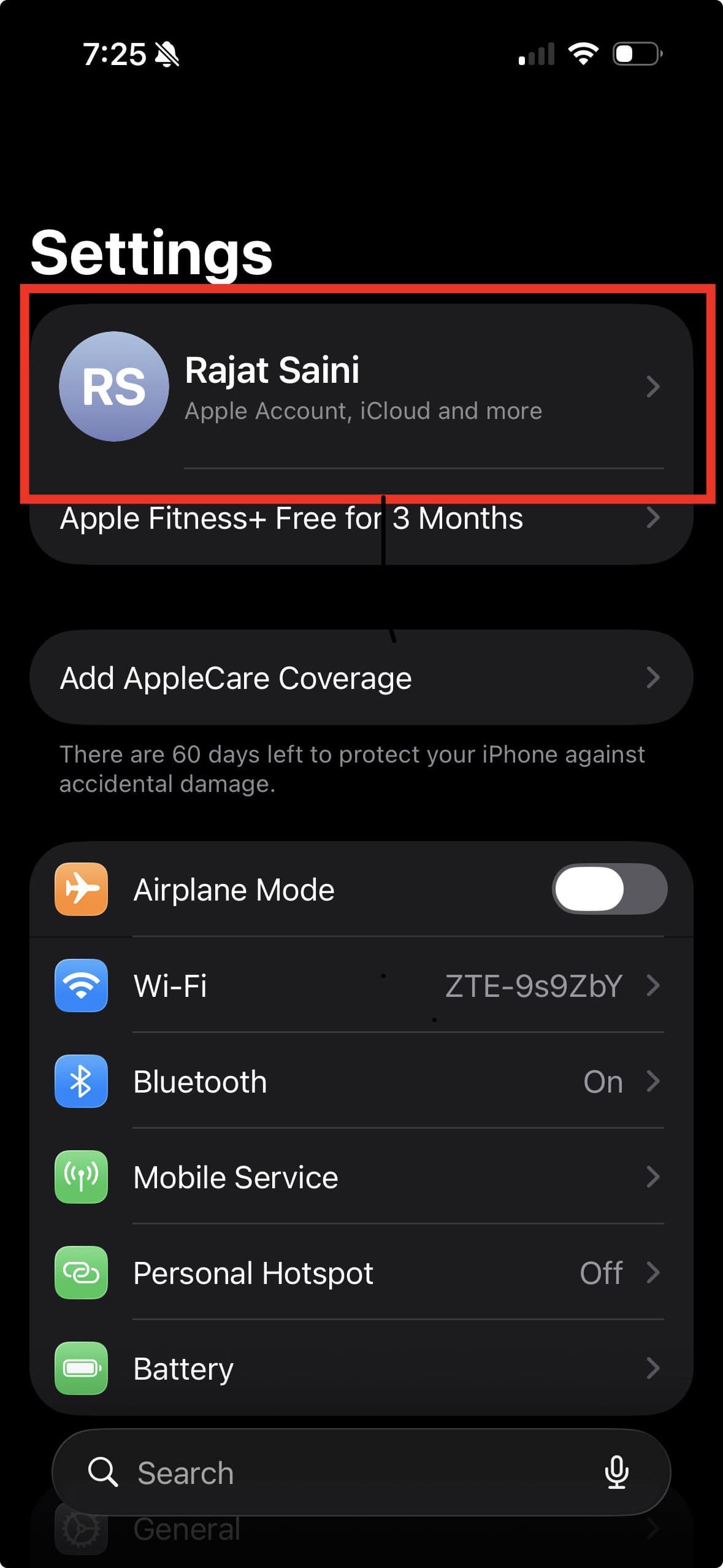
- Open de Instellingen-app op je iPhone of iPad.
- Tik bovenaan op je naam of Apple ID-banner.
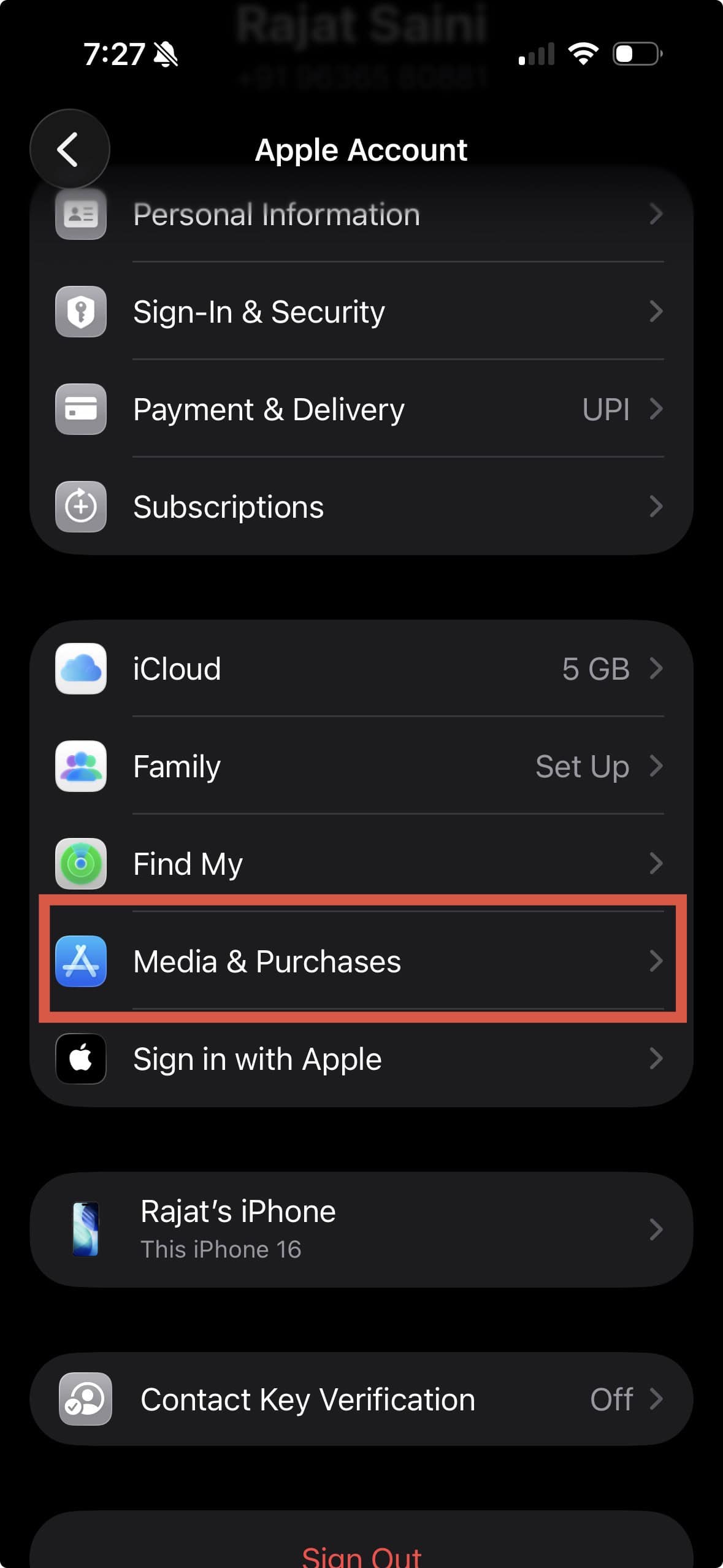
- Scrol omlaag en tik op ‘Media en aankopen’.
- Tik op ‘Log uit’.
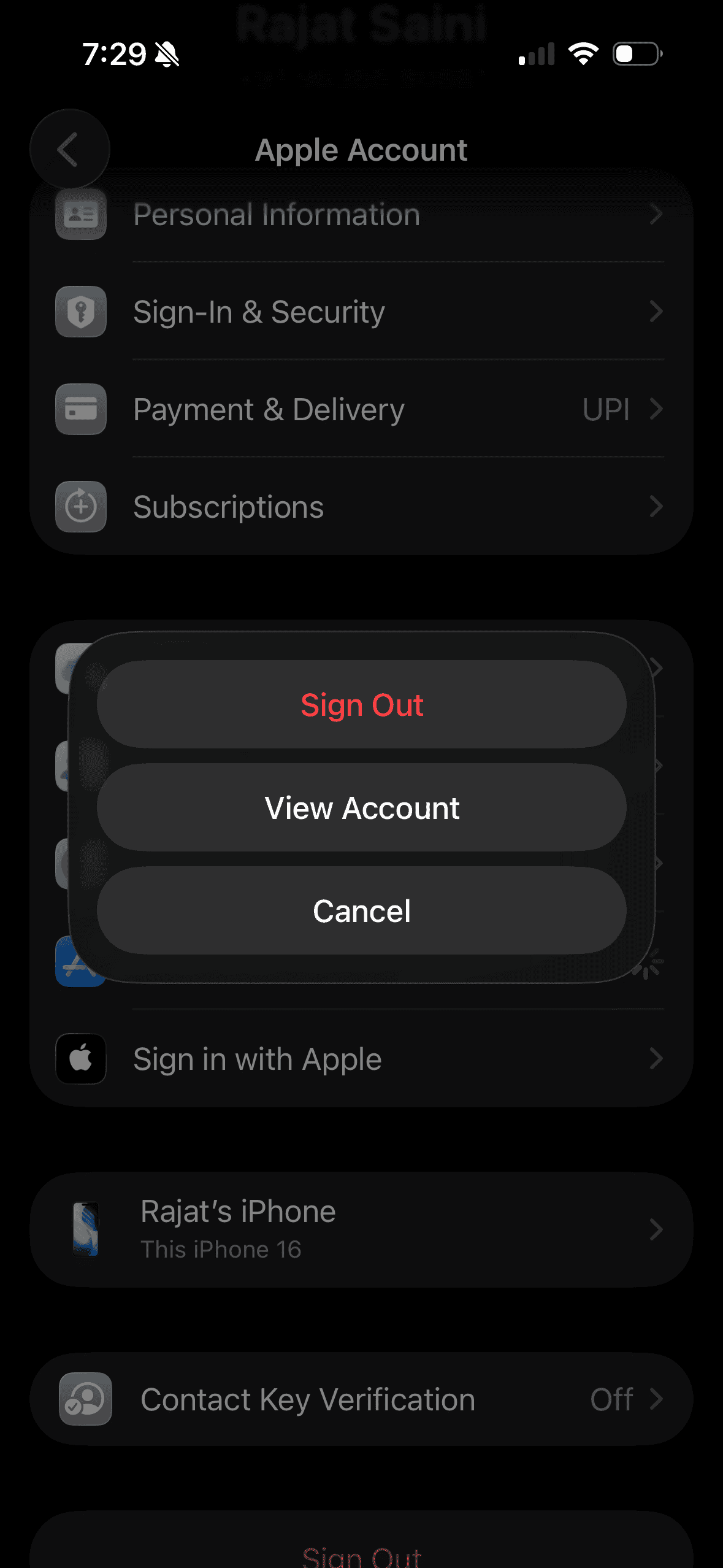
- Bevestig wanneer daarom wordt gevraagd.


Wat gebeurt er
- Je meldt je af bij Apple Music, de App Store, iTunes en andere mediadiensten.
- Offline nummers en afspeellijsten worden pas weer weergegeven als je je opnieuw aanmeldt.
- Je abonnement blijft actief bij je Apple ID, maar werkt niet op dit apparaat.
Methode 2
Verwijder dit apparaat uit je Apple Account
Met deze methode ontkoppel je je iPhone van Apple Music en andere mediadiensten zonder je volledig af te melden bij je Apple ID.
Hoe het werkt
- Ga naar Instellingen en tik op je Apple ID.
- Tik op ‘Media en aankopen’.
- Voer, als daarom wordt gevraagd, je Apple ID-wachtwoord in of gebruik Face ID.
- Tik op ‘Accountgegevens’ of ‘Accountinstellingen’.
- Scrol omlaag en tik op ‘Verwijder dit apparaat’.
Wat dit doet
- Je iPhone stopt met het synchroniseren van media-aankopen en toegang tot Apple Music.
- Je kunt de iPhone nog steeds gebruiken met je Apple ID voor iCloud en andere diensten.
- Als je Apple Music weer wilt gebruiken, moet je je op dit apparaat opnieuw aanmelden.
Methode 3
Op afstand afmelden op alle apparaten
Je kunt de Apple Music-aanmelding beheren op apparaten die je niet meer hebt. Deze methode is handig als je een apparaat bent kwijtgeraakt of hebt verkocht.
Hoe je dit doet
- Open een webbrowser en meld je aan bij je Apple ID-account.
- Ga naar het gedeelte ‘Apparaten’.
- Tik op een apparaat dat je niet meer gebruikt.
- Tik op ‘Verwijder uit account’.
Gevolgen van verwijdering op afstand
- Het apparaat meldt zich af bij Apple Music en alle Apple-diensten.
- Je beschermt je account als een apparaat zoek is.
- De toegang tot iCloud en Apple Music op dat apparaat stopt totdat je je opnieuw aanmeldt.
Methode 4
Afmelden bij Apple Music op andere platforms
Als je Apple Music buiten iOS gebruikt, moet je je ook op die platforms afmelden.
Mac
- Open de Muziek-app.
- Klik op ‘Account’ in de menubalk.
- Klik op ‘Log uit’.
- Bevestig wanneer daarom wordt gevraagd.
Web
- Open Apple Music op het web.
- Tik rechtsboven op je profielicoon.
- Tik op ‘Log uit’.
Windows via iTunes
- Open iTunes.
- Klik op ‘Account’ in de menubalk.
- Klik op ‘Log uit’.
- Bevestig indien nodig.
Tips voordat je je afmeldt
- Maak een back-up van downloads die je offline wilt bewaren.
- Afmelden annuleert je Apple Music-abonnement niet.
- Afmelden verwijdert de toegang op dat apparaat, maar verwijdert je Apple ID niet.
- Als je twee Apple ID’s gebruikt, controleer dan zorgvuldig je account voor ‘Media en aankopen’.
Veelgestelde vragen
Kun je je binnen de Muziek-app afmelden bij Apple Music?
Nee. Je moet Instellingen gebruiken of het apparaat uit je Apple ID verwijderen.
Wordt mijn abonnement geannuleerd als ik me afmeld?
Nee. Je abonnement blijft actief totdat je het opzegt in de abonnementsinstellingen van je Apple ID.
Wat gebeurt er met mijn gedownloade muziek?
Offline muziek wordt van het apparaat verwijderd wanneer je je afmeldt. Deze komt pas terug nadat je je opnieuw hebt aangemeld.
Samenvatting
- Open Instellingen en meld je af onder ‘Media en aankopen’.
- Gebruik ‘Verwijder dit apparaat’ om Apple Music van je iPhone te ontkoppelen.
- Verwijder apparaten uit je Apple ID-account om op afstand af te melden.
- Meld je afzonderlijk af op Mac, web of Windows-platforms.
- Maak een back-up van bestanden voordat je je afmeldt om gegevensverlies te voorkomen.
Conclusie
Je kunt je in iOS 26 niet rechtstreeks vanuit de Muziek-app afmelden bij Apple Music. Je moet de Instellingen-app gebruiken, je Apple ID, of apparaten uit je account verwijderen. Met deze methoden blijft je muziek veilig en kun je eenvoudig van account wisselen of verloren apparaten beveiligen. Volg de bovenstaande stappen om netjes af te melden en controle te houden over je Apple Music-toegang.


Discussion