

Je kunt tikken op je iPhone automatiseren met de ingebouwde instellingen of apps van derden. iOS biedt geen directe autoclicker zoals Android, maar je kunt herhaalde tikken nog steeds automatiseren met toegankelijkheidstools of speciale apps. Deze handleiding legt elke werkende methode uit in eenvoudige, duidelijke stappen.
Autoclickers helpen je om tikken op je scherm te automatiseren. Je kunt ze gebruiken om tikken te herhalen in games, formulieren, workflows of testtaken. Op iOS beperkt Apple directe autoclicker-tools, dus gebruik je ingebouwde toegankelijkheidsfuncties of installeer je goedgekeurde apps uit de App Store.
Inhoudsopgave
Ingebouwde toegankelijkheid: automatisch tikken
Deze methode gebruikt het toegankelijkheidssysteem van Apple om een tik op dezelfde locatie te herhalen. Je hoeft geen apps te downloaden en het werkt op moderne iPhones en iPads.
Don’t miss the best of The Mac Observer
Set us as a preferred source and our Apple reporting ranks higher in your Google Search results and Discover feed — one tap, no account changes.
Automatisch tikken via Schakelbediening
- Open Instellingen op je iPhone.
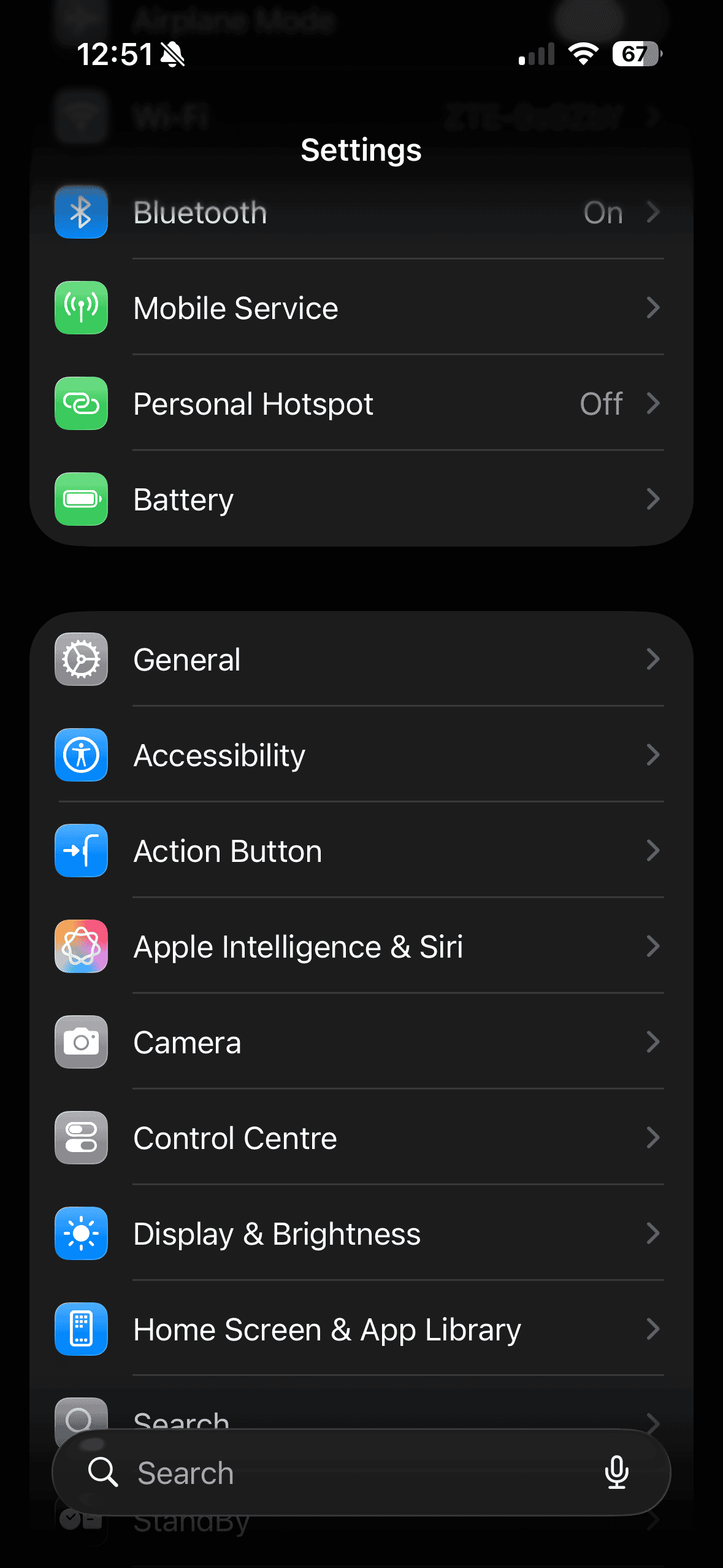
- Ga naar Toegankelijkheid.
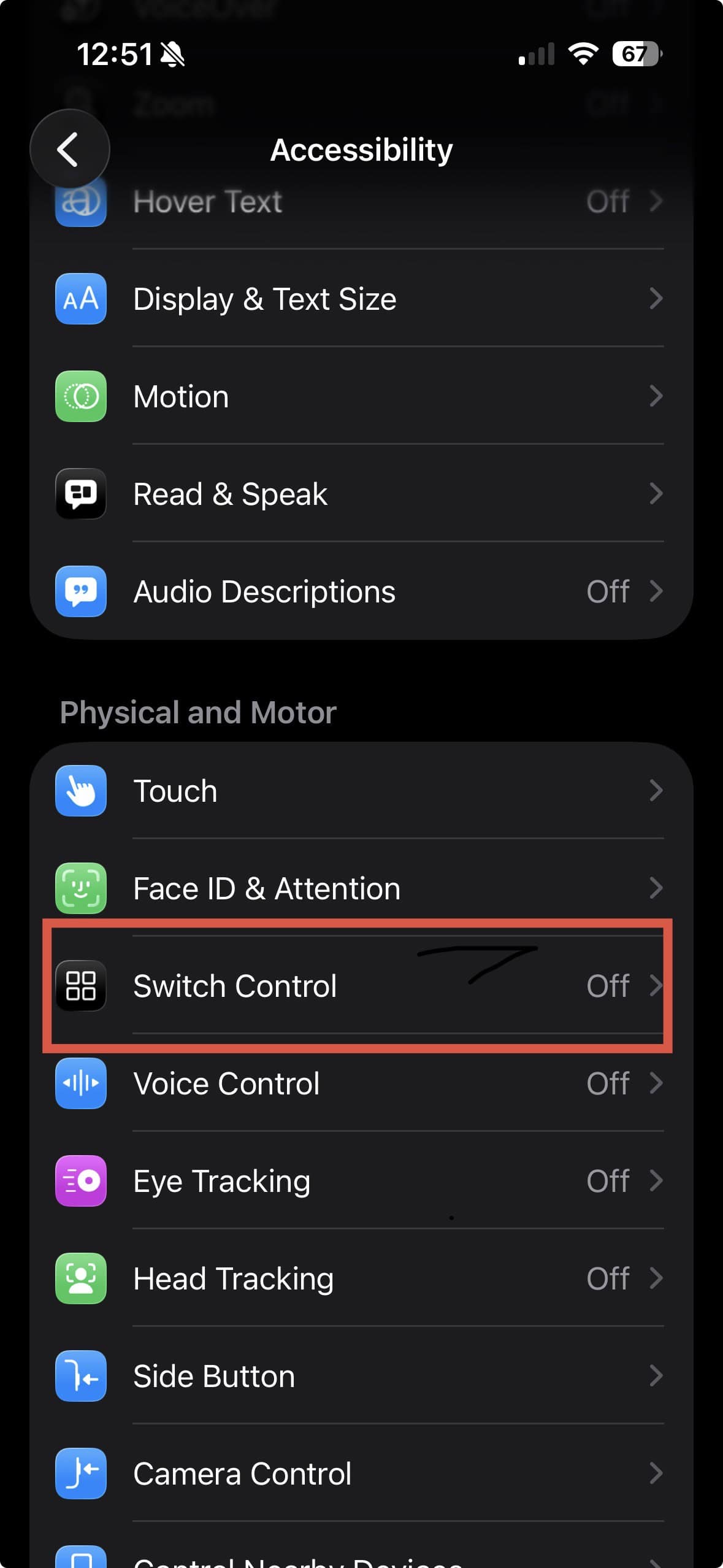
- Tik op Schakelbediening.
- Selecteer Tikgedrag.

- Schakel Automatisch tikken in.
- Kies Wachttijd om in te stellen hoe lang het apparaat wacht voordat het een tik herhaalt.


Deze configuratie simuleert herhaalde tikken nadat je de selectie hebt geplaatst. Het werkt het beste voor eenvoudig, herhaald tikken op een vaste locatie.
Aangepast gebaar met Schakelbediening
Je kunt een patroon van tikken opnemen als een aangepast gebaar. iOS herhaalt dat gebaar daarna automatisch wanneer het wordt geactiveerd.
Een aangepast automatisch gebaar maken en gebruiken
- Ga naar Instellingen en open Toegankelijkheid.
- Tik op Schakelbediening.
- Selecteer Recepten.
- Tik op Nieuw recept.
- Voer een naam in voor het gebaar.
- Tik op Wijs een schakelaar toe en kies Volledig scherm.
- Selecteer Aangepast gebaar.
- Tik op het scherm in het patroon dat je wilt herhalen.
- Sla het gebaar op.
- Schakel Schakelbediening in om het recept te gaan gebruiken.
Deze methode werkt het beste voor vaste tikpatronen die niet van positie veranderen.
Aangepaste gebaren met AssistiveTouch
Met AssistiveTouch kun je ook gebaren opnemen en opnieuw afspelen via een menu op het scherm. Deze optie geeft je snelle toegang zonder diepe menu’s.
Autoclick-gebaren programmeren
- Open Instellingen.
- Tik op Toegankelijkheid.
- Ga naar Aanraken en selecteer AssistiveTouch.
- Schakel AssistiveTouch in.
- Tik op Nieuw gebaar aanmaken.
- Neem het tik- of veegpatroon op.
- Geef het gebaar een naam en sla het op.
- Gebruik de AssistiveTouch-knop om het gebaar opnieuw af te spelen.
Deze methode is ideaal voor het herhalen van korte acties of tikreeksen in hetzelfde gebied.
Autoclicker-apps van derden
Je kunt ook autoclicker-apps uit de App Store gebruiken. Deze apps bieden meer besturingsopties, maar werken meestal alleen binnen hun eigen interface.
Auto Click Auto Clicker App
Overzicht:
- Gratis te downloaden met optionele in-app-aankopen.
- Automatiseert tikken binnen de browser van de app.
- Ondersteunt meerdere tikpunten.
- Biedt aanpasbare tikintervallen.
Belangrijkste functies:
- Meerdere kliklocaties.
- Aangepaste vertragingstijden.
- Gebaaropname.
- Automatische verversingstools.
Auto Clicker Automatic Tap App
Overzicht:
- Gratis met optioneel abonnement.
- Ondersteunt automatisch tikken en scrollen.
- Werkt voornamelijk binnen de app-omgeving.
- Beperkte systeembrede automatisering.
Specificaties:
- Vereist iOS 13 of nieuwer.
- Bevat automatische scroll- en verversingstools.
- Vooral ontworpen voor browse-taken.
Tips
- Gebruik ingebouwde toegankelijkheidstools voor systeembrede automatisering.
- Test gebaren vóór lange sessies.
- Verlaag de wachttijd om sneller te tikken.
- Controleer de regels van de game of app voordat je automatisering gebruikt.
- Houd het batterijverbruik in de gaten tijdens lange sessies.
Veelgestelde vragen
Kun je de autoclicker in alle iOS-apps gebruiken?
Toegankelijkheidsgebaren werken systeembreed, maar de meeste apps van derden werken alleen binnen hun eigen interface.
Heb je een jailbreak nodig om autoclickers op iOS te gebruiken?
Nee. Alle methoden die hier worden uitgelegd, werken op standaard iOS-apparaten.
Verbruiken autoclickers batterij?
Ja. Continu tikken verhoogt het CPU-verbruik en kan de batterijduur verkorten.
Zijn autoclickers toegestaan in games?
Sommige games beperken automatisering. Controleer altijd de gameregels voordat je ze gebruikt.
Samenvatting
- iOS heeft geen speciale autoclicker.
- Schakelbediening maakt automatisch tikken mogelijk.
- Aangepaste recepten maken herhaling van tikpatronen mogelijk.
- AssistiveTouch biedt snel afspelen van gebaren.
- Apps van derden bieden beperkte automatisering.
- Volg de regels van apps en systeemrichtlijnen.
Conclusie
Je kunt autoclicker-functies op iOS gebruiken zonder complexe tools of onveilige methoden. Ingebouwde toegankelijkheidsopties bieden de betrouwbaarste systeembrede automatisering. Apps van derden voegen flexibiliteit toe voor browsergebaseerde taken. Gebruik deze tools op verantwoorde wijze en houd je aan de regels van apps en platforms.


Discussion