

Je kunt nummers soepel in elkaar laten overlopen in Apple Music door de fade-functie in te schakelen, ook wel Crossfade genoemd. Deze instelling verlaagt het volume van het huidige nummer terwijl het volgende begint. Zo vermijd je harde overgangen tussen nummers en voelen afspeellijsten verzorgder aan.
Apple plaatst deze optie in de instellingen van de Muziek-app, maar de stappen verschillen per apparaat. iPhone, Android, Mac en Windows gaan allemaal net iets anders met Crossfade om. Zodra je weet waar je moet kijken, duurt het instellen minder dan een minuut.
Hieronder vind je alle actuele methoden, met duidelijke stappen en praktische tips. Volg het gedeelte dat bij jouw apparaat past.
Don’t miss the best of The Mac Observer
Set us as a preferred source and our Apple reporting ranks higher in your Google Search results and Discover feed — one tap, no account changes.
Inhoudsopgave
Crossfade inschakelen op iPhone en iPad
Apple heeft Crossfade in recente versies aan iOS en iPadOS toegevoegd. Je regelt het via de systeeminstellingen, niet vanuit de Muziek-app.
Crossfade inschakelen in iOS-instellingen
Crossfade werkt alleen wanneer je nummers streamt. Downloads en bepaalde overgangen negeren deze instelling.
- Open Instellingen op je iPhone of iPad
- Scrol omlaag en tik op Muziek

- Zoek Crossfade in de sectie Afspelen
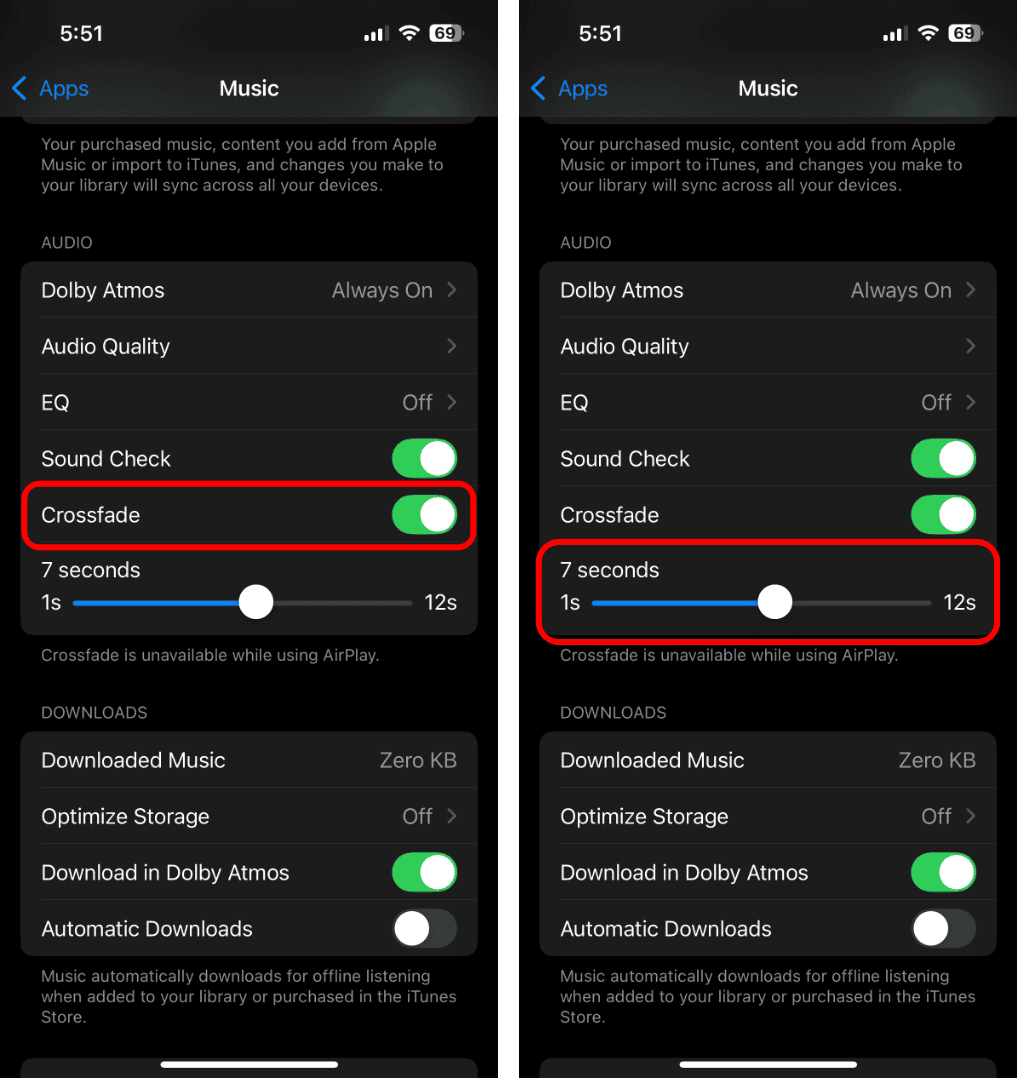
- Schakel de schakelaar in
- Stel met de schuifregelaar de fadelengte in, van 1 tot 12 seconden


Hoe langer de fade, hoe meer overlap je tussen de nummers hoort. Korte fades klinken strakker bij popnummers. Langere fades passen beter bij ambient- of livealbums.
Crossfade inschakelen op Android
Android biedt dezelfde functie, maar Apple plaatst die rechtstreeks in de app.
Crossfade inschakelen in de Apple Music-app voor Android
Deze optie werkt voor zowel streaming als sommige gecachte nummers, afhankelijk van je apparaat.
- Open de Apple Music-app
- Tik op het menu met de drie puntjes of op je profielicoon
- Ga naar Instellingen
- Tik op Afspelen
- Schakel Crossfade in
- Stel de gewenste fadelengte in
Op sommige versies, vooral op nieuwere telefoons, geeft Android je fijnmazigere controle.
Crossfade inschakelen op Mac
macOS regelt Crossfade in de Muziek-app zelf.
Crossfade inschakelen in de Muziek-app op macOS
Deze methode werkt voor zowel gestreamde als lokale bestanden.
- Open de Muziek-app op je Mac
- Klik op Muziek in het bovenste menu
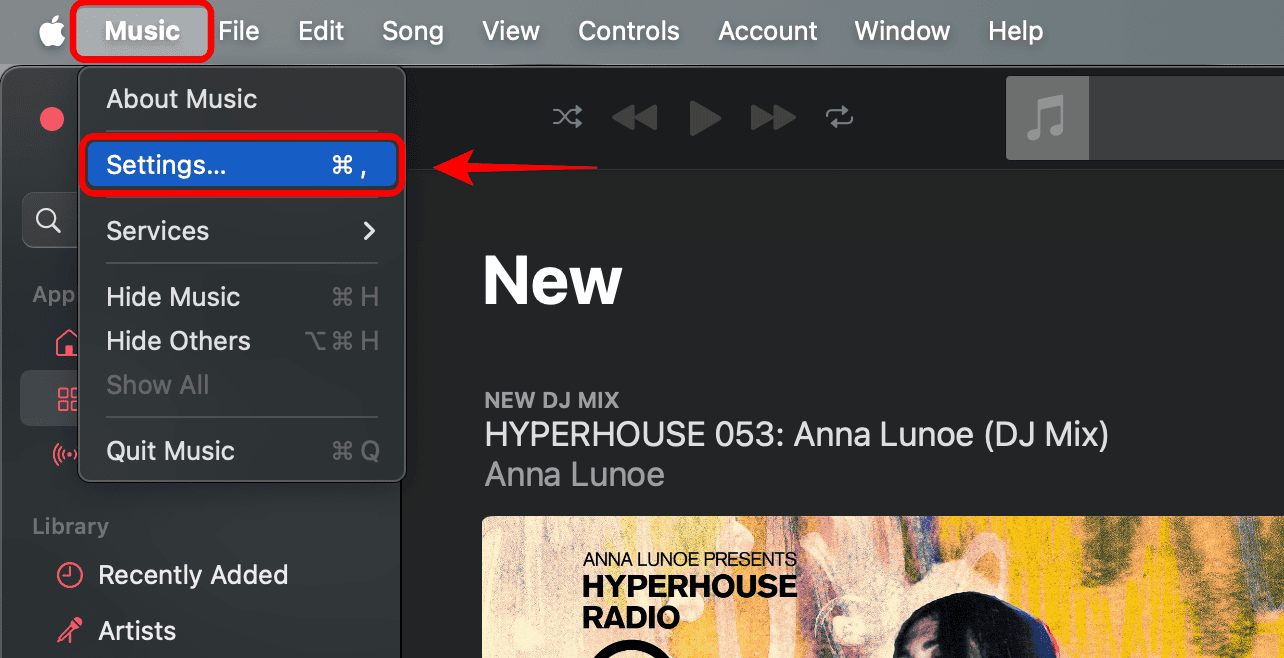
- Selecteer Instellingen of Voorkeuren
- Open het tabblad Afspelen
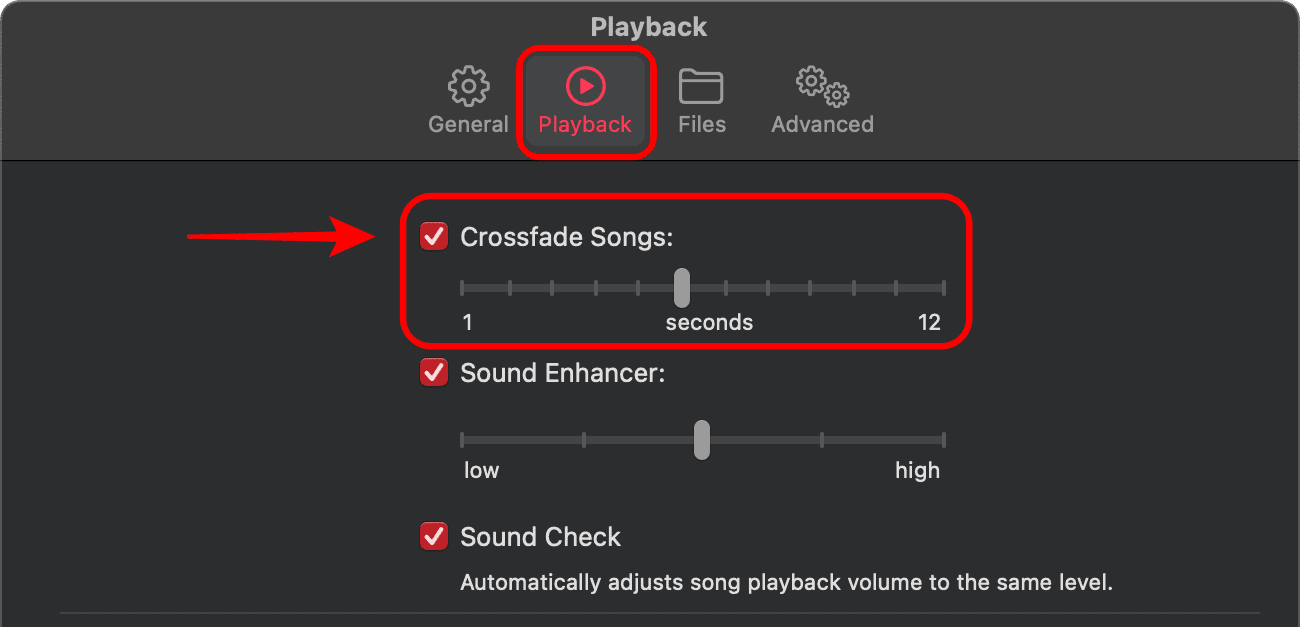
- Vink Crossfade-nummers aan
- Stel de fadetijd in met de schuifregelaar


Mac zorgt voor de schoonste overgangen, vooral bij afspeellijsten en albums die je zelf bezit.
Crossfade inschakelen op Windows
Windows gebruikt nog steeds iTunes voor het afspelen van Apple Music.
Crossfade inschakelen in iTunes op Windows
Deze optie is van invloed op alle muziek die via iTunes wordt afgespeeld.
- Open iTunes
- Klik op Bewerken in de menubalk
- Selecteer Voorkeuren
- Open het tabblad Afspelen
- Vink Crossfade-nummers aan
- Kies de fadelengte in seconden
Oudere systemen beperken mogelijk de maximale fadelengte.
Tips voor betere fade-resultaten
- Houd de fadetijd voor de meeste afspeellijsten tussen de 4 en 8 seconden
- Schakel Crossfade uit voor klassieke of conceptalbums
- Houd er rekening mee dat Crossfade tijdens gapeloos afspelen wordt uitgeschakeld
- Livetracks kunnen vreemd klinken met lange fades
- Crossfade werkt op sommige apparaten niet met Dolby Atmos-tracks
Veelgestelde vragen
Werkt Apple Music Crossfade offline?
Het werkt op Mac en Windows met lokale bestanden. Op de iPhone werkt streaming het best.
Waarom schakelt Crossfade zich soms uit?
Naadloze albums, Atmos-tracks en bepaalde formaten overschrijven het.
Kun je Crossfade gebruiken met lossless audio?
Ja, maar sommige overgangen negeren de fade mogelijk om de audiokwaliteit te behouden.
Is Crossfade beschikbaar op alle abonnementen?
Ja. Apple levert het bij elk Apple Music-abonnement.
Samenvatting
- Crossfade laat nummers soepel in elkaar overlopen door tracks te overlappen
- iPhone en iPad gebruiken de systeeminstellingen voor Muziek
- Android regelt Crossfade in de app
- Mac gebruikt de afspeelvoorkeuren van de Muziek-app
- Windows gebruikt de afspeelinstellingen van iTunes
Conclusie
Je bepaalt hoe Apple Music overgangen tussen nummers verwerkt door de fade-instelling op je apparaat aan te passen. Zodra je die inschakelt en de timing verfijnt, voelen afspeellijsten vloeiender en natuurlijker aan. Kies een fadelengte die past bij jouw luisterstijl en wijzig die wanneer je muziekstemming verandert.


Discussion