

Miljoenen mensen maken afspeellijsten op Spotify, en jij bent er misschien een van. Als je wilt overstappen naar Apple Music zonder je favoriete afspeellijsten te verliezen, kan dat nu sneller dan voorheen. Zowel Apple als tools van derden laten je Spotify-afspeellijsten overzetten naar Apple Music. Sommige methoden werken op mobiel, andere in je webbrowser, en ze verschillen in kosten en gebruiksgemak. Dit is alles wat je moet weten.
Het overzetten van een afspeellijst van Spotify naar Apple Music was vroeger een gedoe. Je moest afspeellijsten handmatig opnieuw opbouwen of vertrouwen op apps die konden mislukken. Dat is onlangs veranderd. Apple heeft een overdrachtsfunctie toegevoegd in de instellingen van Muziek waarmee je rechtstreeks afspeellijsten van Spotify kunt importeren. Diensten van derden zoals TuneMyMusic, Soundiiz en FreeYourMusic bieden ook meer controle en flexibiliteit.
Ingebouwde Apple Music-overdracht
Apple Music biedt nu in veel landen een directe manier om Spotify-afspeellijsten te importeren zonder externe tools. Het maakt onder de motorkap gebruik van een dienst van derden, maar werkt binnen de instellingen van Apple Music.
Don’t miss the best of The Mac Observer
Set us as a preferred source and our Apple reporting ranks higher in your Google Search results and Discover feed — one tap, no account changes.
Overzetten met Apple Music (officieel)
Deze methode werkt op iPhone, iPad, Android en de Apple Music-webapp.
- Open op je mobiele apparaat Instellingen en ga naar Apps en vervolgens Muziek, of open de Apple Music-app op Android.
- Tik op ‘Zet muziek over van andere muziekdiensten’.
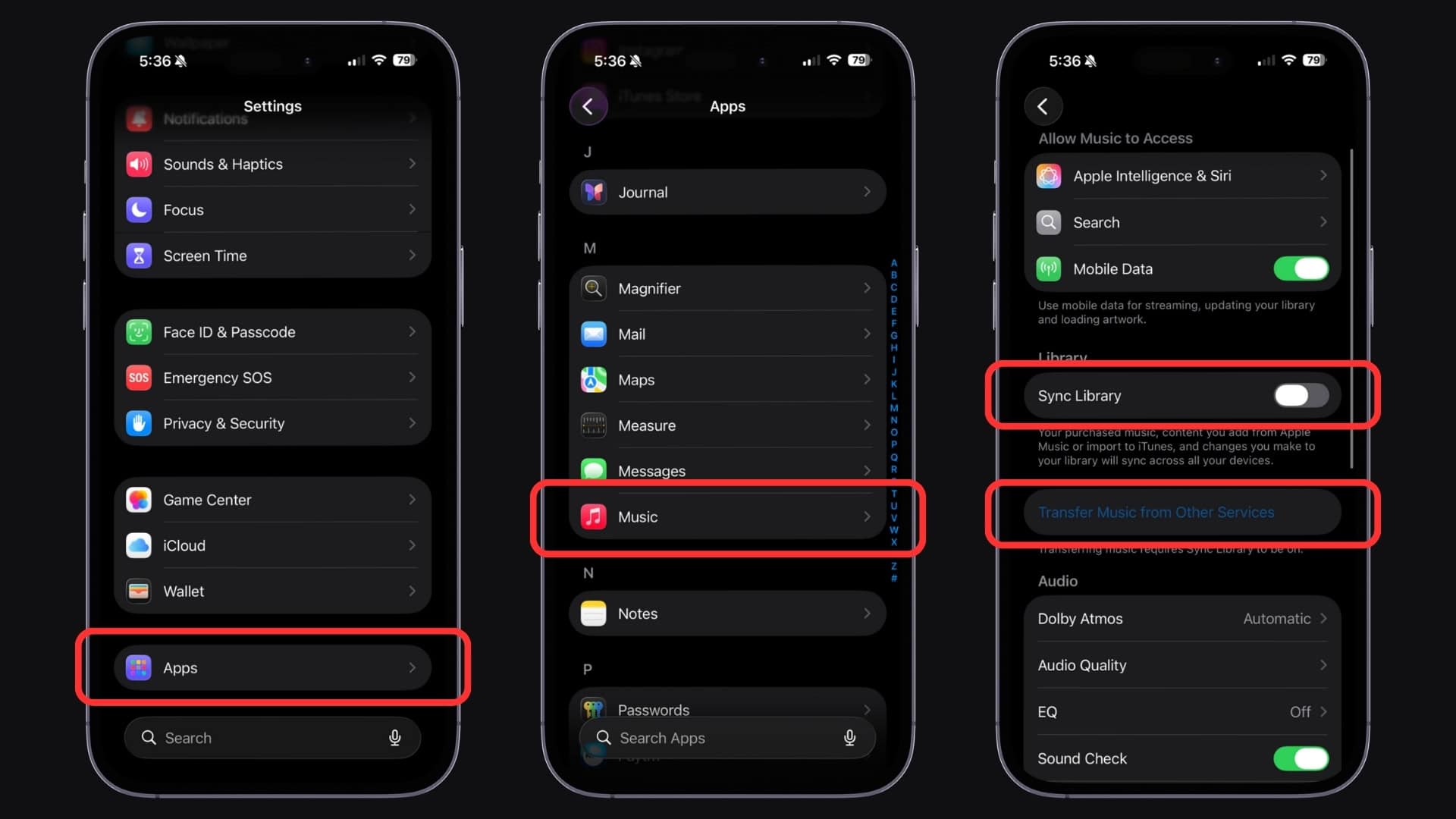
- Kies Spotify in de lijst en meld je aan met je Spotify-gegevens.
- Kies de afspeellijsten, nummers en albums die je wilt overzetten.
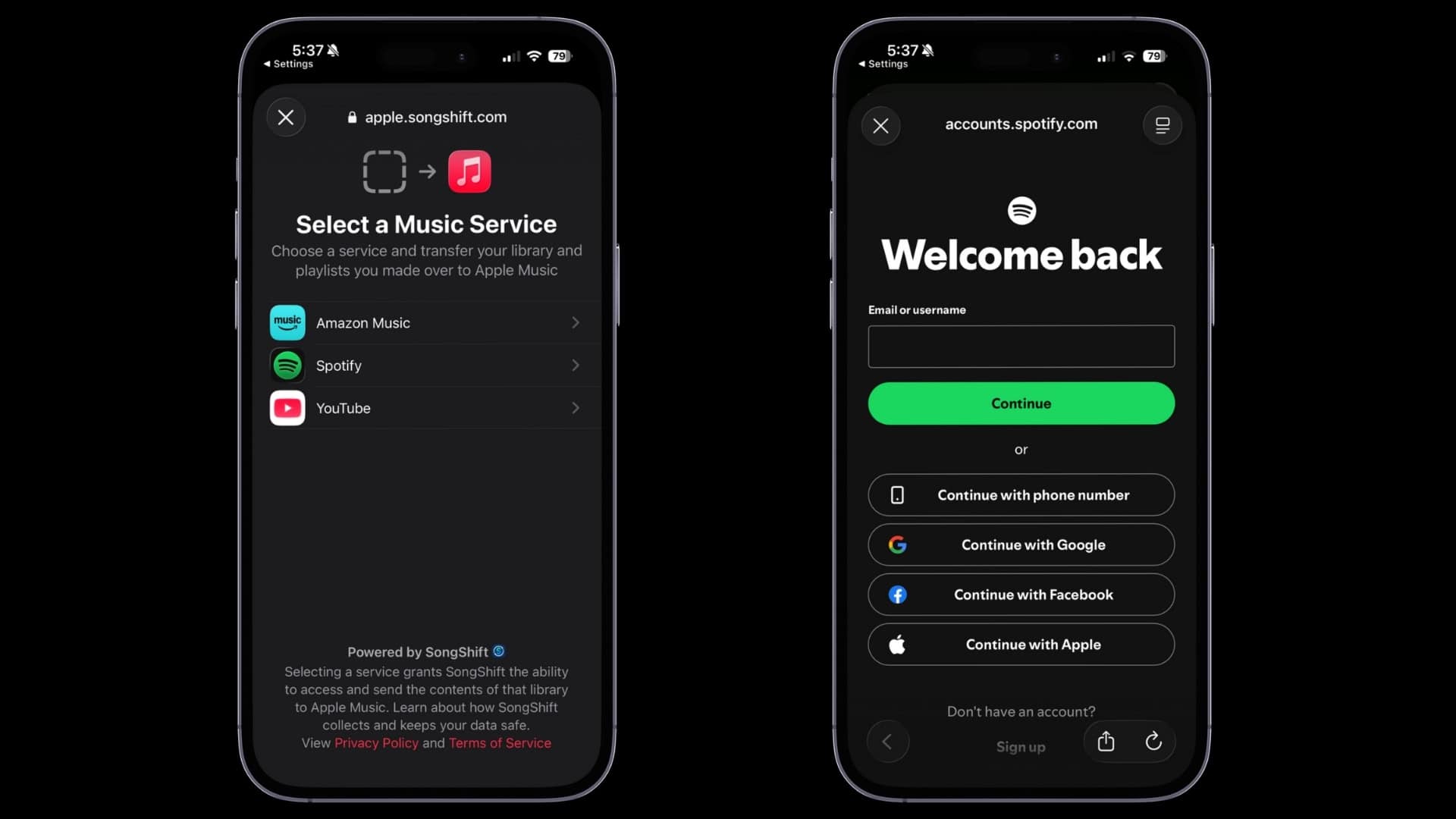
- Tik op ‘Voeg toe aan bibliotheek’ om te beginnen.
- Wacht tot Apple Music de nummers in zijn catalogus heeft gekoppeld.


Apple Music toont een melding ‘Overdracht voltooid’ zodra het klaar is. Als sommige nummers niet exact overeenkomen, krijg je mogelijk een melding om binnen 30 dagen alternatieven te bekijken.
Overdrachtstools van derden
Als de ingebouwde methode niet beschikbaar is of je meer controle wilt, kunnen verschillende tools van derden helpen. Deze diensten maken verbinding met zowel Spotify als Apple Music en zetten je afspeellijsten voor je over.
TuneMyMusic
Een webgebaseerde tool die afspeellijsten, favorieten, albums en meer overzet.
- Ga in je browser naar TuneMyMusic .
- Kies Spotify als brondienst en meld je aan.
- Selecteer de afspeellijsten die je wilt overzetten.
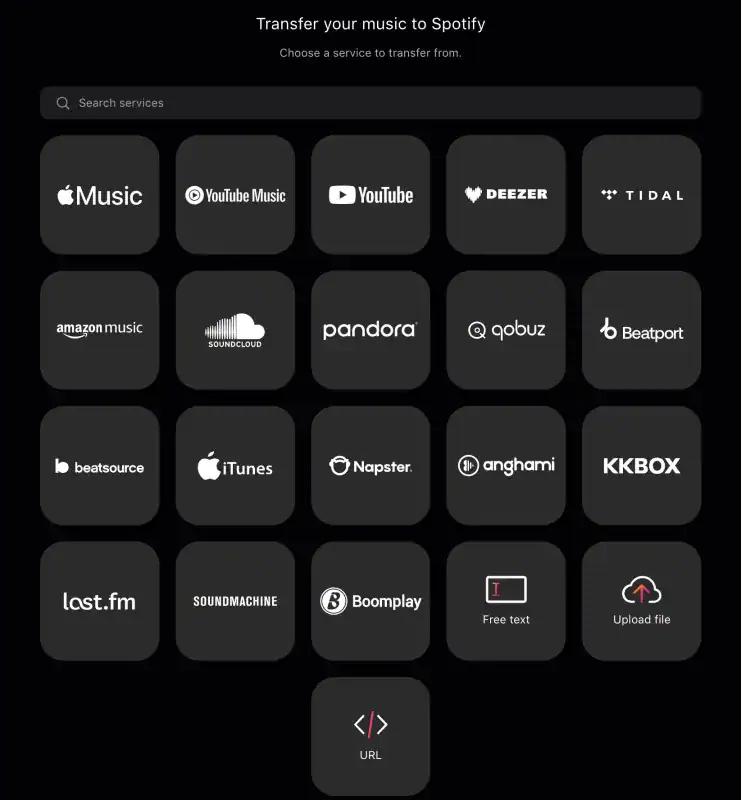
- Kies Apple Music als bestemming en meld je aan.
- Start de overdracht en wacht tot deze is voltooid.
TuneMyMusic kan volledige muziekbibliotheken en meerdere afspeellijsten tegelijk overzetten. Het ondersteunt ook het synchroniseren van lijsten tussen diensten.
Soundiiz
Een dienst voor afspeellijstbeheer met ondersteuning voor veel streamingplatforms.
- Open Soundiiz in een webbrowser.
- Koppel je Spotify- en Apple Music-accounts.
- Selecteer de afspeellijsten die je wilt converteren.
- Bevestig en start de overdracht.
Soundiiz werkt goed wanneer je veel afspeellijsten wilt overzetten. Het ondersteunt nummers, albums, artiesten en meer.
FreeYourMusic
Een speciale app voor het overzetten van afspeellijsten tussen platforms.
- Installeer FreeYourMusic op je apparaat of desktop.
- Meld je aan bij Spotify en Apple Music.
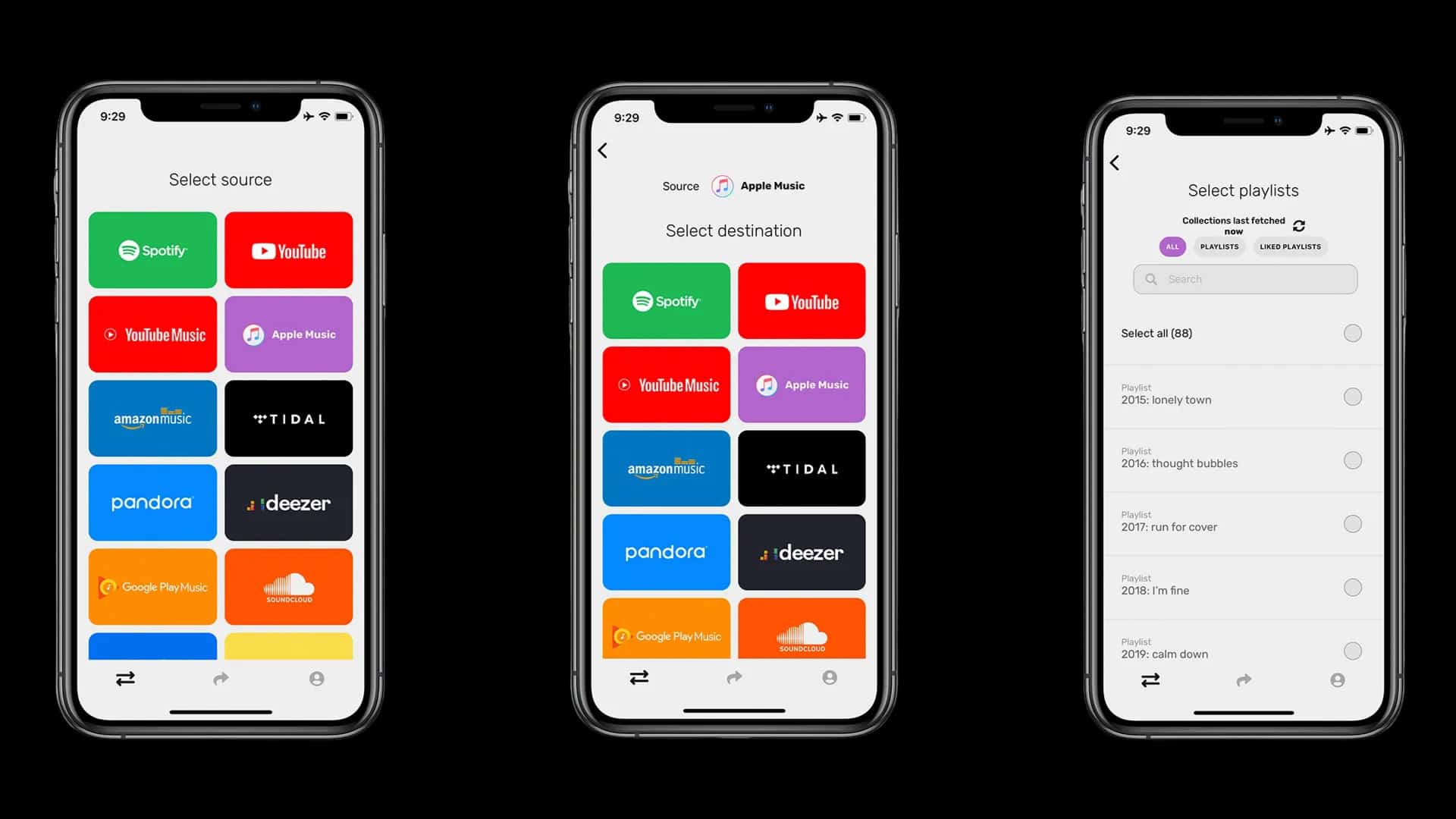
- Kies afspeellijsten en start de overdracht.
- Laat de app de muziek koppelen en overzetten.

FreeYourMusic behoudt de namen en volgorde van afspeellijsten. Sommige nummers worden mogelijk niet gekoppeld als ze niet in de catalogus van Apple Music staan.
Tips
- Zorg ervoor dat zowel je Spotify- als je Apple Music-abonnement actief is voordat je begint.
- Afspeellijsten met zeldzame nummers worden mogelijk niet perfect overgezet.
- Als nummers na een overdracht niet in Apple Music verschijnen, zoek ze dan handmatig op.
- Gebruik de webversies van tools als je veel afspeellijsten tegelijk wilt overzetten.
Veelgestelde vragen
Ja. Met de meeste tools kun je leuk gevonden nummers als afspeellijsten overzetten, maar de matchkwaliteit kan variëren.
Nee. Bij het overzetten worden kopieën gemaakt in Apple Music. Je originelen blijven in Spotify staan.
Niet altijd. Als een nummer niet in de catalogus van Apple Music staat, moet je een vergelijkbare versie toevoegen.
Apple heeft de functie in veel landen uitgerold, maar de beschikbaarheid kan variëren.
Samenvatting
- Apple Music heeft nu een ingebouwde overdrachtsfunctie die op mobiel en internet werkt.
- TuneMyMusic biedt een eenvoudig webgebaseerd proces voor het overzetten van afspeellijsten.
- Soundiiz kan meerdere afspeellijsten overzetten met meer controle.
- FreeYourMusic verzorgt platformonafhankelijke migratie van afspeellijsten en behoudt de volgorde.
- Controleer altijd op niet-gekoppelde nummers en corrigeer deze handmatig.
Conclusie
Je kunt je Spotify-afspeellijsten naar Apple Music overzetten met de officiële overdrachtsfunctie van Apple of met tools van derden. Elke methode biedt opties, afhankelijk van hoeveel afspeellijsten je hebt en hoeveel controle je wilt. De meeste processen duren slechts enkele minuten. Meld je gewoon aan, selecteer wat je wilt overzetten en zet je muziek over.


Discussion