

Wakker worden met een melding “Geen reservekopieën beschikbaar” of het zien van die gevreesde uitgegrijsde knop “Maak nu reservekopie” kan verrassend stressvol zijn. Je foto’s, berichten en app-gegevens zijn kostbaar, en de gedachte ze te verliezen is een nachtmerrie. Maar raak niet in paniek! Dit is eigenlijk een veelvoorkomend probleem voor iPhone- en iPad-gebruikers en meestal is het vrij eenvoudig op te lossen.
We hebben de beste oplossingen verzameld om je iCloud-reservekopieën weer soepel te laten werken. Laten we beginnen en je gegevens veiligstellen.
Inhoudsopgave
Veelvoorkomende redenen waarom reservekopieën mislukken
Voordat we op knoppen gaan tikken, helpt het om te begrijpen waarom je apparaat dwarsligt. Meestal komt de foutmelding “Geen reservekopieën beschikbaar” neer op een paar eenvoudige boosdoeners.
Don’t miss the best of The Mac Observer
Set us as a preferred source and our Apple reporting ranks higher in your Google Search results and Discover feed — one tap, no account changes.
- Niet genoeg opslagruimte: dit is de meest voorkomende oorzaak. Als je iCloud-opslag vol is, heeft je apparaat nergens om de nieuwe gegevens neer te zetten.
- Wi-Fi-problemen: reservekopieën vereisen een sterke, stabiele Wi-Fi-verbinding. Als je internet hapert, mislukt de reservekopie.
- Softwarestoringen: soms heeft iOS gewoon een verversing of het opnieuw instellen van een instellingenschakelaar nodig om alles weer op gang te krijgen.
- Apple-systeemstatus: zelden ligt het probleem niet bij jou. Het kunnen de servers van Apple zijn.
Zo los je problemen met je iCloud-reservekopieën op
Probeer deze methoden in de aangegeven volgorde. We beginnen met de eenvoudigste oplossingen en gaan dan over op de diepgaandere stappen voor probleemoplossing.
1. Controleer je iCloud-opslagruimte
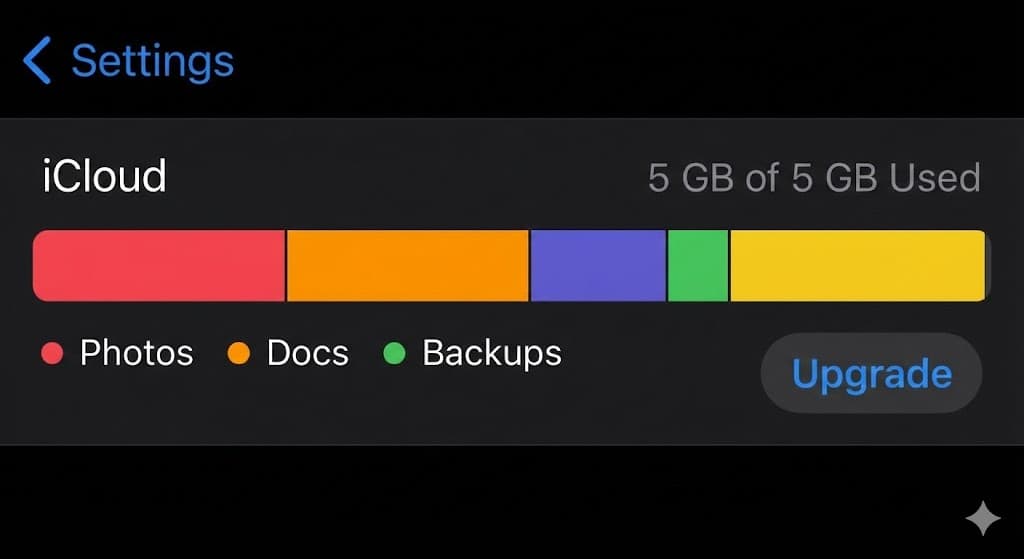
Als je het gratis abonnement van 5 GB gebruikt, is je ruimte waarschijnlijk al lang op. Je moet controleren of je ruimte hebt voor een nieuwe reservekopie.
- Open de app Instellingen op je apparaat.
- Tik helemaal bovenaan op je naam.
- Tik op iCloud.
- Kijk naar de gekleurde balk bovenaan. Deze toont je gebruik voor Foto’s, reservekopieën en iCloud Drive. Als deze vol is, moet je meer opslag kopen of gegevens verwijderen om ruimte vrij te maken.

2. Controleer je Wi-Fi-verbinding
iCloud-reservekopieën zijn zwaar. Ze werken over het algemeen niet via mobiele data, tenzij je die instelling specifiek hebt ingeschakeld (beschikbaar op iPhone 12 en nieuwer).
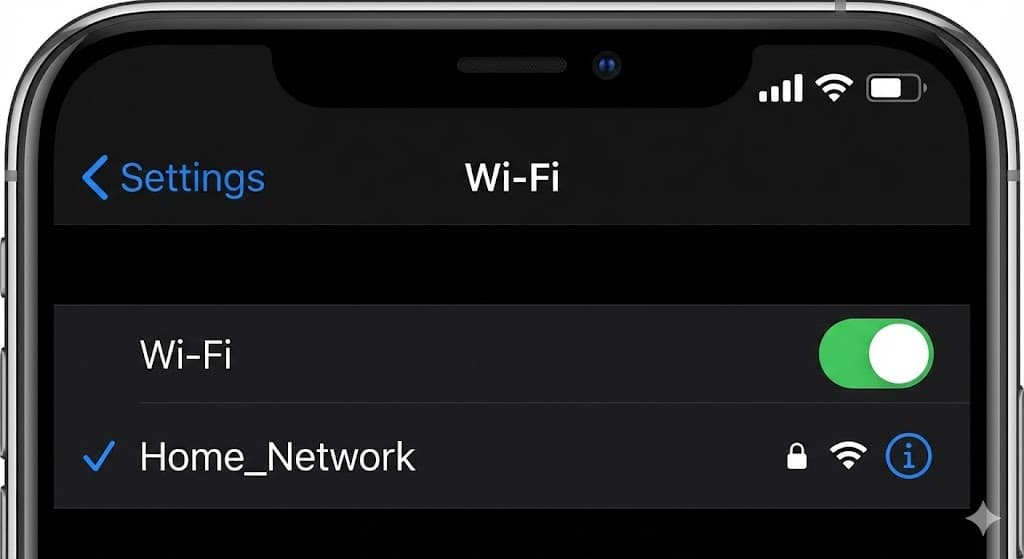
- Open Instellingen en tik op Wi-Fi.
- Controleer of je verbonden bent met een bekend netwerk.
- Probeer een webpagina te openen in Safari om te controleren of het internet daadwerkelijk werkt.
- Als het traag aanvoelt, schakel Wi-Fi dan uit en weer in.

3. iCloud-reservekopie uit- en inschakelen
Soms loopt de softwareservice die verantwoordelijk is voor het maken van reservekopieën vast. Een snelle herstart van de functie kan het weer op gang brengen.
- Ga naar Instellingen > [je naam] > iCloud.
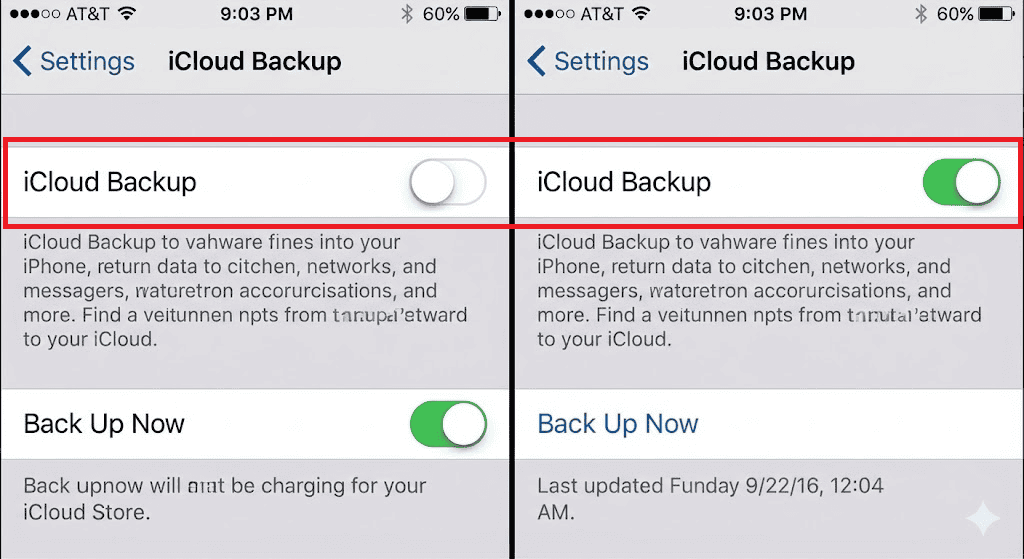
- Tik op iCloud-reservekopie.
- Zet de schakelaar Uit. Wacht een paar seconden.
- Zet de schakelaar weer Aan.
- Tik op Maak nu reservekopie om te zien of het werkt.

4. Meld je af en weer aan
Dit is de klassieke IT-oplossing. Het ververst de verbinding tussen je apparaat en je Apple ID.
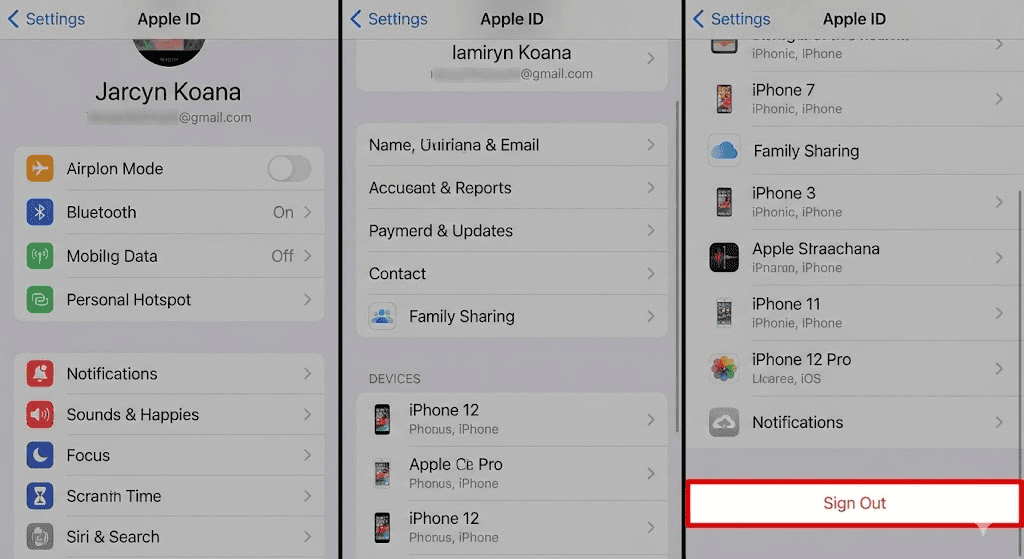
- Ga naar Instellingen > [je naam].
- Scrol helemaal naar beneden en tik op Log uit.
- Je moet je Apple ID-wachtwoord invoeren om Zoek mijn iPhone uit te schakelen.
- Zodra je bent uitgelogd, start je je telefoon opnieuw op.
- Ga terug naar Instellingen en meld je opnieuw aan.

5. Verwijder oude reservekopieën
Als je bestandssysteem corrupt is of een eerdere reservekopie een nieuwe blokkeert, kan het verwijderen van het oude bestand helpen.
- Ga naar Instellingen > [je naam] > iCloud.
- Tik op Beheer accountopslag (of gewoon Beheer opslag).
- Tik op Reservekopieën.
- Selecteer je huidige apparaat in de lijst.
- Tik op Verwijder en schakel reservekopie uit.
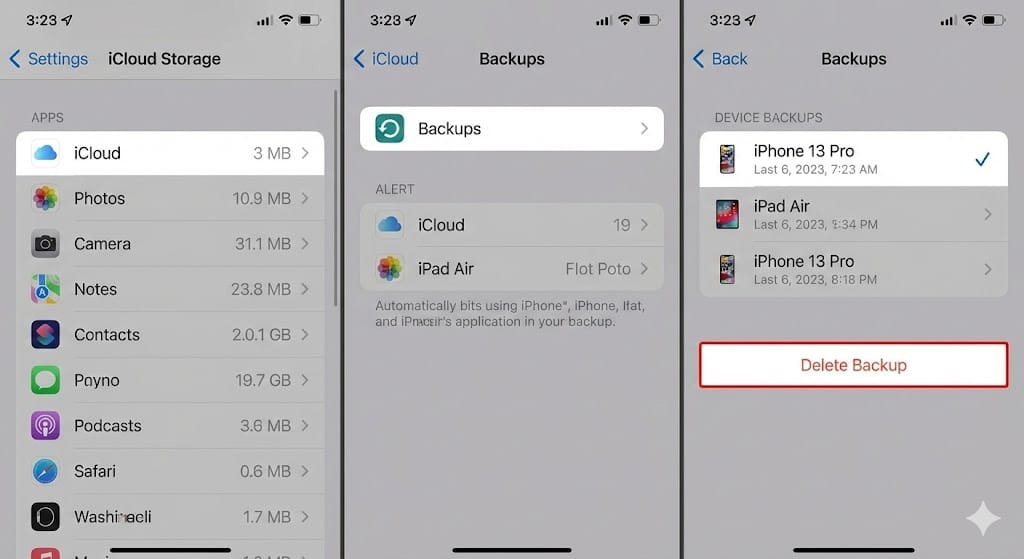
- Zodra deze is verwijderd, ga je terug en schakel je iCloud-reservekopie weer in om opnieuw te beginnen.

Aanvullende tips
Als je na het proberen van de bovenstaande stappen nog steeds vastzit, zijn hier een paar extra tips om in gedachten te houden.
- Werk je iOS bij: een verouderd besturingssysteem kan compatibiliteitsproblemen met iCloud-servers veroorzaken. Ga naar Instellingen > Algemeen > Software-update om te controleren op de nieuwste versie.
- Gebruik een computer: als cloudreservekopieën niet willen werken, kun je je apparaat altijd met een kabel op een Mac of pc aansluiten om een reservekopie te maken. Het is een geweldig vangnet terwijl je het cloudprobleem oplost.
- Controleer de status van Apple: bezoek online de pagina “Systeemstatus” van Apple. Zoek naar “iCloud-reservekopie”. Als het bolletje niet groen is, ligt het probleem bij hen en moet je gewoon wachten.
Laatste gedachten
Een foutmelding over reservekopieën zien is beangstigend, maar het is zelden permanent. Door wat opslagruimte vrij te maken of je verbinding te vernieuwen, kun je die groene knop “Maak nu reservekopie” meestal binnen enkele minuten weer werkend krijgen. Regelmatige reservekopieën zijn de beste verzekering voor je digitale leven, dus het is de moeite waard om vandaag nog de tijd te nemen om je iCloud-gegevens op al je apparaten te beheren en te beschermen.
Veelgestelde vragen
A: Nee, als je een oude back-up verwijdert, wordt alleen de “snapshot” van je telefoon in de cloud verwijderd. De foto’s die nu op je telefoon staan, blijven veilig. Als je je telefoon echter kwijtraakt voordat je een nieuwe back-up maakt, kun je ze niet meer herstellen.
A: De snelheid hangt af van je wifi-snelheid en de hoeveelheid gegevens. Als je duizenden nieuwe foto’s hebt, kan de eerste back-up uren duren. Sluit je telefoon aan op de oplader en laat het ‘s nachts doorlopen.
A: Ja, als je een iPhone 12 of nieuwer hebt. Je kunt dit inschakelen via Instellingen > [uw naam] > iCloud > iCloud-reservekopie door “Back-up via mobiel netwerk” in te schakelen.
A: Voor de meeste moderne gebruikers niet. Door foto’s met hoge resolutie en app-gegevens zit 5 GB snel vol. Upgraden naar het 50 GB-abonnement is vaak nodig voor een zorgeloze back-up.


Discussion