

Du kan bara logga ut från Apple Music på en iPhone via enhetsinställningarna. Apple tillhandahåller ingen utloggningsknapp i själva Musik-appen. När du loggar ut avslutas din Apple Music-session på den enheten. Ditt bibliotek, dina spellistor och din offline-musik synkroniseras inte förrän du loggar in igen. Din prenumeration fortsätter om du inte avslutar den på din Apple ID-prenumerationssida.
Många antar att du kan trycka på en utloggningsknapp i Apple Music-appen. Så har Apple inte utformat det. Du använder appen Inställningar, under dina Apple ID- och köpinställningar.
Den här guiden beskriver varje metod för att logga ut från Apple Music i iOS 26 i tydlig detalj.
Don’t miss the best of The Mac Observer
Set us as a preferred source and our Apple reporting ranks higher in your Google Search results and Discover feed — one tap, no account changes.
Innehållsförteckning
Metod 1
Logga ut från Media och köp i iOS 26
Det här är standardmetoden för att koppla bort Apple Music från din iPhone.
Så här loggar du ut
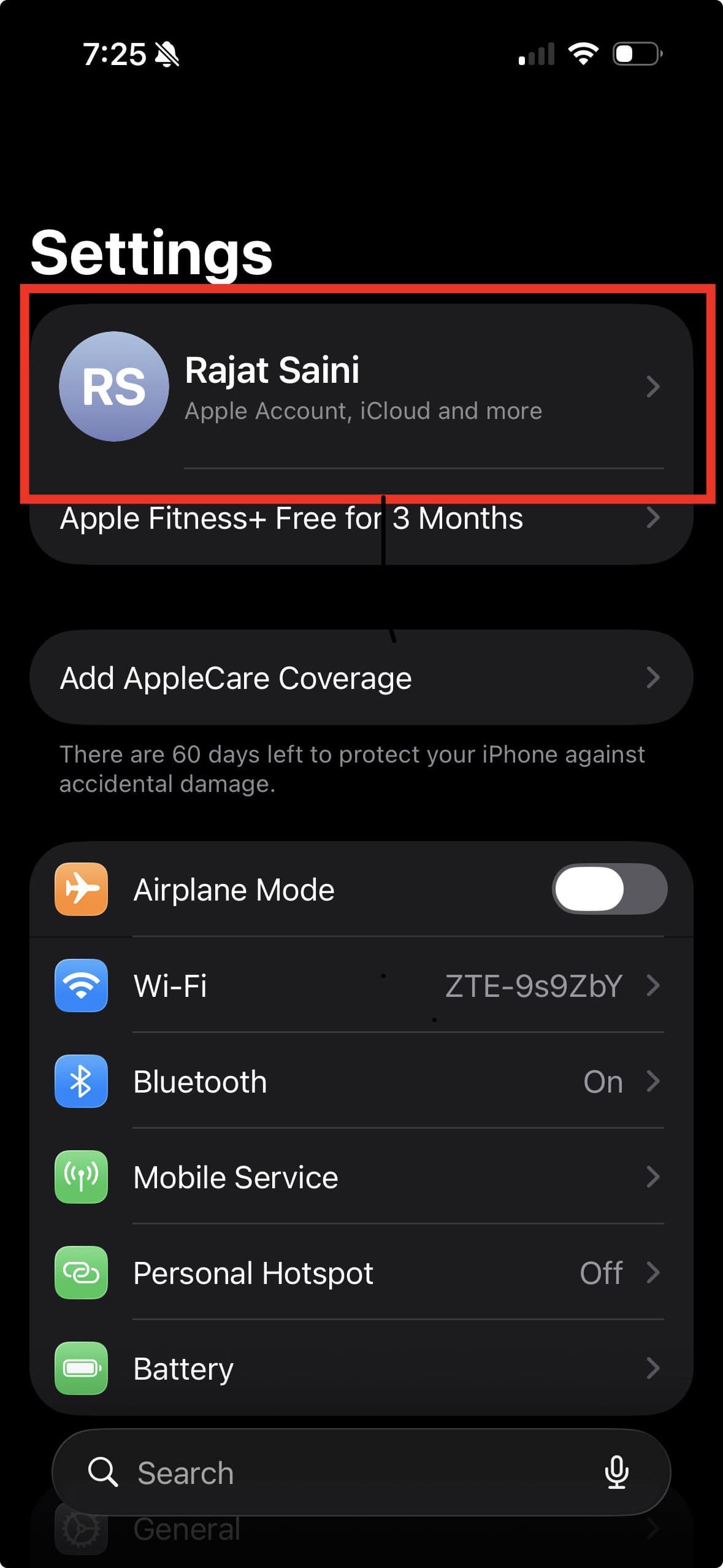
- Öppna appen Inställningar på din iPhone eller iPad.
- Tryck på ditt namn eller Apple ID-bannern högst upp.
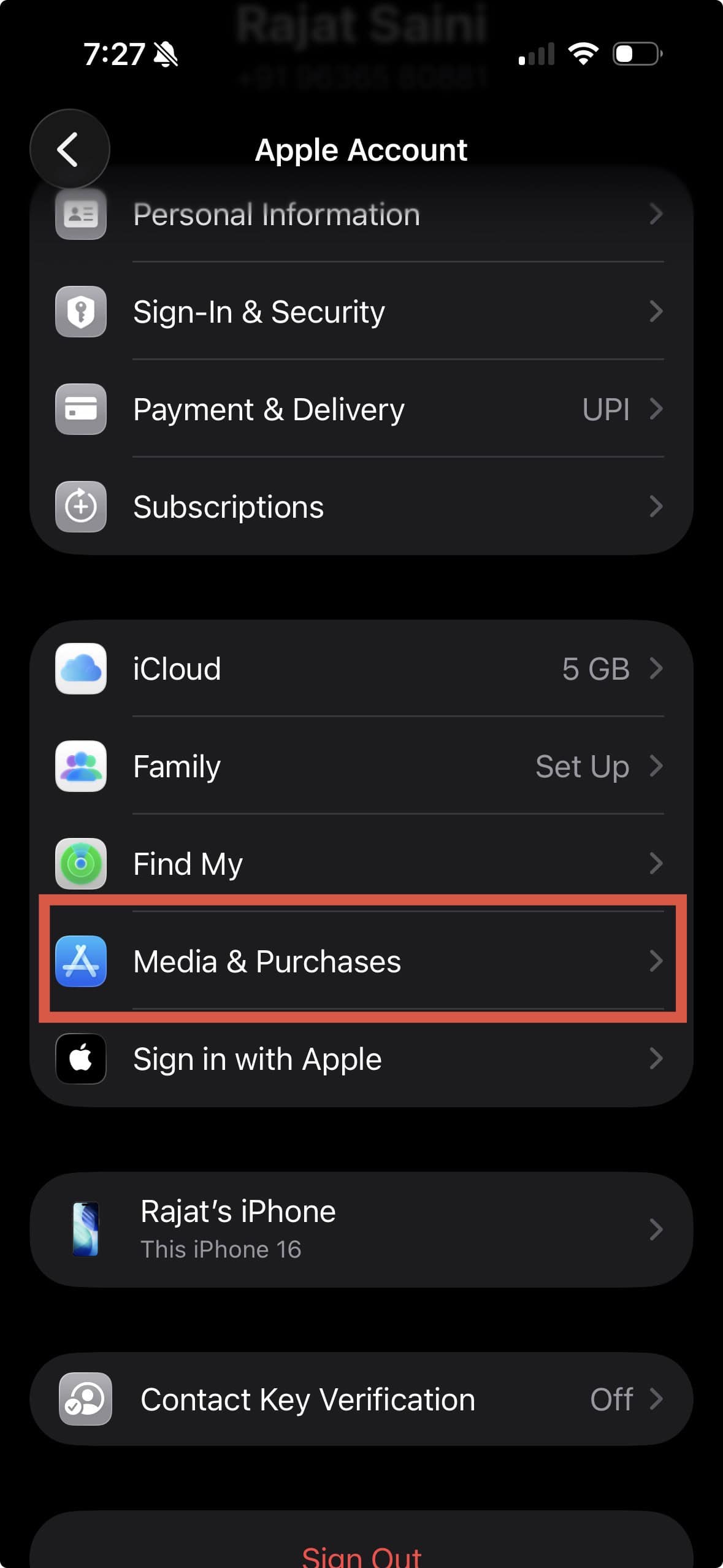
- Rulla ned och tryck på Media och köp.
- Tryck på Logga ut.
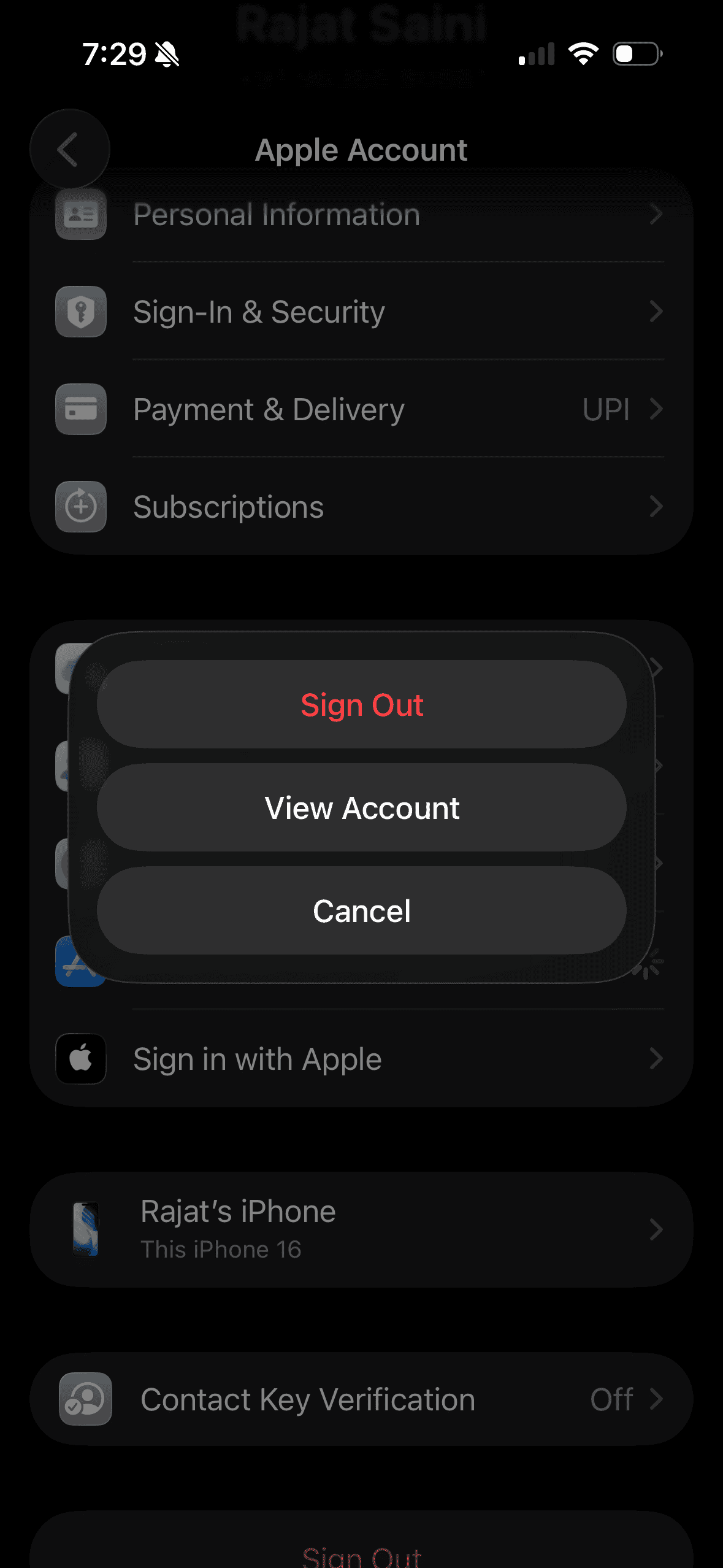
- Bekräfta när du blir ombedd.


Vad som händer
- Du loggar ut från Apple Music, App Store, iTunes och andra medietjänster.
- Offline-låtar och spellistor visas inte längre förrän du loggar in igen.
- Din prenumeration är fortfarande aktiv med ditt Apple ID men fungerar inte på den här enheten.
Metod 2
Ta bort den här enheten från ditt Apple-konto
Den här metoden kopplar bort din iPhone från Apple Music och andra medietjänster utan att logga ut från ditt Apple ID helt.
Så fungerar det
- Gå till Inställningar och tryck på ditt Apple ID.
- Tryck på Media och köp.
- Om du blir ombedd loggar du in med ditt Apple ID-lösenord eller Face ID.
- Tryck på Visa konto eller Kontoinställningar.
- Rulla ned och tryck på Ta bort den här enheten.
Vad detta gör
- Din iPhone slutar synkronisera medieköp och Apple Music-åtkomst.
- Du kan fortfarande använda iPhone med ditt Apple ID för iCloud och andra tjänster.
- Om du vill använda Apple Music igen måste du logga in från den här enheten.
Metod 3
Logga ut på distans från alla enheter
Du kan hantera Apple Music-inloggning på enheter du inte längre har. Den här metoden är användbar om du har tappat bort en enhet eller sålt den.
Så här gör du
- Öppna en webbläsare och logga in på ditt Apple ID-konto.
- Gå till avsnittet Enheter.
- Tryck på en enhet du inte längre använder.
- Tryck på Ta bort från kontot.
Resultat av fjärrborttagning
- Enheten loggar ut från Apple Music och alla Apple-tjänster.
- Du skyddar ditt konto om en enhet försvinner.
- iCloud- och Apple Music-åtkomsten upphör på den enheten tills du loggar in igen.
Metod 4
Logga ut från Apple Music på andra plattformar
Om du använder Apple Music utanför iOS måste du också logga ut på dessa plattformar.
Mac
- Öppna Musik-appen.
- Klicka på Konto i menyraden.
- Klicka på Logga ut.
- Bekräfta när du blir ombedd.
Webb
- Öppna Apple Music på webben.
- Tryck på din profilikon längst upp till höger.
- Tryck på Logga ut.
Windows via iTunes
- Öppna iTunes.
- Klicka på Konto i menyraden.
- Klicka på Logga ut.
- Bekräfta vid behov.
Tips innan du loggar ut
- Säkerhetskopiera eventuella nedladdningar som du vill behålla offline.
- Att logga ut avbryter inte din Apple Music-prenumeration.
- Att logga ut tar bort åtkomsten på den enheten men raderar inte ditt Apple ID.
- Om du använder två Apple ID:n bör du granska ditt konto för Media och köp noggrant.
Vanliga frågor
Kan du logga ut från Apple Music i Musik-appen?
Nej. Du måste använda Inställningar eller ta bort enheten från ditt Apple ID.
Avbryts min prenumeration om jag loggar ut?
Nej. Prenumerationen är aktiv tills du avslutar den i prenumerationsinställningarna för ditt Apple ID.
Vad händer med min nedladdade musik?
Offline-musik tas bort från enheten när du loggar ut. Den kommer tillbaka först när du loggar in igen.
Sammanfattning
- Öppna Inställningar och logga ut under Media och köp.
- Använd Ta bort den här enheten för att koppla bort Apple Music från din iPhone.
- Ta bort enheter från ditt Apple ID-konto för att logga ut på distans.
- Logga ut separat på Mac-, webb- eller Windows-plattformar.
- Säkerhetskopiera filer innan du loggar ut för att undvika dataförlust.
Slutsats
Du kan inte logga ut från Apple Music direkt från Musik-appen i iOS 26. Du måste använda appen Inställningar, ditt Apple ID eller ta bort enheter från ditt konto. De här metoderna skyddar din musik och hjälper dig att byta konto eller skydda borttappade enheter. Följ stegen ovan för att logga ut utan problem och behålla kontrollen över din Apple Music-åtkomst.


Discussion