

iPhoneの内蔵設定またはサードパーティ製アプリを使って、タップ操作を自動化できます。iOSにはAndroidのような直接的な自動クリッカーはありませんが、アクセシビリティツールや専用アプリを使えば、繰り返しタップを自動化できます。このガイドでは、すべての実用的な方法をわかりやすく説明します。
自動クリッカーは、画面上のタップ操作を自動化するのに役立ちます。ゲーム、フォーム、ワークフロー、テスト作業などで繰り返しタップを行うために使用できます。iOSではAppleが直接的な自動クリッカーツールを制限しているため、内蔵のアクセシビリティ機能を使うか、App Storeから承認済みのアプリをインストールするかのどちらかになります。
目次
内蔵アクセシビリティの自動タップ
この方法は、Appleのアクセシビリティシステムを使用して、同じ場所でタップを繰り返します。アプリのダウンロードは不要で、最近のiPhoneおよびiPadで動作します。
Don’t miss the best of The Mac Observer
Set us as a preferred source and our Apple reporting ranks higher in your Google Search results and Discover feed — one tap, no account changes.
スイッチコントロールを使った自動タップ
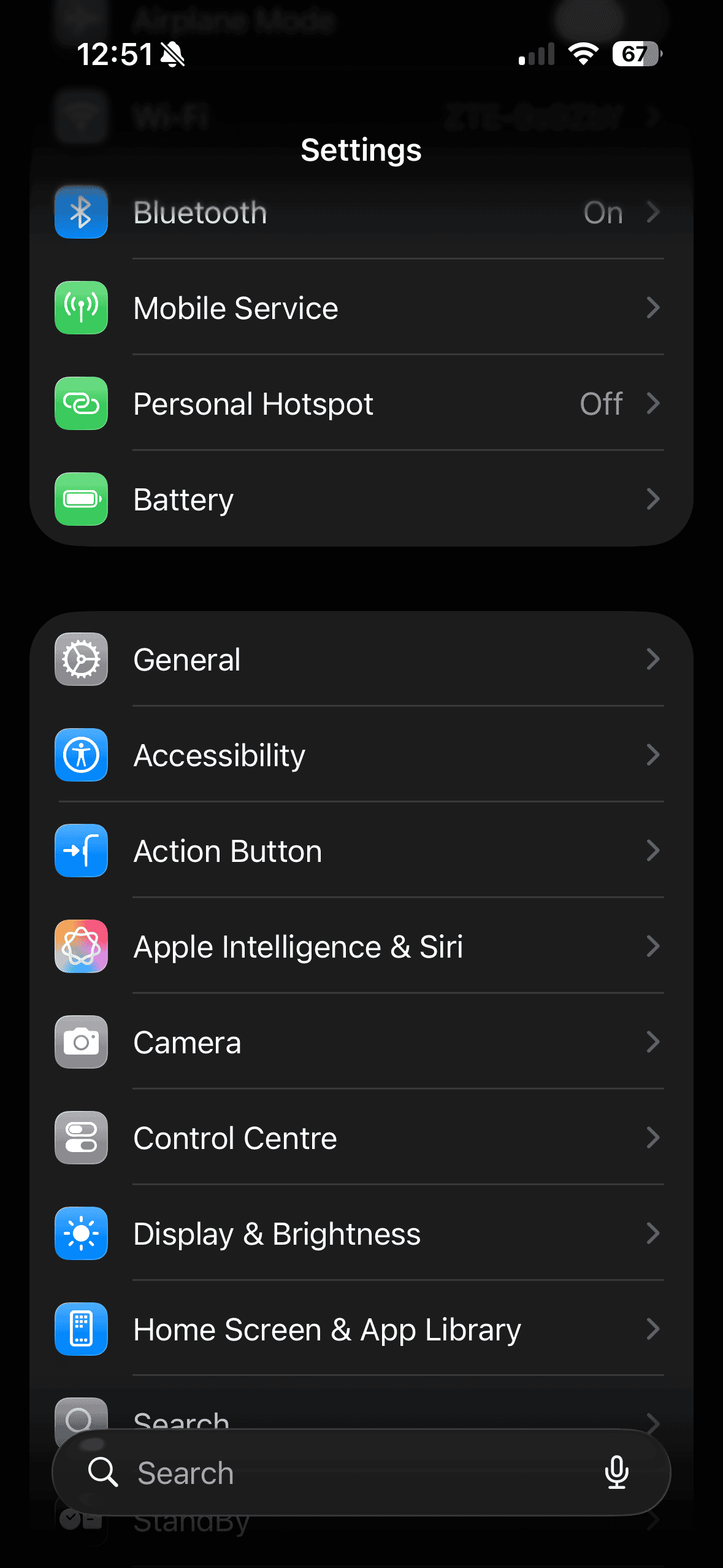
- iPhoneで設定を開きます。
- アクセシビリティに移動します。
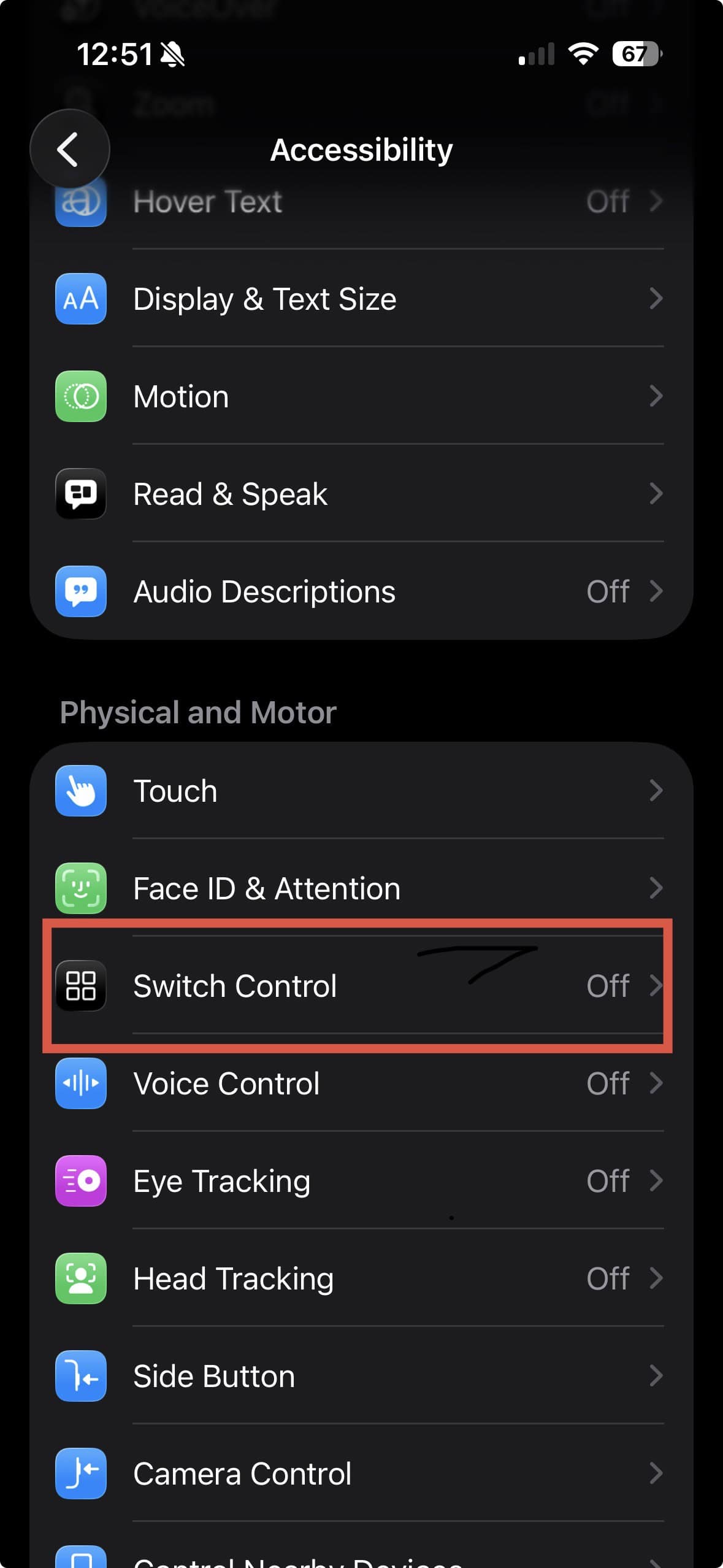
- スイッチコントロールをタップします。
- タップの動作を選択します。

- 自動タップをオンにします。
- 長押し時間を選択して、タップを繰り返す前にデバイスが待機する時間を設定します。


この設定では、セレクタを配置した後に繰り返しタップをシミュレートします。固定位置での単純な繰り返しタップに最適です。
スイッチコントロールでカスタムジェスチャ
タップのパターンをカスタムジェスチャとして記録できます。iOSは、アクティブにするとそのジェスチャを自動的に繰り返します。
カスタム自動ジェスチャの作成と使用
- 設定に移動し、アクセシビリティを開きます。
- スイッチコントロールをタップします。
- レシピを選択します。
- 新規レシピをタップします。
- ジェスチャの名前を入力します。
- スイッチを割り当てるをタップし、フルスクリーンを選択します。
- カスタムジェスチャを選択します。
- 繰り返したいパターンで画面をタップします。
- ジェスチャを保存します。
- スイッチコントロールを有効にして、レシピの使用を開始します。
この方法は、位置が変わらない固定のタップパターンに最適です。
AssistiveTouchのカスタムジェスチャ
AssistiveTouchでも、画面上のメニューを使ってジェスチャを記録・再生できます。このオプションなら、深いメニューを開かずにすばやくアクセスできます。
自動クリックジェスチャをプログラムする
- 設定を開きます。
- アクセシビリティをタップします。
- タッチに移動して、AssistiveTouchを選択します。
- AssistiveTouchをオンにします。
- 新規ジェスチャを作成をタップします。
- タップまたはスワイプのパターンを記録します。
- ジェスチャに名前を付けて保存します。
- AssistiveTouchボタンを使ってジェスチャを再生します。
この方法は、同じエリアで短いアクションやタップシーケンスを繰り返すのに理想的です。
サードパーティ製自動クリッカーアプリ
App Storeから自動クリッカーアプリを使用することもできます。これらのアプリはより多くの制御オプションを提供しますが、通常は独自のインターフェイス内でのみ動作します。
Auto Click Auto Clicker App
概要:
- ダウンロードは無料で、任意のアプリ内課金があります。
- アプリ内ブラウザでのタップを自動化します。
- 複数のタップポイントに対応しています。
- タップ間隔を調整できます。
主な機能:
- 複数のクリック位置。
- カスタム遅延時間。
- ジェスチャ記録。
- 自動更新ツール。
Auto Clicker Automatic Tap App
概要:
- 無料(任意のサブスクリプションあり)。
- 自動タップとスクロールに対応しています。
- 主にアプリ環境内で動作します。
- システム全体の自動化には制限があります。
仕様:
- iOS 13以降が必要です。
- 自動スクロールと更新ツールが含まれています。
- 主にブラウジング作業向けに設計されています。
ヒント
- システム全体の自動化には内蔵のアクセシビリティ機能を使用します。
- 長時間のセッションの前にジェスチャをテストします。
- タップを速くするには長押し時間を短くします。
- 自動化を使用する前に、ゲームやアプリのルールを確認してください。
- 長時間の使用中はバッテリー消費を監視してください。
よくある質問
すべてのiOSアプリで自動クリッカーを使用できますか?
アクセシビリティのジェスチャはシステム全体で機能しますが、ほとんどのサードパーティ製アプリは独自のインターフェイス内でのみ動作します。
iOSで自動クリッカーを使用するには脱獄が必要ですか?
いいえ。ここで説明するすべての方法は、標準のiOSデバイスで動作します。
自動クリッカーはバッテリーを消耗しますか?
はい。継続的なタップはCPU使用率を高め、バッテリー駆動時間を短くする可能性があります。
自動クリッカーはゲームで許可されていますか?
一部のゲームでは自動化が制限されています。使用する前に必ずゲームのルールを確認してください。
まとめ
- iOSには専用の自動クリッカーは搭載されていません。
- スイッチコントロールで自動タップが可能になります。
- カスタムレシピを使用すると、タップパターンを繰り返せます。
- AssistiveTouchを使用すると、ジェスチャをすばやく再生できます。
- サードパーティ製アプリは限定的な自動化を提供します。
- アプリのルールとシステムのガイドラインに従ってください。
結論
iOSでは、複雑なツールや安全でない方法を使わずに、オートクリッカー機能を利用できます。内蔵のアクセシビリティオプションは、システム全体で最も信頼性の高い自動化を提供します。サードパーティ製アプリは、ブラウザーベースのタスクに柔軟性を追加します。これらのツールは責任を持って使用し、アプリおよびプラットフォームのルールを守ってください。


Discussion