

Todos hemos estado ahí. Tienes una foto perfecta para una presentación, una foto de perfil o una pegatina divertida, pero el fondo está abarrotado o es simplemente aburrido. Puede que pienses que necesitas software caro como Photoshop para arreglarlo, ¡pero en realidad no es así!
Tu Mac incluye una joya oculta muy potente llamada Preview. Mientras los usuarios móviles todavía están explorando lo que ofrece Preview en iOS 26, la versión de escritorio sigue siendo una herramienta madura y potente. No sirve solo para ver PDF ni para ayudarte a imprimir páginas seleccionadas; es un editor de imágenes sorprendentemente capaz. Tanto si usas la última versión de macOS como si conservas una versión anterior, Preview puede ayudarte a aislar al sujeto y eliminar ese fondo en cuestión de segundos.
¿Listo para hacer que tus imágenes destaquen? Vamos a ello.
Don’t miss the best of The Mac Observer
Set us as a preferred source and our Apple reporting ranks higher in your Google Search results and Discover feed — one tap, no account changes.
Tabla de contenidos
Qué necesitas para empezar
Antes de empezar a editar, asegúrate de tener listo lo siguiente. La buena noticia es que probablemente ya tienes todo lo que necesitas instalado en el ordenador.
- Un Mac: Cualquier MacBook, iMac o Mac mini sirve.
- El archivo de imagen: Guarda la foto en el Escritorio o en una carpeta donde puedas encontrarla fácilmente. Las imágenes con alto contraste (donde el sujeto destaque claramente sobre el fondo) funcionan mejor.
- App Preview: Viene preinstalada en todos los Mac.
Cómo eliminar el fondo
Hay varias formas de hacerlo, dependiendo de la versión de macOS que uses y de lo compleja que sea la imagen. Empezaremos por el método más fácil disponible en los Mac modernos.
1. Método 1: La magia de un clic (macOS Ventura y posteriores)
Si has actualizado tu Mac recientemente (macOS Ventura, Sonoma o Sequoia), Apple incluye una función que utiliza aprendizaje automático para detectar al sujeto automáticamente. Es increíblemente rápida.
- Abre la imagen: Haz doble clic en el archivo de imagen para abrirlo en Preview.
- Selecciona la herramienta: Ve a la barra de menús superior y haz clic en Tools.
- Haz clic en Remove Background: Selecciona Remove Background en el menú desplegable. También puedes usar el atajo de teclado Command + Shift + K.
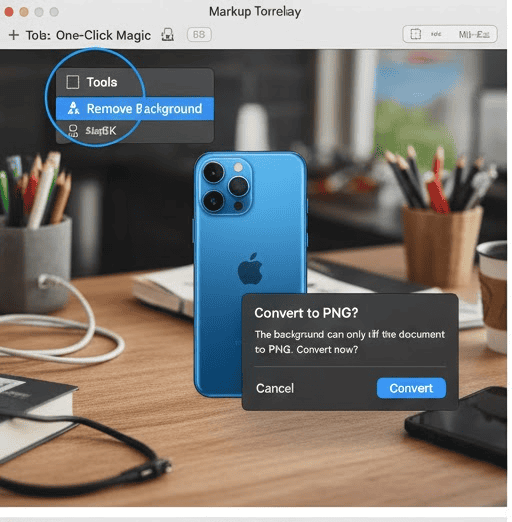
- Convierte a PNG: Si tu imagen es JPG o HEIC, Preview podría pedirte que la conviertas a PNG. Haz clic en Convert. La transparencia solo funciona con archivos PNG, así que este paso es crucial. (Si tienes una carpeta entera de imágenes para procesar, quizá quieras convertir tus imágenes por lotes a formato PNG antes de empezar).
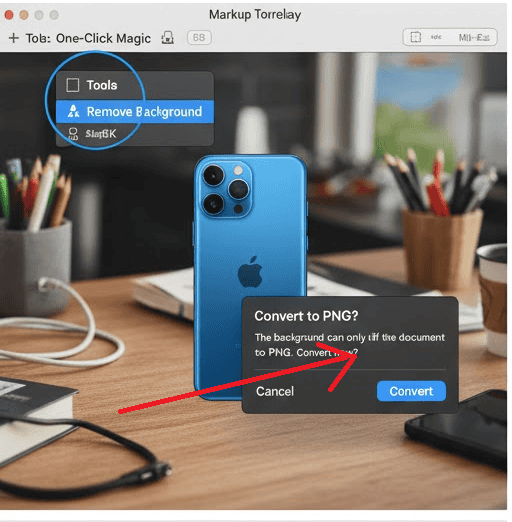
- Admira el resultado: El fondo debería desaparecer al instante, dejando al sujeto rodeado de una zona transparente.
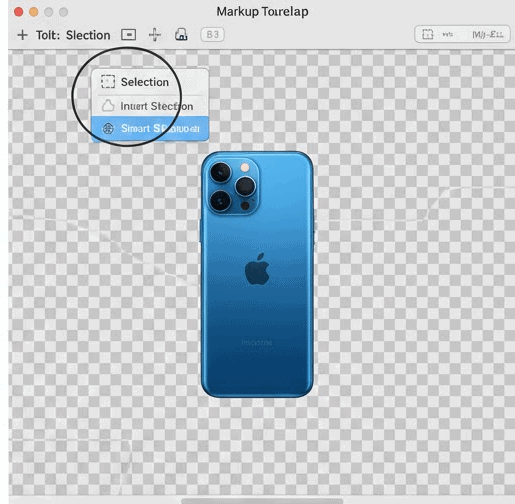


2. Método 2: La herramienta Instant Alpha (macOS antiguo o trabajo detallado)
Si estás en una versión anterior de macOS (como Monterey o Big Sur) o si la herramienta automática se ha dejado alguna zona sin eliminar, la herramienta Instant Alpha es tu mejor aliada. Funciona como una varita mágica que selecciona colores.
- Abre la barra de herramientas Markup: Abre la imagen en Preview. Haz clic en el icono de la Markup Toolbar (parece la punta de un bolígrafo dentro de un círculo) cerca de la parte superior derecha de la ventana.
- Selecciona Instant Alpha: Haz clic en el icono que parece una varita mágica (normalmente el segundo icono desde la izquierda en la barra de herramientas).
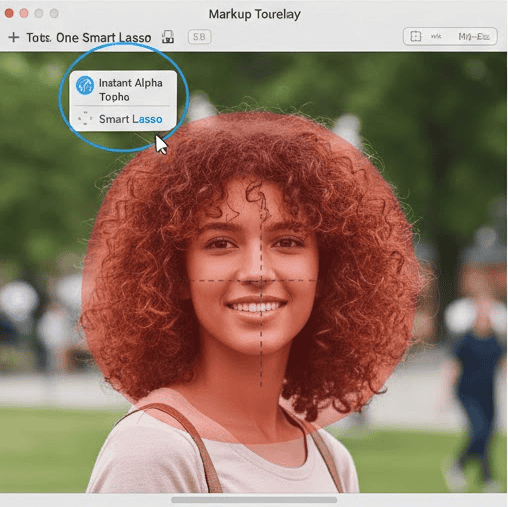
- Haz clic y arrastra: Haz clic en la zona del fondo que quieras eliminar y mantenlo pulsado. Arrastra lentamente el puntero del ratón alejándolo del punto de clic.
- Observa la superposición roja: Verás una superposición roja extenderse por el fondo. Indica lo que se va a eliminar.
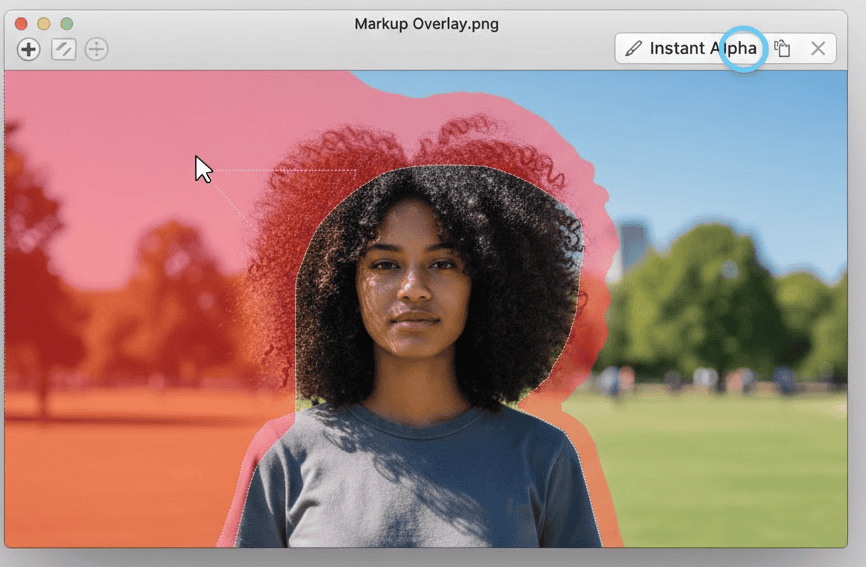
- Arrastra más lejos para seleccionar más colores similares.
- Arrastra hacia atrás si empieza a seleccionar al sujeto.
- Elimina: Cuando el fondo esté resaltado en rojo, suelta el botón del ratón. Verás las “hormigas marchando” (una línea punteada) alrededor de la selección. Pulsa la tecla Supr de tu teclado.
- Repite si es necesario: Puede que tengas que repetir este proceso para distintas zonas del fondo.


3. Método 3: Smart Lasso (para bordes complejos)
A veces, el fondo es demasiado caótico para Instant Alpha. Smart Lasso permite trazar el objeto que quieres conservar.
- Abre Selection Tools: En la barra de herramientas Markup, haz clic en el menú Selection Tools (normalmente el primer icono, un rectángulo punteado). Elige Smart Lasso.
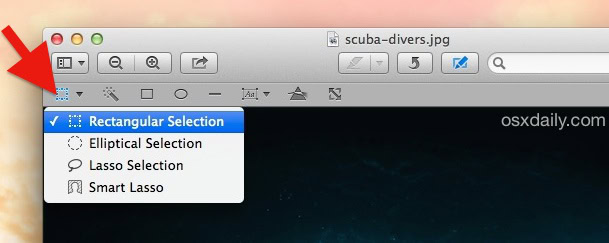
- Traza al sujeto: Haz clic y arrastra para dibujar un contorno grueso alrededor del borde del sujeto. No hace falta que sea perfecto; solo asegúrate de que la línea gruesa cubra el límite entre el sujeto y el fondo.
- Cierra el contorno: Termina el trazo volviendo al punto de partida.
- Invierte la selección: De forma predeterminada, habrás seleccionado al sujeto. Para eliminar el fondo, ve a la barra de menús superior, haz clic en Edit y selecciona Invert Selection.
- Elimina: Pulsa la tecla Supr para eliminar todo excepto el sujeto que has trazado.


Consejos adicionales
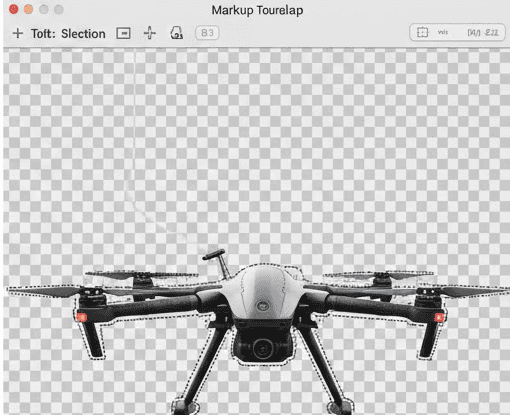
- Comprueba la transparencia: Si el fondo se vuelve blanco en lugar de un damero (transparente) después de pulsar Supr, es probable que sigas trabajando con un archivo JPG. Ve a File > Export, selecciona PNG como formato y asegúrate de que la casilla Alpha esté marcada.
- Acércate para ver los detalles: Para zonas complicadas como pelo o pelaje, usa el atajo Command + Plus (+) para ampliar. Esto te da mucho más control con las herramientas Instant Alpha o Lasso.
- Duplica primero: Siempre conviene duplicar la imagen antes de editar. En el Finder, haz clic con el botón derecho en la imagen y selecciona Duplicate para mantener la original a salvo.
- Acción rápida del Finder: Para un método aún más rápido en Mac más modernos, haz clic con el botón derecho en el archivo de imagen en una ventana del Finder, desplázate hasta Quick Actions y selecciona Remove Background. ¡Ni siquiera necesitas abrir la app! Si esta opción no aparece o no se inicia, puede que debas averiguar por qué Preview no funciona en el Finder.
Reflexiones finales
Eliminar fondos de imágenes solía ser una tarea tediosa reservada a diseñadores gráficos. Ahora, Preview lo hace accesible para todo el mundo directamente en el escritorio. Tanto si usas la moderna herramienta basada en IA como la fiable varita Instant Alpha, podrás crear recortes de aspecto profesional en segundos.
Así que adelante, limpia esas fotos de producto o haz ese meme divertido de tu gato. Tienes las herramientas al alcance de la mano.
Preguntas frecuentes
Esto suele ocurrir cuando el sujeto no está claramente definido o cuando el formato de imagen no es compatible. Prueba a convertir primero la imagen a un PNG o JPG estándar, o asegúrate de que el sujeto tenga un buen contraste con el fondo.
¡Sí! Siempre que no hayas cerrado el archivo, puedes pulsar Command + Z para deshacer tu última acción. Puedes pulsarlo varias veces para retroceder varios pasos.
Cuando cambias de un formato comprimido como JPG a PNG (que admite transparencia), el tamaño del archivo suele aumentar porque PNG es un formato sin pérdida que conserva una mayor calidad.


Discussion