

Cela nous est tous déjà arrivé. Vous avez une photo parfaite pour une présentation, une photo de profil ou un autocollant amusant, mais l’arrière-plan est encombré ou tout simplement ennuyeux. Vous pensez peut-être avoir besoin d’un logiciel coûteux comme Photoshop pour y remédier, mais en réalité, non !
Votre Mac est livré avec un joyau caché puissant appelé Preview. Tandis que les utilisateurs mobiles explorent encore ce que Preview propose sur iOS 26, la version de bureau reste une référence mature. Il ne sert pas seulement à visualiser des PDF ou à imprimer des pages sélectionnées ; c’est un éditeur d’images étonnamment performant. Que vous utilisiez la dernière version de macOS ou une version plus ancienne, Preview peut vous aider à isoler votre sujet et à faire disparaître cet arrière-plan en quelques secondes.
Prêt à faire ressortir vos images ? C’est parti.
Don’t miss the best of The Mac Observer
Set us as a preferred source and our Apple reporting ranks higher in your Google Search results and Discover feed — one tap, no account changes.
Table des matières
Ce dont vous avez besoin pour commencer
Avant de commencer l’édition, assurez-vous d’avoir ce qui suit à portée de main. La bonne nouvelle, c’est que vous avez probablement déjà tout ce qu’il vous faut sur votre ordinateur.
- Un ordinateur Mac : n’importe quel MacBook, iMac ou Mac mini fera l’affaire.
- Le fichier image : enregistrez votre photo sur votre bureau ou dans un dossier où vous la trouverez facilement. Les images à contraste élevé (où le sujet se détache clairement de l’arrière-plan) fonctionnent le mieux.
- L’application Preview : elle est préinstallée sur chaque Mac.
Voici comment supprimer l’arrière-plan
Il existe plusieurs façons de procéder, selon la version de macOS que vous utilisez et la complexité de votre image. Nous commencerons par la méthode la plus simple, disponible sur les Mac modernes.
1. Méthode 1 : La magie en un clic (macOS Ventura et versions ultérieures)
Si vous avez récemment mis à jour votre Mac (macOS Ventura, Sonoma ou Sequoia), Apple a intégré une fonction qui utilise l’apprentissage automatique pour détecter automatiquement votre sujet. Elle est incroyablement rapide.
- Ouvrez votre image : double-cliquez sur votre fichier image pour l’ouvrir dans Preview.
- Sélectionnez l’outil : accédez à la barre de menus en haut et cliquez sur Outils.
- Cliquez sur Supprimer l’arrière-plan : sélectionnez Supprimer l’arrière-plan dans le menu déroulant. Vous pouvez également utiliser le raccourci clavier Command + Shift + K.
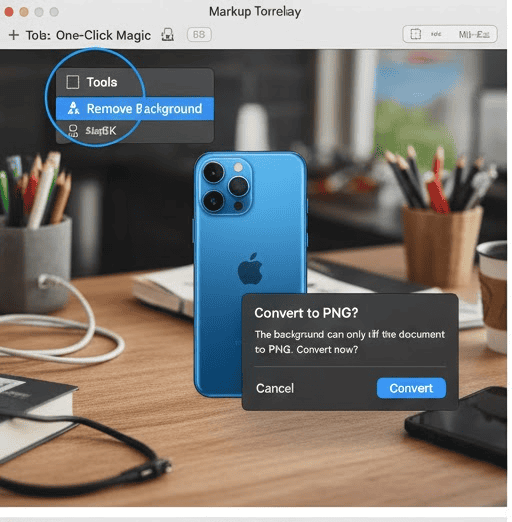
- Convertir en PNG : si votre image est au format JPG ou HEIC, Preview peut vous demander de la convertir en PNG. Cliquez sur Convertir. La transparence ne fonctionne qu’avec les fichiers PNG. Cette étape est donc cruciale. (Si vous avez tout un dossier de ce type à traiter, vous pouvez d’abord convertir vos images en lot au format PNG.)
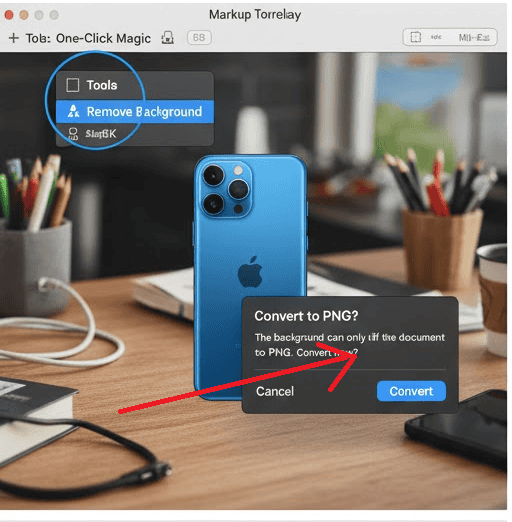
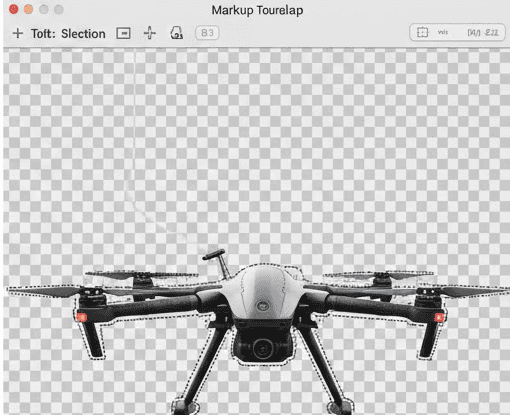
- Admirez le résultat : l’arrière-plan devrait disparaître instantanément, laissant votre sujet entouré d’une zone transparente.
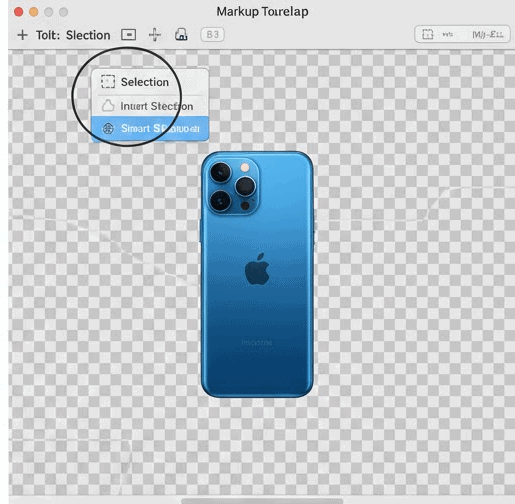


2. Méthode 2 : L’outil Alpha instantané (macOS plus ancien ou travail détaillé)
Si vous utilisez une version plus ancienne de macOS (comme Monterey ou Big Sur) ou si l’outil automatique a oublié une zone, l’outil Alpha instantané est votre meilleur allié. Il fonctionne comme une baguette magique qui sélectionne les couleurs.
- Ouvrez la barre d’outils d’annotation : ouvrez votre image dans Preview. Cliquez sur l’icône Barre d’outils d’annotation (elle ressemble à une pointe de stylo dans un cercle) en haut à droite de la fenêtre.
- Sélectionnez Alpha instantané : cliquez sur l’icône qui ressemble à une baguette magique (généralement la deuxième icône en partant de la gauche dans la barre d’outils).
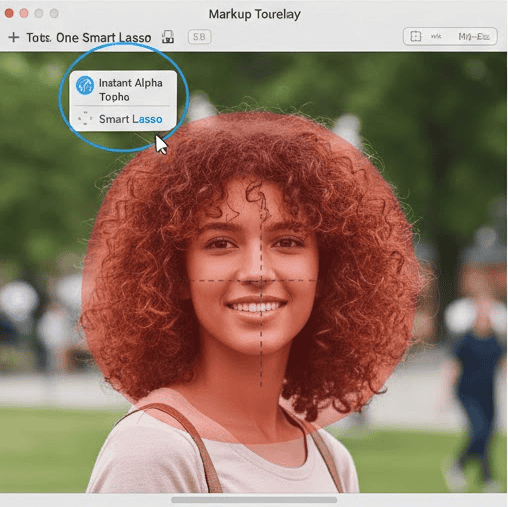
- Cliquez et faites glisser : cliquez sur la zone de l’arrière-plan à supprimer et maintenez fermement le clic. Éloignez lentement le pointeur de la souris du point de clic.
- Observez la surbrillance rouge : vous verrez une surbrillance rouge s’étendre sur l’arrière-plan. Elle indique ce qui sera supprimé.
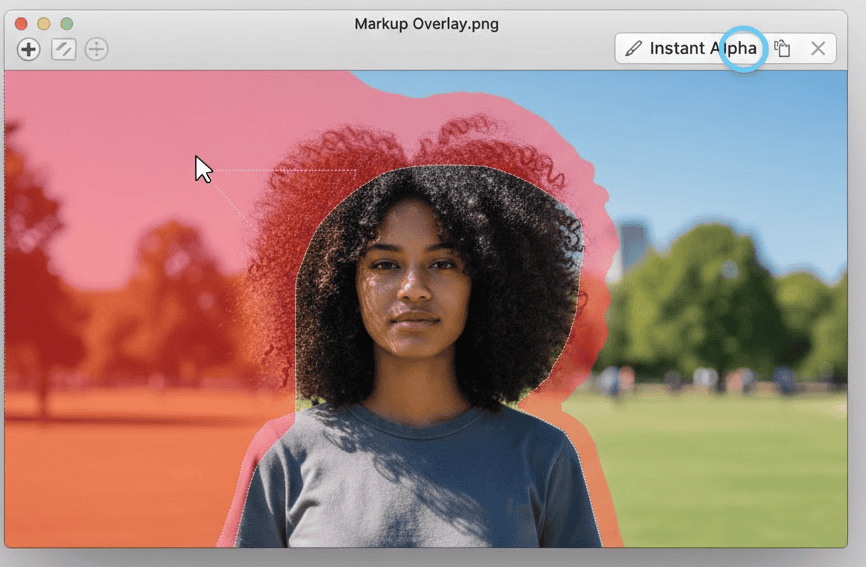
- Faites glisser davantage pour sélectionner plus de couleurs similaires.
- Revenez en arrière si elle commence à sélectionner votre sujet.
- Supprimez : une fois l’arrière-plan surligné en rouge, relâchez le bouton de la souris. Vous verrez des « fourmis qui marchent » (une ligne pointillée) autour de la sélection. Appuyez sur la touche Suppr de votre clavier.
- Répétez si nécessaire : vous devrez peut-être répéter cette opération pour différentes sections de l’arrière-plan.


3. Méthode 3 : Le lasso intelligent (pour les contours complexes)
Parfois, l’arrière-plan est trop désordonné pour l’Alpha instantané. Le lasso intelligent vous permet de tracer l’objet que vous souhaitez conserver.
- Ouvrez les outils de sélection : dans la barre d’outils d’annotation, cliquez sur le menu Outils de sélection (généralement la première icône, un rectangle en pointillés). Choisissez Lasso intelligent.
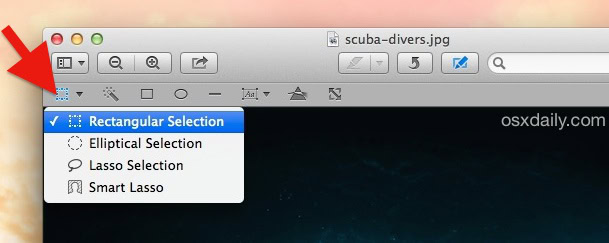
- Tracez votre sujet : cliquez et faites glisser pour dessiner un contour épais autour du bord de votre sujet. Pas besoin d’être parfait ; assurez-vous simplement que la ligne épaisse couvre la frontière entre le sujet et l’arrière-plan.
- Fermez la boucle : terminez votre tracé en revenant au point de départ.
- Inversez la sélection : par défaut, vous avez sélectionné le sujet. Pour supprimer l’arrière-plan, accédez à la barre de menus en haut, cliquez sur Édition, puis sélectionnez Inverser la sélection.
- Supprimez : appuyez sur la touche Suppr pour supprimer tout sauf votre sujet tracé.


Conseils supplémentaires
- Vérifiez la transparence : si l’arrière-plan devient blanc au lieu d’un damier (transparent) après avoir appuyé sur Suppr, vous travaillez probablement encore sur un fichier JPG. Allez dans Fichier > Exporter, sélectionnez PNG comme format et assurez-vous que la case Alpha est cochée.
- Zoomez pour les détails : pour les zones délicates comme les cheveux ou la fourrure, utilisez le raccourci Command + Plus (+) pour zoomer. Cela vous donne un bien meilleur contrôle avec les outils Alpha instantané ou Lasso.
- Dupliquez d’abord : c’est toujours une bonne idée de dupliquer votre image avant de la modifier. Dans le Finder, cliquez avec le bouton droit sur l’image et sélectionnez Dupliquer afin de conserver l’original en sécurité.
- Action rapide du Finder : pour une méthode encore plus rapide sur les Mac récents, cliquez simplement avec le bouton droit sur le fichier image dans une fenêtre du Finder, faites défiler jusqu’à Actions rapides, puis sélectionnez Supprimer l’arrière-plan. Vous n’avez même pas besoin d’ouvrir l’application ! Si cette option est absente ou ne se lance pas, vous devrez peut-être résoudre les problèmes expliquant pourquoi Preview ne fonctionne pas dans le Finder.
Réflexions finales
Supprimer l’arrière-plan des images était autrefois une tâche fastidieuse réservée aux graphistes. Désormais, Preview la rend accessible à tous directement sur le bureau. Que vous utilisiez l’outil moderne propulsé par l’IA ou la fidèle baguette Alpha instantané, vous pouvez créer des découpes d’aspect professionnel en quelques secondes.
Alors allez-y, nettoyez ces photos de produits ou créez ce mème amusant de votre chat. Vous avez les outils à portée de main.
FAQ
Cela se produit généralement si le sujet n’est pas clairement défini ou si le format d’image n’est pas pris en charge. Essayez d’abord de convertir l’image au format PNG ou JPG standard, ou assurez-vous que le sujet présente un bon contraste par rapport à l’arrière-plan.
Oui ! Tant que vous n’avez pas fermé le fichier, vous pouvez appuyer sur Command + Z pour annuler votre dernière action. Vous pouvez appuyer plusieurs fois dessus pour revenir plusieurs étapes en arrière.
Lorsque vous passez d’un format compressé comme le JPG à un format PNG (qui prend en charge la transparence), la taille du fichier augmente souvent, car le PNG est un format sans perte qui préserve une meilleure qualité.


Discussion