

Auch wenn Apple vor einigen Jahren beschlossen hat, die Produktlinie der AirPort Base Station einzustellen, bleibt die AirPort Express ein beliebtes Stück Technik. Ob Sie sie verwenden, um aus einer alten Stereoanlage einen AirPlay-Lautsprecher zu machen, oder ob Sie mit einer AirPort Express ein AirPort-Relais einrichten, um Ihr WLAN-Netzwerk zu erweitern – dieser kleine weiße Block ist unglaublich nützlich.
Aber manchmal gibt es technische Probleme. Vielleicht haben Sie Ihr Passwort vergessen, oder das Gerät stellt sich einfach stur und will keine Verbindung herstellen. Hier ist ein Reset hilfreich. Wenn Sie Ihre AirPort Express zurücksetzen, lassen sich viele Verbindungsprobleme beheben, und Ihr Netzwerk läuft wieder reibungslos.
Wir haben genau aufgeschlüsselt, wie die drei verschiedenen Reset-Arten durchgeführt werden, damit Sie im Handumdrehen wieder streamen und surfen können.
Don’t miss the best of The Mac Observer
Set us as a preferred source and our Apple reporting ranks higher in your Google Search results and Discover feed — one tap, no account changes.
Inhaltsverzeichnis
Was Sie für den Start benötigen
Bevor Sie anfangen, Tasten zu drücken, müssen Sie ein paar einfache Hilfsmittel zusammensuchen. Wahrscheinlich haben Sie alle bereits zu Hause herumliegen.
- Die AirPort Express: An eine Steckdose angeschlossen (für Soft- und Hard-Reset) oder bereit zum Anschließen (für den Werksreset).
- Ein Reset-Werkzeug: Eine aufgebogene Büroklammer, eine Stecknadel oder ein Stift mit feiner Spitze.
- AirPort Utility: Auf Ihrem Mac oder iOS-Gerät installiert (unter macOS vorinstalliert).
So setzen Sie Ihre AirPort Express zurück
Es gibt tatsächlich drei Möglichkeiten, dieses Gerät zurückzusetzen, und welche die richtige ist, hängt von Ihrem konkreten Problem ab.
1. Der Soft-Reset (wenn Sie Ihr Passwort vergessen haben)
Verwenden Sie diese Methode, wenn Ihre AirPort Express einwandfrei funktioniert, Sie aber einfach das Passwort vergessen haben und sich nicht anmelden können, um Änderungen vorzunehmen. Dadurch wird das Passwort zurückgesetzt und die Sicherheitsfunktion fünf Minuten lang deaktiviert, damit Sie sich anmelden und Ihre Einstellungen aktualisieren können.
- Stellen Sie sicher, dass die AirPort Express an das Stromnetz angeschlossen ist.
- Führen Sie die Büroklammer in die Reset-Taste auf der Rückseite des Geräts ein.
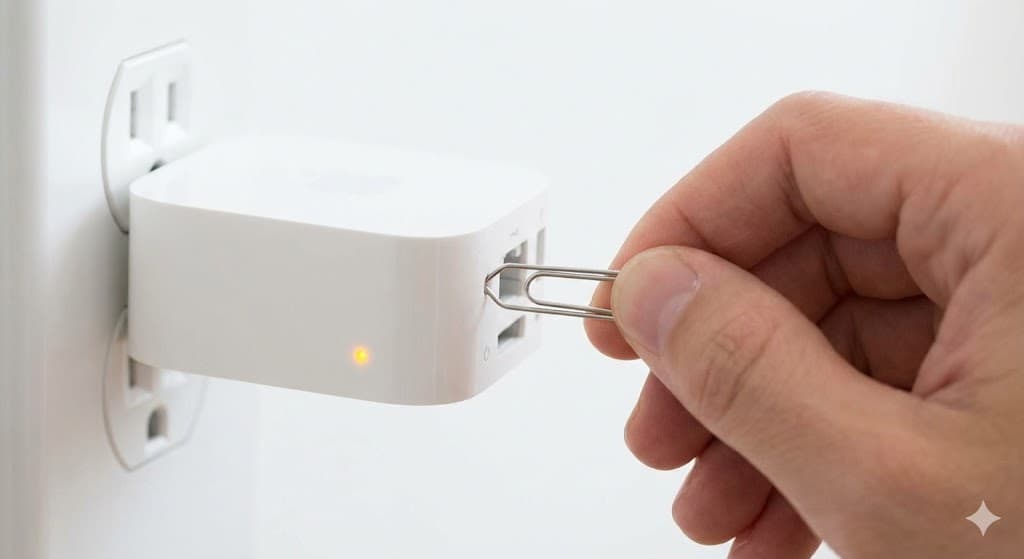
- Halten Sie sie eine volle Sekunde lang gedrückt und lassen Sie dann los.
- Die Statusleuchte blinkt gelb.
- Öffnen Sie AirPort Utility auf Ihrem Mac oder iPhone.
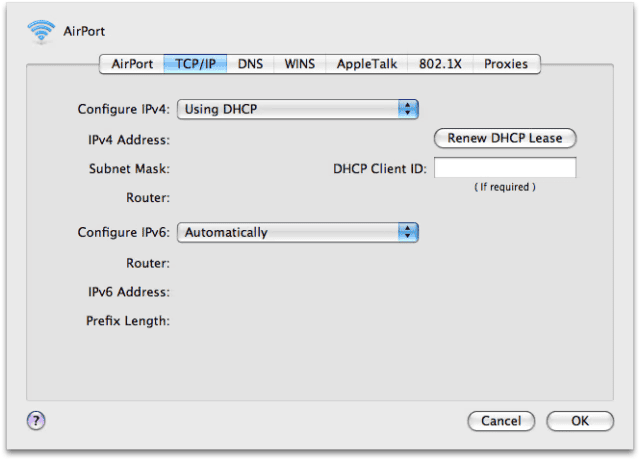
- Wählen Sie Ihre Basisstation aus und klicken Sie auf Bearbeiten.
- Ändern Sie Ihr Passwort oder aktualisieren Sie Ihre Einstellungen. Falls Sie nur Ihre Anmeldedaten vergessen haben, sollten Sie sich beim nächsten Mal die Passwörter für Ihre AirPort Base Station anzeigen lassen, bevor Sie sie komplett zurücksetzen.
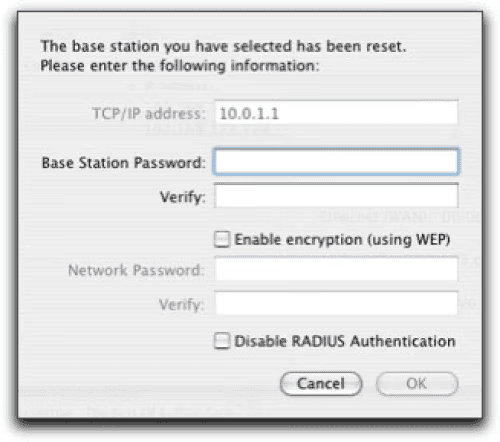


2. Der Hard-Reset (wenn das Gerät nicht reagiert)
Verwenden Sie diese Methode, wenn das Gerät nicht reagiert oder wenn Sie es in ein neues Netzwerk verschieben und die alten Netzwerkeinstellungen löschen müssen, während Ihre gespeicherten Profile erhalten bleiben.
- Stellen Sie sicher, dass die AirPort Express eingeschaltet ist.
- Halten Sie die Reset-Taste mit der Büroklammer gedrückt.

- Halten Sie sie etwa fünf Sekunden lang gedrückt, bis die Statusleuchte schnell gelb blinkt.
- Lassen Sie die Taste los.
- Warten Sie etwa eine Minute, bis das Gerät neu gestartet ist. Es wird dann wieder in AirPort Utility angezeigt, wo Sie es neu konfigurieren können.

3. Der Werksreset (für einen Neuanfang)
Dies ist die radikalste Option. Verwenden Sie diese Methode, wenn Sie das Gerät verkaufen oder verschenken möchten oder wenn der Hard-Reset Ihre technischen Probleme nicht behoben hat. Dadurch wird alles gelöscht und das Gerät in den Zustand zurückversetzt, in dem es war, als Sie es zum ersten Mal aus der Verpackung genommen haben.
- Ziehen Sie den Netzstecker der AirPort Express aus der Steckdose.
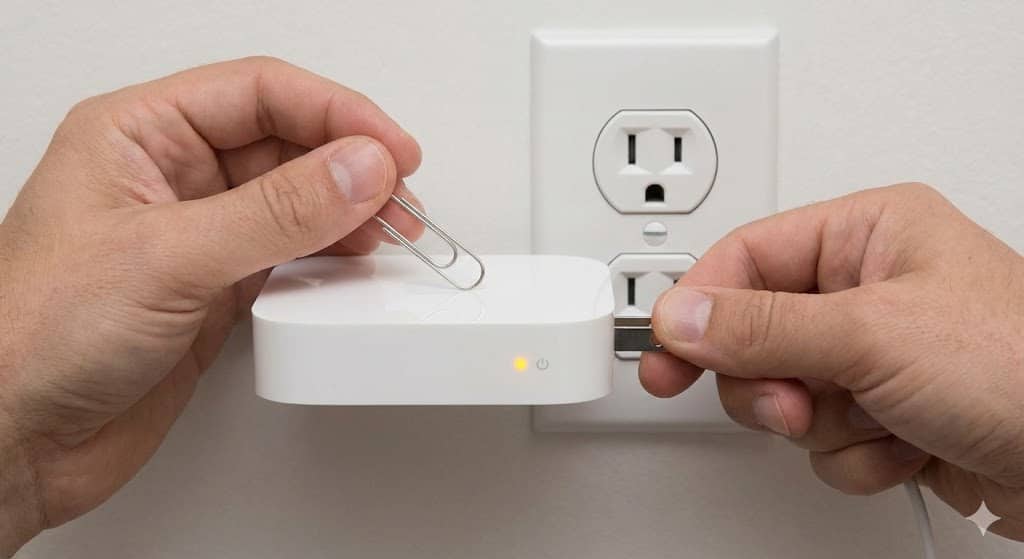
- Führen Sie die Büroklammer in die Reset-Taste ein und halten Sie sie gedrückt.
- Während Sie die Taste gedrückt halten, schließen Sie die AirPort Express wieder an die Steckdose an.
- Halten Sie die Taste weitere 6 bis 10 Sekunden gedrückt.
- Achten Sie darauf, dass die Statusleuchte schnell gelb blinkt (oder bei einigen älteren Modellen grün).
- Lassen Sie die Taste los und lassen Sie das Gerät neu starten. Dies kann ein bis zwei Minuten dauern.

Zusätzliche Tipps
Manchmal reicht ein Zurücksetzen nicht aus, oder es können während des Vorgangs andere Probleme auftreten. Hier sind einige zusätzliche Hinweise, die Ihnen weiterhelfen.
- Firmware-Probleme: Wenn Sie Ihr Gerät zurücksetzen, weil es nach einem Update fehlerhaft funktioniert hat, ist ein einfacher Reset möglicherweise keine dauerhafte Lösung. Möglicherweise müssen Sie die Firmware Ihrer AirPort Base Station auf eine stabilere Version zurücksetzen.
- Warten Sie auf die Leuchte: Nach jedem Reset benötigt die AirPort Express Zeit zum Neustarten. Trennen Sie sie nicht sofort vom Strom. Warten Sie, bis sich die Statusleuchte stabilisiert hat (normalerweise dauerhaft gelb, wenn sie nicht eingerichtet ist, oder grün, wenn sie sich wieder mit einem bekannten Profil verbunden hat).
- Kabel prüfen: Wenn Sie das Gerät als kabelgebundenen Access Point einrichten, stellen Sie sicher, dass Ihr Ethernet-Kabel am WAN-Port (dem Symbol mit dem Kreis aus Punkten) und nicht am LAN-Port angeschlossen ist.
Fazit
Die AirPort Express ist ein robustes Stück Hardware. Auch wenn sie gelegentlich in die Jahre gekommen sein mag, genügt in der Regel ein kurzer Reset, um sie wiederzubeleben. Ganz gleich, ob Sie eine schnelle Passwortkorrektur oder einen vollständigen Werksreset benötigt haben: Hoffentlich blinkt Ihre kleine weiße Box wieder grün und streamt Musik einwandfrei.
FAQs
Die 1. Generation sieht aus wie ein großes MacBook-Netzteil, das direkt in die Wandsteckdose gesteckt wird. Die 2. Generation sieht aus wie ein weißer Apple-TV-Puck mit Netzkabel.
Nein, ein Hard-Reset löscht die aktuellen Netzwerkeinstellungen, behält aber gespeicherte Profile bei. Nur ein Factory-Default-Reset löscht alles vollständig.
Ein gelb blinkendes Licht bedeutet in der Regel, dass das Gerät Aufmerksamkeit benötigt. Es deutet oft darauf hin, dass das Gerät zurückgesetzt wurde und darauf wartet, in der AirPort Utility-App konfiguriert zu werden.


Discussion