

Le serate cinema sono una tradizione molto amata, ma spesso la distanza si mette di mezzo. Fortunatamente, la funzione SharePlay di Apple ha completamente cambiato le regole per lo streaming a distanza. Sono finiti i tempi del conto alla rovescia “3, 2, 1, premi play” al telefono. Con SharePlay puoi guardare i tuoi film e le tue serie preferite su Hulu in perfetta sincronia con amici e familiari direttamente tramite FaceTime.
Se sei pronto a organizzare una visione di gruppo virtuale in cui tutti ridono, sussultano e si commuovono esattamente nello stesso momento, questa guida fa per te. Ti mostreremo esattamente come configurarla, così potrete iniziare a guardare insieme in pochi minuti.
Indice dei contenuti
Cosa ti serve per iniziare
Prima di lanciarti nell’app, ci sono alcuni requisiti che devi soddisfare. SharePlay è potente, ma richiede hardware e software specifici per fare la sua magia.
Don’t miss the best of The Mac Observer
Set us as a preferred source and our Apple reporting ranks higher in your Google Search results and Discover feed — one tap, no account changes.
- Dispositivi Apple aggiornati: Tutti i partecipanti alla chiamata devono avere un iPhone o un iPad con iOS 15.1 o versioni successive. Puoi anche usare un’Apple TV con tvOS 15.1 o versioni successive.
- Abbonamento Hulu (No Ads): Questa è la parte più importante. Al momento, la funzione SharePlay su Hulu è disponibile solo per gli abbonati al piano Hulu (No Ads). Se tu o un tuo amico utilizzate il piano con pubblicità, questa funzione non funzionerà.
- Account individuali: Ogni partecipante deve avere un proprio account Hulu attivo (o far parte di un account familiare) e aver effettuato l’accesso sul proprio dispositivo. Non puoi “trasmettere” lo schermo a chi non ha un abbonamento.
Ecco come guardare Hulu con SharePlay
Una volta verificati tutti i prerequisiti, avviare lo streaming è in realtà piuttosto semplice. Segui questi passaggi per far decollare la tua serata cinema.
1. Avvia una chiamata FaceTime
La base di SharePlay è FaceTime. Devi prima connetterti con i tuoi amici.
- Sblocca il tuo iPhone o iPad.
- Apri l’app FaceTime.
- Avvia una videochiamata con le persone con cui vuoi guardare.
- Attendi che rispondano e assicurati che la connessione sia stabile.
- Cerca il pulsante SharePlay, che ha l’aspetto di un piccolo schermo con una persona davanti.
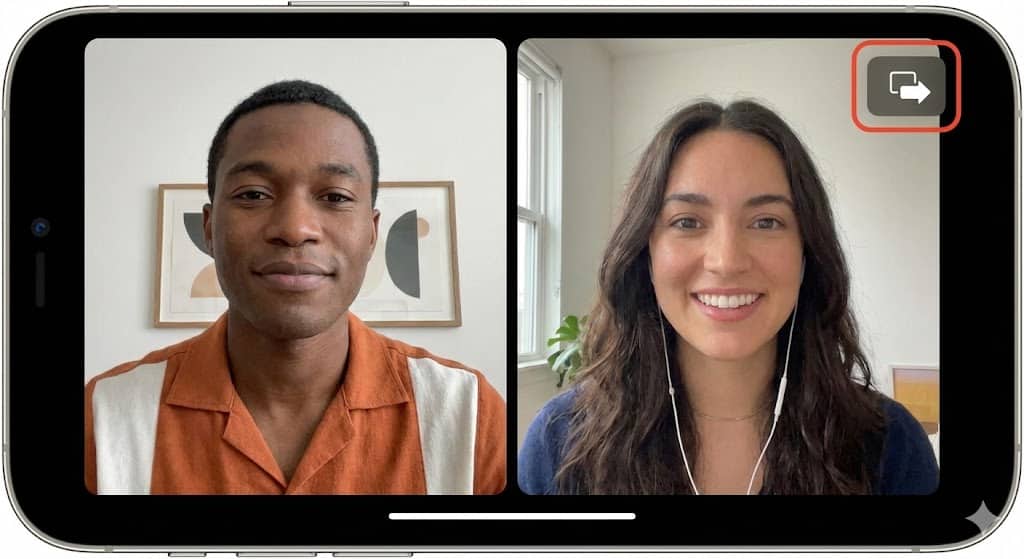

Se non conosci bene le basi di questa funzione, potresti voler leggere la nostra guida su come usare SharePlay su iPhone per familiarizzare con i controlli.
2. Apri l’app Hulu
Una volta che la chiamata è attiva, puoi passare all’app di streaming.
- Scorri verso l’alto dal bordo inferiore dello schermo per ridurre FaceTime a icona. La videochiamata continuerà in una finestra Picture in Picture.
- Apri l’app Hulu.
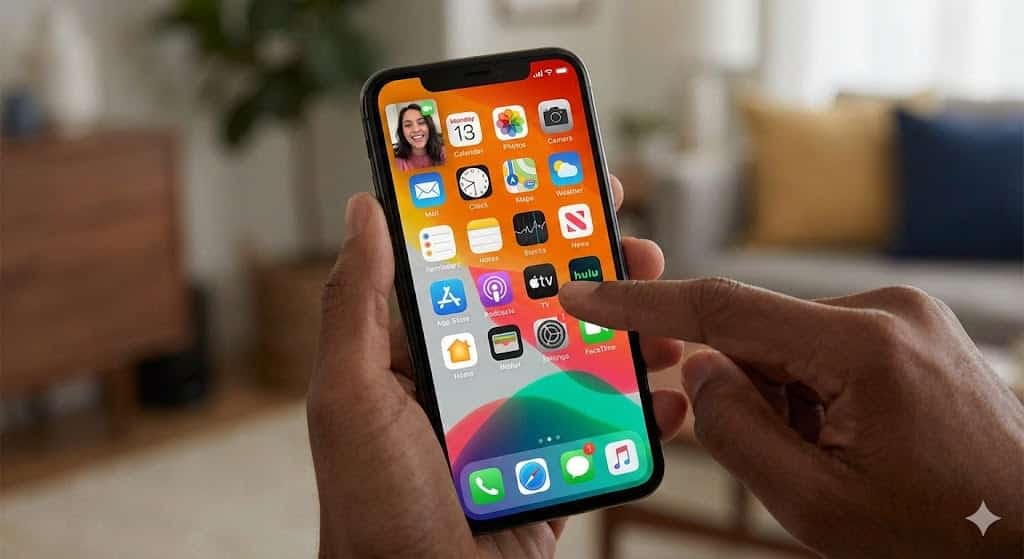
- Sfoglia la libreria e trova il film o l’episodio della serie TV che vuoi guardare.

3. Partecipa alla visione di gruppo
È qui che avviene la magia della sincronizzazione.
- Premi il pulsante Play sul contenuto scelto.
- Nella parte superiore dello schermo apparirà un messaggio che ti chiede se vuoi usare SharePlay per il contenuto.
- Tocca SharePlay.
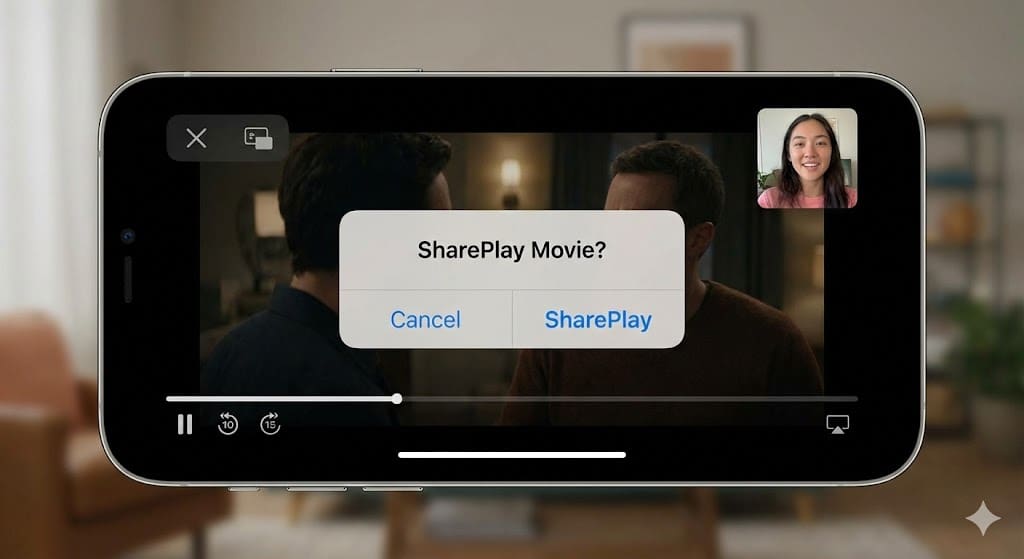
- I tuoi amici nella chiamata FaceTime riceveranno un messaggio “Join SharePlay” sui loro schermi.
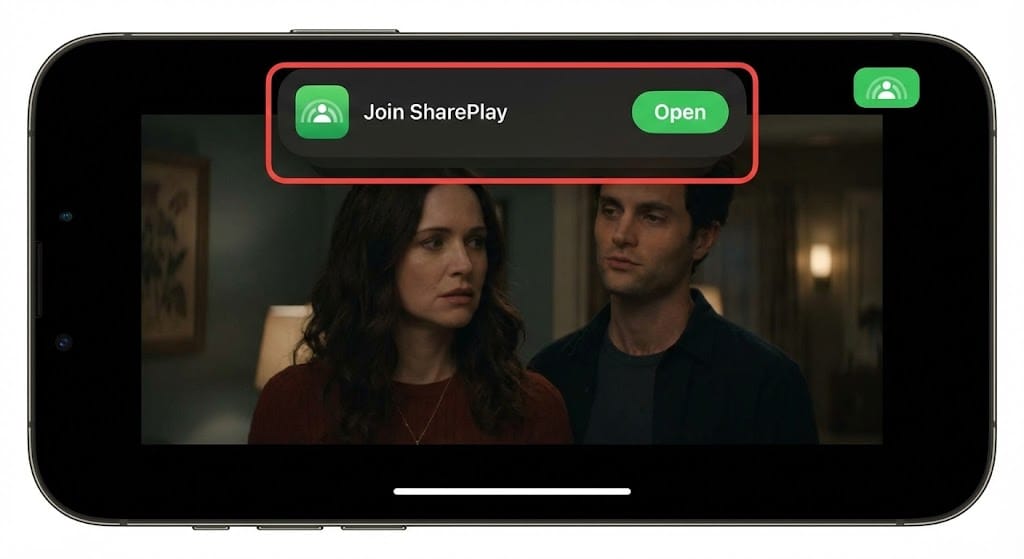
- Una volta che toccano Open, il video si caricherà sui loro dispositivi e si sincronizzerà perfettamente con il tuo.


Ora, se qualcuno mette in pausa per prendere i popcorn o torna indietro per riascoltare una battuta di dialogo persa, avviene all’istante sullo schermo di tutti.
Suggerimenti aggiuntivi
Sebbene SharePlay sia generalmente impeccabile, la tecnologia a volte può essere capricciosa. Ecco alcuni trucchi per garantire un’esperienza fluida.
- Controllo del volume: FaceTime abbassa intelligentemente il volume del film quando qualcuno parla, così puoi sentire chi parla. Se preferisci concentrarti sul film, puoi regolare il mix audio nei controlli di FaceTime.
- Cambiare dispositivo: Puoi avviare la sessione SharePlay sul tuo iPhone e passarla alla tua Apple TV per un’esperienza sul grande schermo. Cerca l’icona SharePlay nel Centro di Controllo della tua Apple TV.
- Risoluzione dei problemi: Se riscontri problemi tecnici, ad esempio il video che non si carica, assicurati che la connessione internet sia stabile. Se incontri problemi specifici sul grande schermo, consulta la nostra guida su come risolvere Hulu che non funziona con Apple TV.
- Oltre ai film: SharePlay non serve solo per i video. Puoi usarlo anche per altre esperienze condivise, come allenarti o ascoltare album insieme. Puoi persino usare SharePlay per riprodurre musica su HomePod per una festa danzante sincronizzata dopo i titoli di coda del film.
Considerazioni finali
Guardare film insieme è uno dei modi migliori per rafforzare i legami e SharePlay elimina completamente la barriera della distanza fisica. Porta la sensazione di essere seduti sullo stesso divano direttamente sullo schermo del tuo iPhone. Quindi prendi i popcorn, chiama il tuo migliore amico e goditi una serata cinema perfettamente sincronizzata senza il fastidio del conto alla rovescia per premere play.
Domande frequenti
No, al momento SharePlay è supportato solo per gli abbonati al piano Hulu (No Ads). Gli utenti con il piano con pubblicità non possono avviare né partecipare a una sessione SharePlay su Hulu.
Sì, ogni partecipante deve avere accesso a un abbonamento Hulu (No Ads) attivo per unirsi alla sessione. L’app verifica l’accesso di ogni utente individualmente.
Assolutamente. Se hai una Apple TV con tvOS 15.1 o versione successiva, puoi unirti alla chiamata FaceTime su iPhone e poi aprire l’app Hulu su Apple TV per guardare sul grande schermo.


Discussion