

Anche se Apple ha deciso di interrompere la linea di AirPort Base Station qualche anno fa, l’AirPort Express rimane un dispositivo molto amato. Che tu lo stia usando per creare un altoparlante AirPlay da un vecchio stereo o stia configurando un relay AirPort con un AirPort Express per estendere la tua rete Wi-Fi, questo piccolo blocco bianco è incredibilmente utile.
Ma a volte la tecnologia fa i capricci. Forse hai dimenticato la password o il dispositivo si ostina a non connettersi. È qui che un reset torna utile. Resettare l’AirPort Express può risolvere un’infinità di problemi di connettività e far tornare la rete a funzionare senza intoppi.
Ti abbiamo spiegato esattamente come eseguire i tre diversi tipi di reset, così potrai tornare subito a fare streaming e navigare.
Don’t miss the best of The Mac Observer
Set us as a preferred source and our Apple reporting ranks higher in your Google Search results and Discover feed — one tap, no account changes.
Indice dei contenuti
Cosa ti serve per iniziare
Prima di iniziare a premere pulsanti, ti servono pochi e semplici strumenti. Probabilmente li hai già tutti in giro per casa.
- L’AirPort Express: collegato a una presa di corrente (per il soft reset e l’hard reset) oppure pronto da collegare (per il ripristino alle impostazioni di fabbrica).
- Uno strumento per il reset: una graffetta raddrizzata, uno spillo o una penna con punta fine.
- AirPort Utility: installata sul tuo Mac o dispositivo iOS (è preinstallata su macOS).
Ecco come resettare il tuo AirPort Express
In realtà ci sono tre modi per resettare questo dispositivo e il metodo giusto dipende dal problema specifico.
1. Il Soft Reset (se hai dimenticato la password)
Usa questo metodo se l’AirPort Express funziona correttamente, ma hai semplicemente dimenticato la password e non riesci ad accedere per apportare modifiche. Questa procedura reimposta la password e disattiva la sicurezza per cinque minuti, così puoi entrare e aggiornare le impostazioni.
- Assicurati che l’AirPort Express sia collegato all’alimentazione.
- Inserisci la graffetta nel pulsante Reset sul retro del dispositivo.
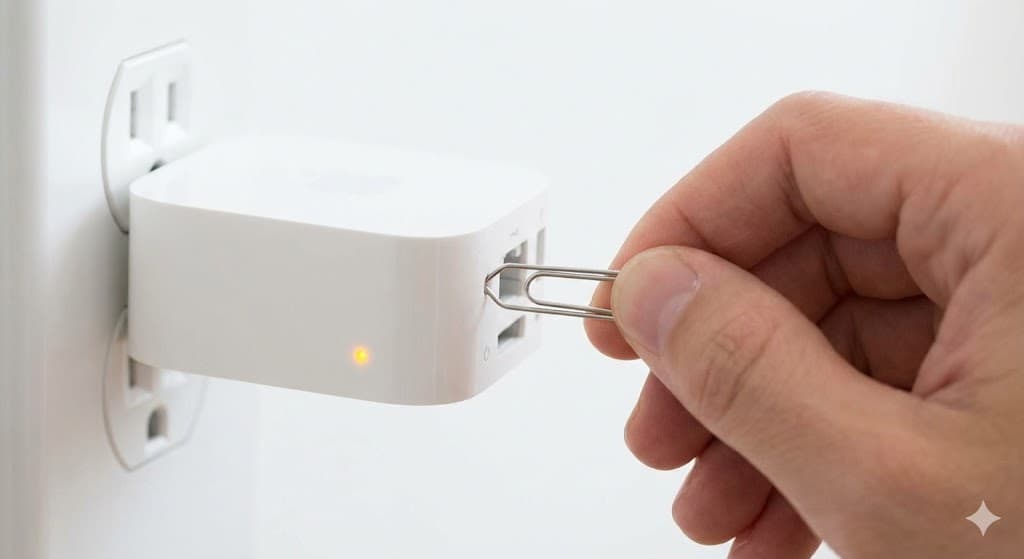
- Tieni premuto per un secondo intero e poi rilascia.
- La spia di stato lampeggerà in ambra.
- Apri AirPort Utility sul tuo Mac o iPhone.
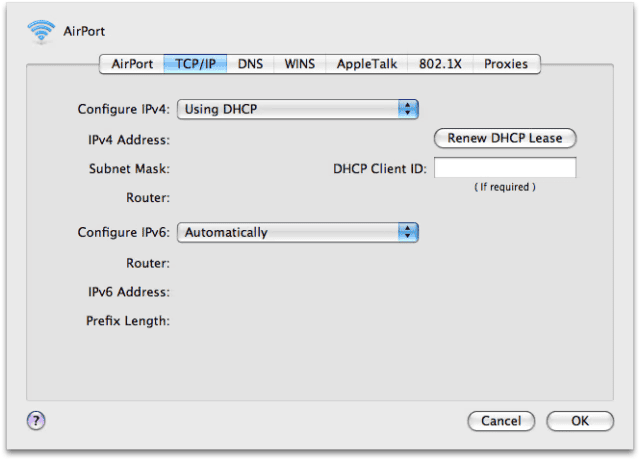
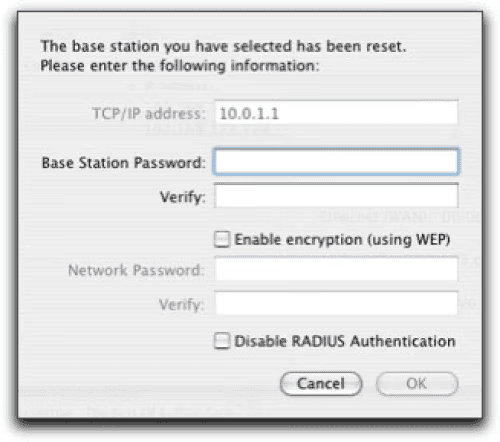
- Seleziona la tua stazione base e fai clic su Modifica.
- Cambia la password o aggiorna le impostazioni. Se hai solo dimenticato i dati di accesso, potresti voler mostrare le password della tua stazione base AirPort prima di cancellarla completamente la prossima volta.


2. L’Hard Reset (se il dispositivo non risponde)
Usa questo metodo se il dispositivo non risponde o se lo stai spostando su una nuova rete e devi cancellare le vecchie impostazioni di rete mantenendo i profili salvati.
- Assicurati che l’AirPort Express sia acceso.
- Tieni premuto il pulsante Reset con la graffetta.
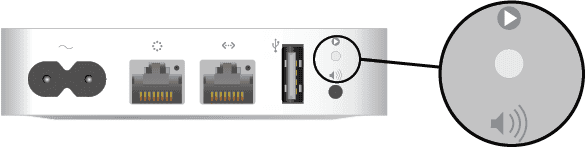
- Tienilo premuto per circa cinque secondi finché la spia di stato non lampeggia rapidamente in ambra.
- Rilascia il pulsante.
- Attendi circa un minuto affinché il dispositivo si riavvii. Riapparirà in AirPort Utility, dove potrai riconfigurarlo.

3. Il Ripristino alle impostazioni di fabbrica (per ripartire da zero)
Questa è l’opzione nucleare. Usala se stai vendendo il dispositivo, se lo stai regalando o se l’Hard Reset non ha risolto i problemi tecnici. Questo cancella tutto e riporta il dispositivo allo stato in cui si trovava quando lo hai tirato fuori dalla scatola per la prima volta.
- Scollega l’AirPort Express dalla presa di corrente.
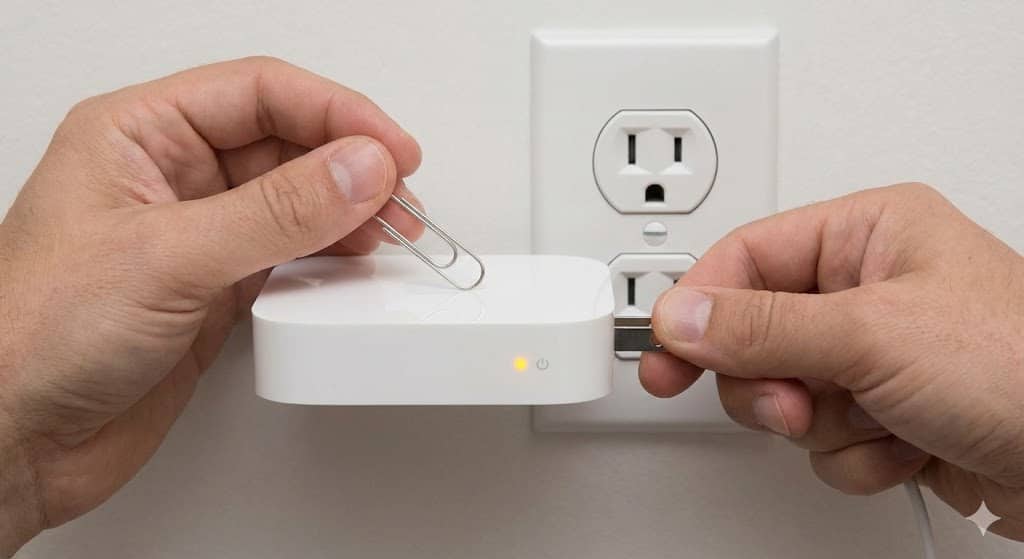
- Inserisci la graffetta nel pulsante Reset e tienilo premuto.
- Mentre tieni premuto il pulsante, ricollega l’AirPort Express alla presa di corrente.
- Continua a tenere premuto il pulsante per altri da 6 a 10 secondi.
- Osserva la spia di stato: dovrebbe lampeggiare rapidamente in ambra (o verde su alcuni modelli più vecchi).
- Rilascia il pulsante e lascia riavviare il dispositivo. Potrebbe volerci uno o due minuti.

Suggerimenti aggiuntivi
A volte un reset non basta o potresti incontrare altre stranezze durante la procedura. Ecco alcuni suggerimenti extra per aiutarti.
- Problemi di firmware: Se hai resettato il dispositivo perché si comportava in modo anomalo dopo un aggiornamento, un semplice reset potrebbe non essere la soluzione definitiva. Potresti dover eseguire il rollback del firmware della tua stazione base AirPort a una versione più stabile.
- Attendi la spia: Dopo qualsiasi reset, l’AirPort Express impiega tempo a riavviarsi. Non scollegarlo subito. Attendi che la spia di stato si stabilizzi (di solito ambra fissa se non è configurato, oppure verde se si è ricollegato a un profilo noto).
- Controlla i cavi: Se configuri il dispositivo come punto di accesso cablato, assicurati che il cavo Ethernet sia collegato alla porta WAN (l’icona con il cerchio di puntini) e non alla porta LAN.
Considerazioni finali
L’AirPort Express è un hardware resistente. Anche se ogni tanto mostra la sua età, di solito basta un rapido reset per farlo rivivere. Che ti servisse una soluzione rapida per la password o un ripristino totale alle impostazioni di fabbrica, si spera che il tuo piccolo box bianco sia tornato a lampeggiare in verde e a riprodurre musica in streaming perfettamente.
Domande frequenti
La prima generazione ha l’aspetto di un grande alimentatore da MacBook che si collega direttamente alla parete. La seconda generazione ha l’aspetto di un disco bianco simile ad Apple TV, con un cavo di alimentazione.
No, un hard reset cancella le impostazioni di rete correnti ma mantiene i profili salvati. Solo un ripristino alle impostazioni di fabbrica cancella tutto completamente.
Una luce ambra lampeggiante di solito indica che il dispositivo richiede attenzione. Spesso indica che il dispositivo è stato ripristinato ed è in attesa di essere configurato nell’app AirPort Utility.


Discussion