

Filmavonden zijn een geliefde traditie, maar afstand staat vaak in de weg. Gelukkig heeft Apples SharePlay-functie het streamen over lange afstand volledig veranderd. De tijd van samen aftellen ‘3, 2, 1, druk op play’ via een telefoongesprek is voorbij. Met SharePlay kun je je favoriete films en series op Hulu perfect synchroon met vrienden en familie bekijken, rechtstreeks via FaceTime.
Als je klaar bent om een virtueel kijkfeest te organiseren waarbij iedereen op exact hetzelfde moment lacht, naar adem hapt en huilt, dan is deze handleiding iets voor jou. We leggen je stap voor stap uit hoe je het instelt, zodat je binnen enkele minuten samen kunt beginnen met streamen.
Inhoudsopgave
Wat je nodig hebt om te beginnen
Voordat je in de app duikt, moet je aan een paar vereisten voldoen. SharePlay is krachtig, maar vereist specifieke hardware en software om goed te werken.
Don’t miss the best of The Mac Observer
Set us as a preferred source and our Apple reporting ranks higher in your Google Search results and Discover feed — one tap, no account changes.
- Bijgewerkte Apple-apparaten: Iedereen in het gesprek heeft een iPhone of iPad nodig met iOS 15.1 of nieuwer. Je kunt ook een Apple TV gebruiken met tvOS 15.1 of nieuwer.
- Hulu (No Ads)-abonnement: Dit is het belangrijkste onderdeel. Op dit moment is de SharePlay-functie op Hulu alleen beschikbaar voor abonnees met het Hulu (No Ads)-abonnement. Als jij of je vriend(in) het abonnement met advertenties gebruikt, werkt deze functie niet.
- Individuele accounts: Elke deelnemer heeft een eigen actief Hulu-account nodig (of moet deel uitmaken van een huishoudaccount) dat is ingelogd op hun apparaat. Je kunt je scherm niet ‘uitzenden’ naar iemand zonder abonnement.
Zo kijk je Hulu met SharePlay
Zodra je aan de vereisten hebt voldaan, is het instellen van de stream eigenlijk heel eenvoudig. Volg deze stappen om je filmavond te starten.
1. Start een FaceTime-gesprek
De basis van SharePlay is FaceTime. Je moet eerst verbinding maken met je vrienden.
- Ontgrendel je iPhone of iPad.
- Open de FaceTime-app.
- Start een videogesprek met de mensen met wie je wilt kijken.
- Wacht tot ze opnemen en zorg dat de verbinding stabiel is.
- Zoek de SharePlay-knop, die eruitziet als een klein scherm met een persoon ervoor.
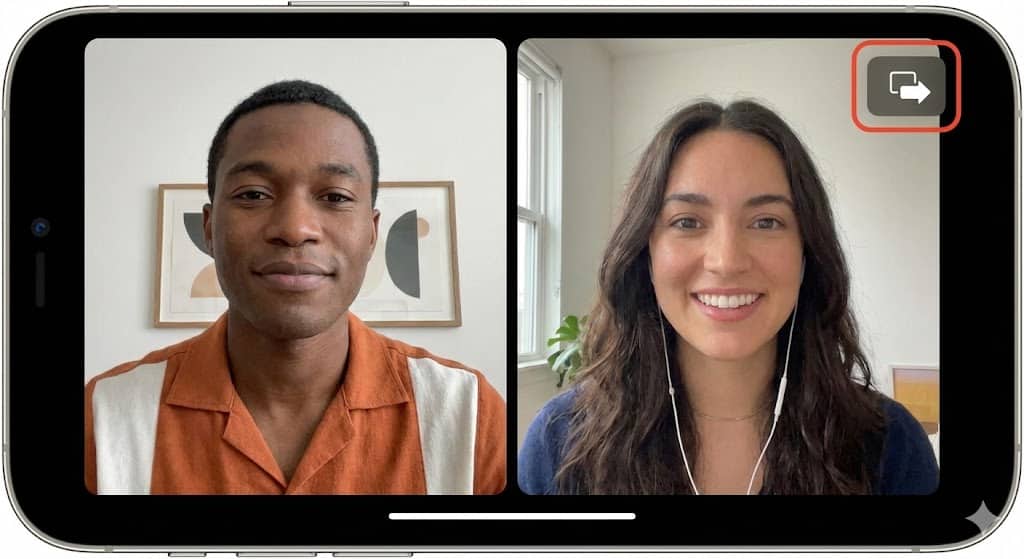

Als je niet bekend bent met de basisprincipes van deze functie, lees dan onze handleiding over het gebruik van SharePlay op de iPhone om vertrouwd te raken met de bediening.
2. Open de Hulu-app
Zodra het gesprek actief is, kun je naar de streaming-app overschakelen.
- Veeg omhoog vanaf de onderkant van je scherm om FaceTime te minimaliseren. Het videogesprek wordt voortgezet in een beeld-in-beeldvenster.
- Open de Hulu-app.
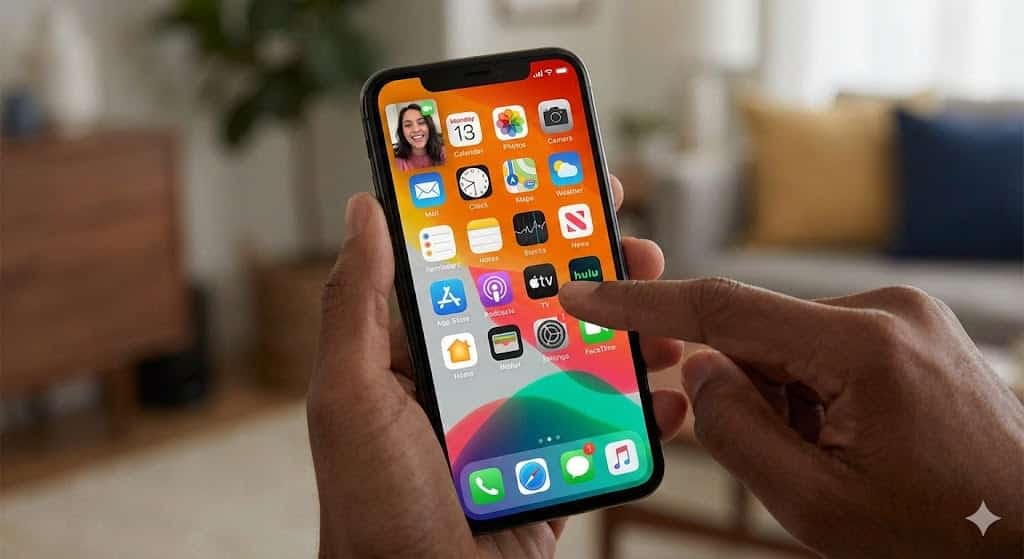
- Blader door de bibliotheek en zoek de film of tv-aflevering die je wilt bekijken.

3. Neem deel aan het kijkfeest
Dit is waar de synchronisatiemagie gebeurt.
- Druk op de Play-knop voor de gekozen content.
- Bovenaan het scherm verschijnt een melding met de vraag of je de content met SharePlay wilt delen.
- Tik op SharePlay.
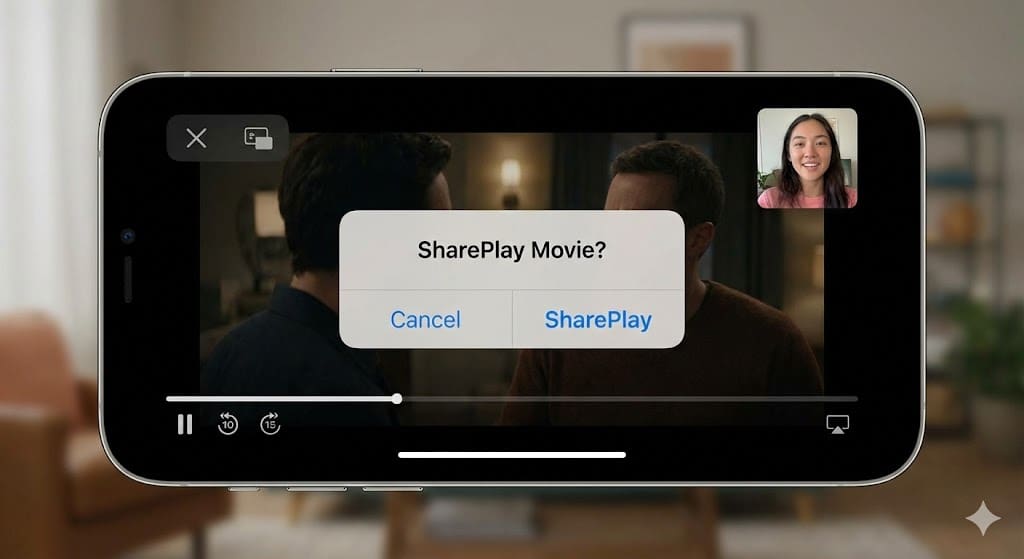
- Je vrienden in het FaceTime-gesprek krijgen de melding ‘Join SharePlay’ op hun scherm te zien.
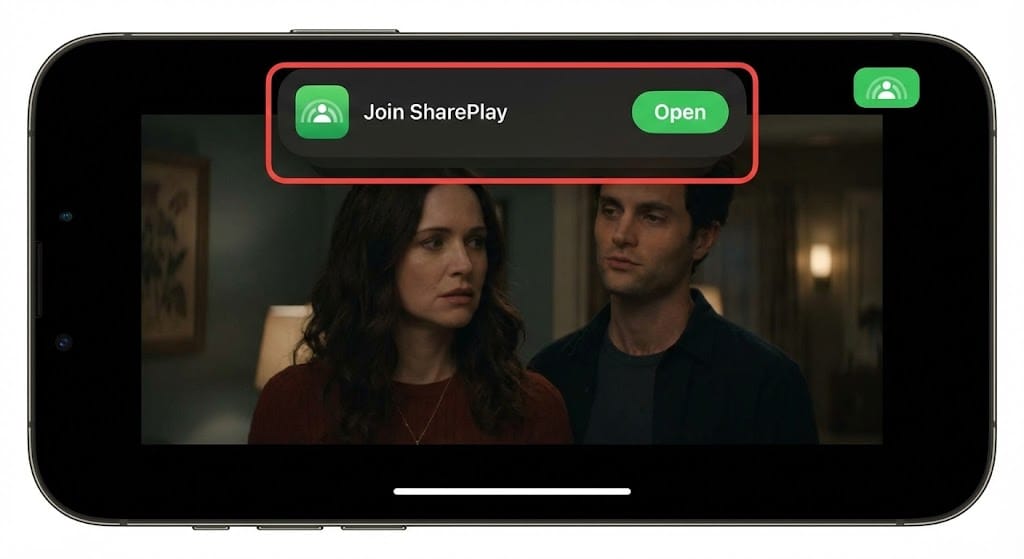
- Zodra ze op Open tikken, wordt de video op hun apparaten geladen en perfect gesynchroniseerd met die van jou.


Als iemand nu pauzeert om popcorn te pakken of terugspoelt om een gemiste dialoogregel te horen, gebeurt dat meteen op ieders scherm.
Extra tips
Hoewel SharePlay over het algemeen naadloos werkt, kan technologie soms kuren vertonen. Hier zijn een paar tips voor een soepele ervaring.
- Volumeregeling: FaceTime verlaagt automatisch het filmvolume wanneer iemand spreekt, zodat je hen kunt verstaan. Als je je liever op de film concentreert, kun je de audiomix aanpassen in de FaceTime-regelaars.
- Van apparaat wisselen: Je kunt de SharePlay-sessie op je iPhone starten en overdragen aan je Apple TV voor een ervaring op groot scherm. Zoek gewoon naar het SharePlay-symbool in het bedieningspaneel op je Apple TV.
- Probleemoplossing: Als je technische haperingen tegenkomt, bijvoorbeeld wanneer de video niet laadt, zorg dan voor een sterke internetverbinding. Als je specifiek problemen op het grote scherm ondervindt, bekijk dan onze handleiding over het oplossen van Hulu die niet werkt met Apple TV.
- Meer dan films: SharePlay is niet alleen voor video. Je kunt het ook gebruiken voor andere gedeelde ervaringen, zoals samen sporten of samen naar albums luisteren. Je kunt zelfs via SharePlay muziek naar HomePod sturen voor een gesynchroniseerd dansfeestje nadat de aftiteling is afgelopen.
Tot slot
Samen films kijken is een van de beste manieren om een band op te bouwen, en SharePlay neemt de fysieke afstand volledig weg. Het brengt het gevoel van samen op dezelfde bank zitten rechtstreeks naar je iPhone-scherm. Dus pak je popcorn, bel je beste vriend(in) en geniet van een perfect gesynchroniseerde filmavond zonder het gedoe van aftellen om op play te drukken.
Veelgestelde vragen
Nee, momenteel wordt SharePlay alleen ondersteund voor abonnees met het Hulu (No Ads)-abonnement. Gebruikers met het door advertenties ondersteunde abonnement kunnen geen SharePlay-sessie op Hulu starten of eraan deelnemen.
Ja, elke deelnemer moet toegang hebben tot een actief Hulu (No Ads)-abonnement om deel te nemen aan de sessie. De app verifieert de toegang voor elke gebruiker afzonderlijk.
Absoluut. Als je een Apple TV met tvOS 15.1 of nieuwer hebt, kun je op je iPhone deelnemen aan het FaceTime-gesprek en vervolgens de Hulu-app op je Apple TV openen om op het grote scherm te kijken.


Discussion