

We kennen het allemaal. Je hebt een perfecte foto voor een presentatie, een profielfoto of een leuke sticker, maar de achtergrond is rommelig of gewoon saai. Je denkt misschien dat je dure software zoals Photoshop nodig hebt om dat te verhelpen, maar dat is niet zo!
Je Mac wordt geleverd met een krachtige verborgen parel: Preview. Terwijl mobiele gebruikers nog ontdekken wat Preview biedt op iOS 26, blijft de desktopversie een volwassen krachtpatser. Het is niet alleen bedoeld voor het bekijken van pdf’s of om je te helpen geselecteerde pagina’s af te drukken; het is een verrassend capabele beeldeditor. Of je nu de nieuwste macOS gebruikt of een oudere versie hebt, Preview helpt je om het onderwerp te isoleren en die achtergrond in seconden te laten verdwijnen.
Klaar om je afbeeldingen te laten opvallen? Laten we beginnen.
Don’t miss the best of The Mac Observer
Set us as a preferred source and our Apple reporting ranks higher in your Google Search results and Discover feed — one tap, no account changes.
Inhoudsopgave
Wat je nodig hebt om te beginnen
Voordat we beginnen met bewerken, moet je ervoor zorgen dat je het volgende bij de hand hebt. Het goede nieuws is dat je waarschijnlijk alles al op je computer hebt geïnstalleerd.
- Een Mac-computer: Elke MacBook, iMac of Mac mini werkt.
- Het afbeeldingsbestand: Sla je foto op op je bureaublad of in een map waar je deze gemakkelijk kunt terugvinden. Afbeeldingen met hoog contrast (waarbij het onderwerp duidelijk afsteekt tegen de achtergrond) werken het best.
- Preview-app: Deze is vooraf geïnstalleerd op elke Mac.
Zo verwijder je de achtergrond
Er zijn verschillende manieren om dit aan te pakken, afhankelijk van welke versie van macOS je gebruikt en hoe complex je afbeelding is. We beginnen met de eenvoudigste methode die beschikbaar is op moderne Macs.
1. Methode 1: De magie van één klik (macOS Ventura en nieuwer)
Als je je Mac onlangs hebt bijgewerkt (macOS Ventura, Sonoma of Sequoia), heeft Apple een functie toegevoegd die machine learning gebruikt om je onderwerp automatisch te detecteren. Het is ongelooflijk snel.
- Open je afbeelding: Dubbelklik op je afbeeldingsbestand om het in Preview te openen.
- Selecteer het gereedschap: Ga naar de menubalk bovenaan en klik op Extra.
- Klik op Achtergrond verwijderen: Selecteer Achtergrond verwijderen in het dropdownmenu. Als alternatief kun je de sneltoets Command + Shift + K gebruiken.
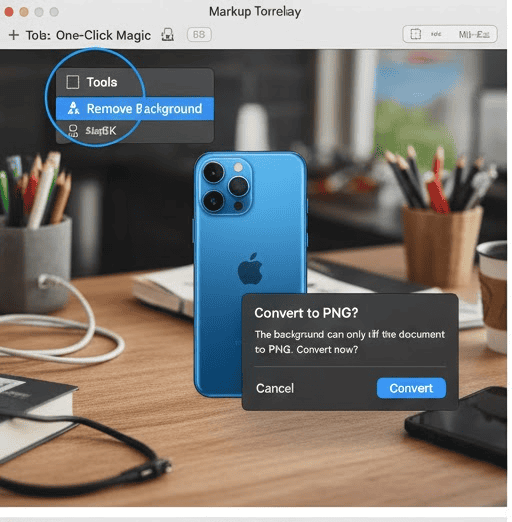
- Converteer naar PNG: Als je afbeelding een JPG of HEIC is, vraagt Preview mogelijk om deze naar een PNG te converteren. Klik op Converteer. Transparantie werkt alleen met PNG-bestanden, dus deze stap is cruciaal. (Als je een hele map met deze bestanden moet verwerken, kun je je afbeeldingen voordat je begint beter batchgewijs naar PNG-indeling converteren.)
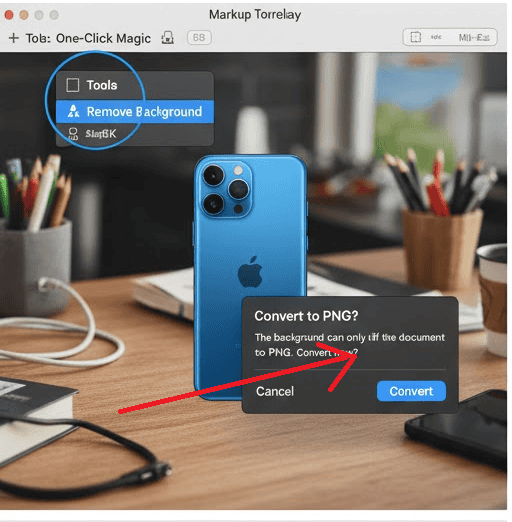
- Bewonder het resultaat: De achtergrond zou onmiddellijk moeten verdwijnen, waardoor je onderwerp omringd wordt door een transparant gebied.
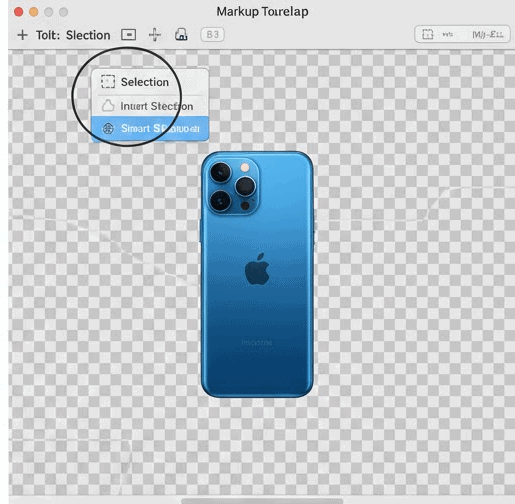


2. Methode 2: Het Instant Alpha-gereedschap (oudere macOS of gedetailleerd werk)
Als je een oudere versie van macOS gebruikt (zoals Monterey of Big Sur) of als het automatische gereedschap een plekje heeft gemist, is het Instant Alpha-gereedschap je beste vriend. Het werkt als een toverstaf die kleuren selecteert.
- Open de markeringsknoppenbalk: Open je afbeelding in Preview. Klik op het pictogram Markeringsknoppenbalk (het lijkt op een penpunt in een cirkel) rechtsboven in het venster.
- Selecteer Instant Alpha: Klik op het pictogram dat lijkt op een toverstaf (meestal het tweede pictogram van links in de knoppenbalk).
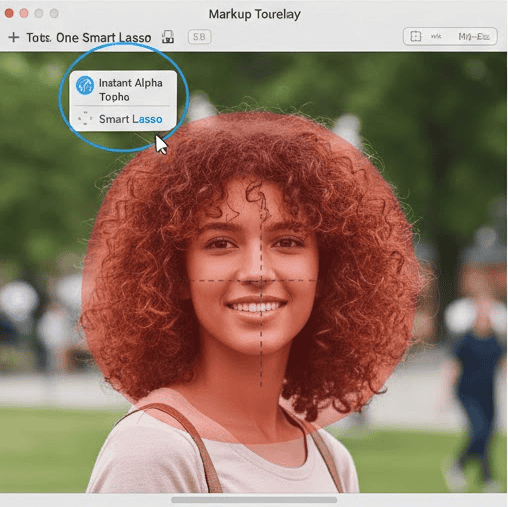
- Klik en sleep: Klik op het achtergrondgebied dat je wilt verwijderen en houd de muisknop stevig ingedrukt. Sleep de muisaanwijzer langzaam weg van het klikpunt.
- Let op de rode overlay: Je ziet een rode overlay zich over de achtergrond verspreiden. Dit geeft aan wat er wordt verwijderd.
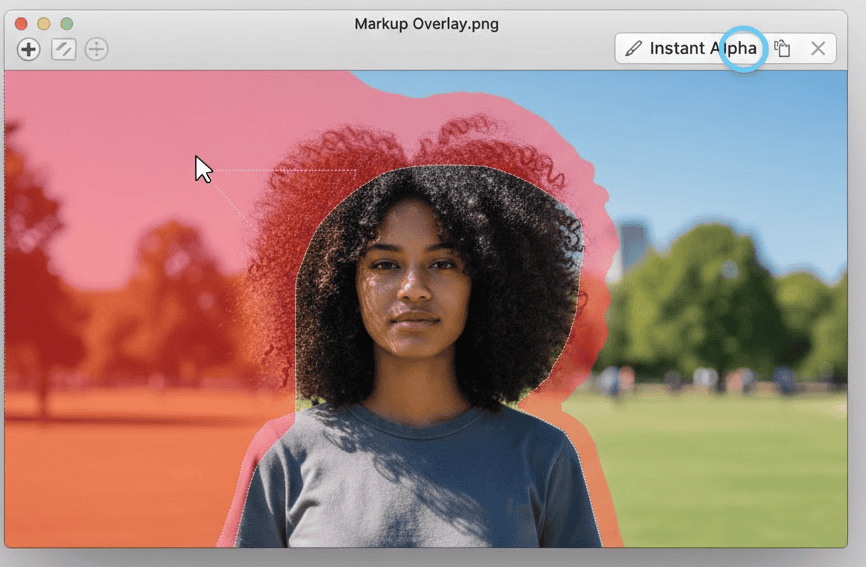
- Sleep verder om meer vergelijkbare kleuren te selecteren.
- Sleep terug als het je onderwerp begint te selecteren.
- Verwijderen: Zodra de achtergrond rood is gemarkeerd, laat je de muisknop los. Je ziet “marcherende mieren” (een stippellijn) rond de selectie. Druk op de Delete-toets op je toetsenbord.
- Herhaal indien nodig: Mogelijk moet je dit proces herhalen voor verschillende delen van de achtergrond.


3. Methode 3: De slimme lasso (voor complexe randen)
Soms is de achtergrond te rommelig voor Instant Alpha. Met de slimme lasso kun je het object dat je wilt behouden omlijnen.
- Open Selectiegereedschappen: Klik in de markeringsknoppenbalk op het menu Selectiegereedschappen (meestal het eerste pictogram, een gestippelde rechthoek). Kies Slimme lasso.
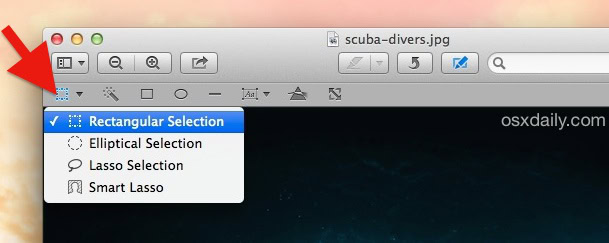
- Omlijn je onderwerp: Klik en sleep om een dikke omlijning te tekenen rond de rand van je onderwerp. Het hoeft niet perfect te zijn; zorg er alleen voor dat de dikke lijn de grens tussen het onderwerp en de achtergrond bedekt.
- Sluit de lus: Werk je omlijning af door weer aan te sluiten op het beginpunt.
- Selectie omkeren: Standaard heb je het onderwerp geselecteerd. Om de achtergrond te verwijderen, ga je naar de menubalk bovenaan, klik je op Wijzig en selecteer je Selectie omkeren.
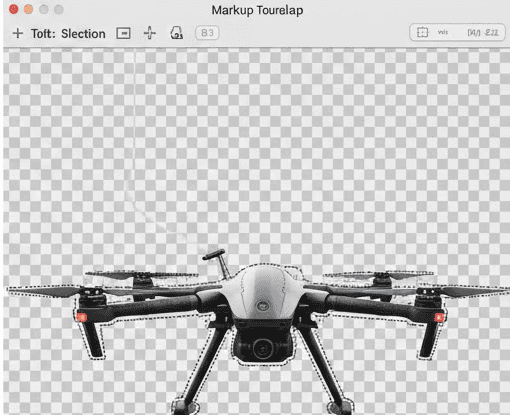
- Verwijderen: Druk op de Delete-toets om alles te verwijderen behalve je omlijnde onderwerp.


Aanvullende tips
- Controleer op transparantie: Als de achtergrond wit wordt in plaats van een dambordpatroon (transparant) nadat je op Delete hebt gedrukt, werk je waarschijnlijk nog steeds met een JPG-bestand. Ga naar Archief > Exporteer, selecteer PNG als indeling en zorg ervoor dat het selectievakje Alfa is aangevinkt.
- Zoom in voor details: Gebruik voor lastige delen zoals haar of vacht de sneltoets Command + Plus (+) om in te zoomen. Dit geeft je veel meer controle met de Instant Alpha- en lassogereedschappen.
- Dupliceer eerst: Het is altijd een veilige keuze om je afbeelding te dupliceren voordat je gaat bewerken. Klik in Finder met de rechtermuisknop op de afbeelding en selecteer Dupliceer om het origineel veilig te bewaren.
- Snelle taak in Finder: Voor een nog snellere methode op nieuwere Macs klik je gewoon met de rechtermuisknop op het afbeeldingsbestand in een Finder-venster, scrol je naar Snelle taken en selecteer je Achtergrond verwijderen. Je hoeft de app niet eens te openen! Als deze optie ontbreekt of niet kan worden gestart, moet je mogelijk uitzoeken waarom Preview niet werkt in Finder.
Laatste gedachten
Het verwijderen van achtergronden was vroeger een tijdrovend karwei dat was voorbehouden aan grafisch ontwerpers. Nu maakt Preview het voor iedereen toegankelijk, direct op de desktop. Of je nu het moderne AI-gestuurde gereedschap gebruikt of de vertrouwde Instant Alpha-toverstaf, je kunt in seconden professioneel ogende uitsnedes maken.
Ga dus gerust aan de slag met het opschonen van die productfoto’s of maak die grappige meme van je kat. Je hebt de tools binnen handbereik.
Veelgestelde vragen
Dit gebeurt meestal als het onderwerp niet duidelijk is gedefinieerd of als het afbeeldingsformaat niet wordt ondersteund. Converteer de afbeelding eerst naar een standaard PNG of JPG, of zorg ervoor dat het onderwerp goed contrasteert met de achtergrond.
Ja! Zolang je het bestand niet hebt gesloten, kun je op Command + Z drukken om je laatste actie ongedaan te maken. Je kunt er meerdere keren op drukken om meerdere stappen terug te gaan.
Wanneer je overschakelt van een gecomprimeerd formaat zoals JPG naar PNG (dat transparantie ondersteunt), wordt de bestandsgrootte vaak groter omdat PNG een verliesvrij formaat is dat een hogere kwaliteit behoudt.


Discussion