

Ci siamo passati tutti. Hai una foto perfetta per una presentazione, un’immagine del profilo o uno sticker divertente, ma lo sfondo è caotico o semplicemente noioso. Potresti pensare di aver bisogno di software costosi come Photoshop per sistemarla, ma in realtà non è così!
Il tuo Mac include un gioiello nascosto e potente chiamato Preview. Mentre gli utenti mobile stanno ancora esplorando cosa offre Preview su iOS 26, la versione desktop rimane un vero concentrato di funzioni mature. Non serve solo a visualizzare PDF o a stampare pagine selezionate; è anche un editor di immagini sorprendentemente capace. Che tu stia usando l’ultima versione di macOS o una più vecchia, Preview può aiutarti a isolare il soggetto ed eliminare lo sfondo in pochi secondi.
Pronto a far risaltare le tue immagini? Iniziamo.
Don’t miss the best of The Mac Observer
Set us as a preferred source and our Apple reporting ranks higher in your Google Search results and Discover feed — one tap, no account changes.
Sommario
Cosa ti serve per iniziare
Prima di iniziare a modificare, assicurati di avere a disposizione quanto segue. La buona notizia è che probabilmente hai già tutto quello che ti serve installato sul computer.
- Un computer Mac: qualsiasi MacBook, iMac o Mac mini andrà bene.
- Il file immagine: salva la foto sulla Scrivania o in una cartella dove puoi trovarla facilmente. Le immagini ad alto contrasto (in cui il soggetto si staglia chiaramente rispetto allo sfondo) funzionano meglio.
- App Preview: è preinstallata su ogni Mac.
Ecco come rimuovere lo sfondo
Ci sono diversi modi per farlo, a seconda della versione di macOS che stai usando e della complessità dell’immagine. Inizieremo con il metodo più semplice disponibile sui Mac moderni.
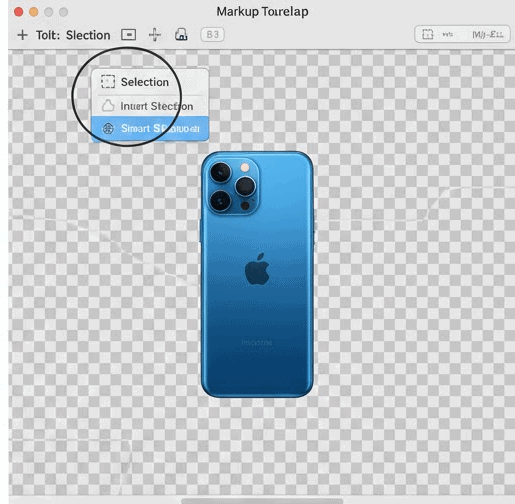
1. Metodo 1: la magia con un clic (macOS Ventura e versioni successive)
Se hai aggiornato il Mac di recente (macOS Ventura, Sonoma o Sequoia), Apple ha incluso una funzione che usa l’apprendimento automatico per rilevare automaticamente il soggetto. È incredibilmente veloce.
- Apri l’immagine: fai doppio clic sul file immagine per aprirlo in Preview.
- Seleziona lo strumento: vai alla barra dei menu in alto e fai clic su Strumenti.
- Fai clic su Rimuovi sfondo: seleziona Rimuovi sfondo dal menu a discesa. In alternativa, puoi usare la scorciatoia da tastiera Comando + Maiusc + K.

- Converti in PNG: se l’immagine è in formato JPG o HEIC, Preview potrebbe chiederti di convertirla in PNG. Fai clic su Converti. La trasparenza funziona solo con i file PNG, quindi questo passaggio è fondamentale. (Se hai un’intera cartella di immagini da elaborare, potresti voler convertire le immagini in blocco in formato PNG prima di iniziare).

- Ammira il risultato: lo sfondo dovrebbe sparire all’istante, lasciando il soggetto circondato da un’area trasparente.


2. Metodo 2: lo strumento Alfa istantaneo (macOS meno recente o lavoro di precisione)
Se stai usando una versione precedente di macOS (come Monterey o Big Sur) o se lo strumento automatico ha saltato qualche punto, lo strumento Alfa istantaneo è il tuo migliore alleato. Funziona come una bacchetta magica che seleziona i colori.
- Apri la barra degli strumenti di modifica: apri l’immagine in Preview. Fai clic sull’icona della barra degli strumenti di modifica (sembra la punta di una penna in un cerchio) nella parte in alto a destra della finestra.
- Seleziona Alfa istantaneo: fai clic sull’icona che sembra una bacchetta magica (di solito è la seconda icona da sinistra nella barra degli strumenti).

- Fai clic e trascina: fai clic sull’area dello sfondo che vuoi rimuovere e tieni premuto il clic. Trascina lentamente il puntatore del mouse lontano dal punto in cui hai fatto clic.
- Osserva la sovrapposizione rossa: vedrai una sovrapposizione rossa diffondersi sullo sfondo. Indica ciò che verrà eliminato.
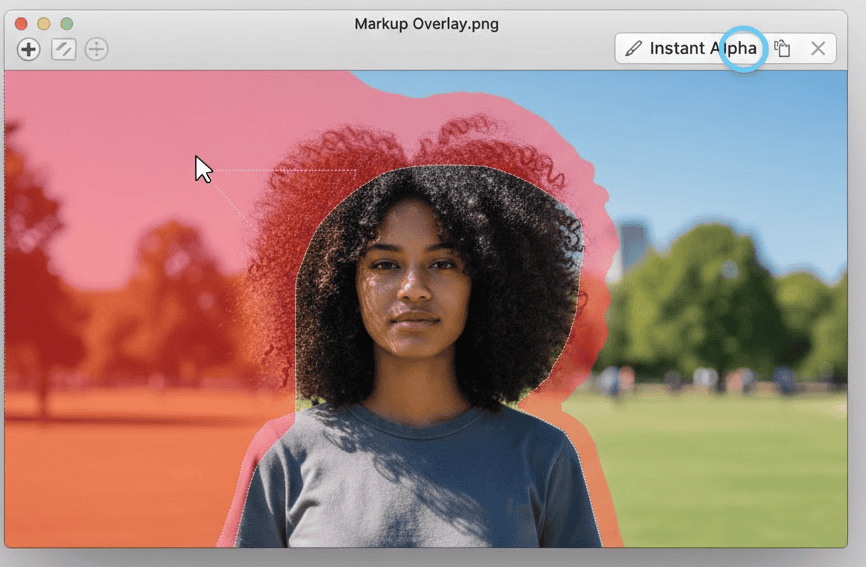
- Trascina più lontano per selezionare colori simili aggiuntivi.
- Trascina indietro se inizia a selezionare anche il soggetto.
- Elimina: una volta che lo sfondo è evidenziato in rosso, rilascia il pulsante del mouse. Vedrai una selezione con bordo tratteggiato “a formiche in marcia” attorno all’area selezionata. Premi il tasto Canc sulla tastiera.
- Ripeti se necessario: potrebbe essere necessario ripetere il processo per diverse sezioni dello sfondo.


3. Metodo 3: il Lazo intelligente (per bordi complessi)
A volte lo sfondo è troppo caotico per Alfa istantaneo. Il Lazo intelligente ti permette di ricalcare l’oggetto che vuoi mantenere.
- Apri gli strumenti di selezione: nella barra degli strumenti di modifica, fai clic sul menu Strumenti di selezione (di solito la prima icona, un rettangolo tratteggiato). Scegli Lazo intelligente.
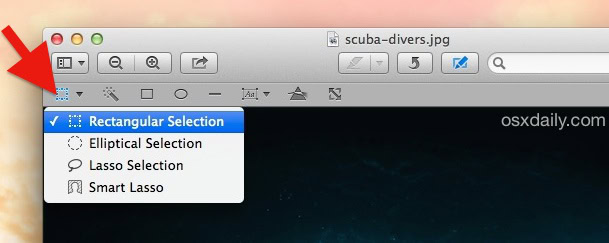
- Ricalca il soggetto: fai clic e trascina per disegnare un contorno spesso attorno al bordo del soggetto. Non devi essere preciso: assicurati solo che la linea spessa copra il confine tra il soggetto e lo sfondo.
- Chiudi il tracciato: termina il tracciato tornando al punto di partenza.
- Inverti selezione: per impostazione predefinita, hai selezionato il soggetto. Per eliminare lo sfondo, vai alla barra dei menu in alto, fai clic su Modifica e seleziona Inverti selezione.
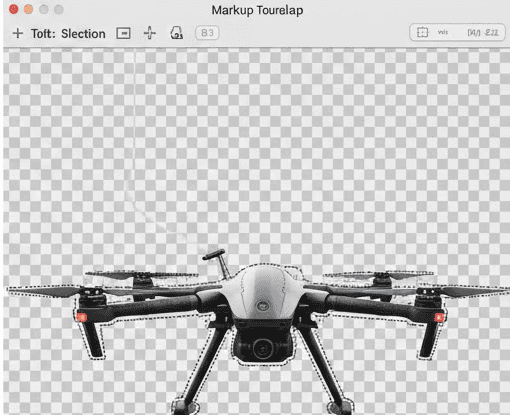
- Elimina: premi il tasto Canc per rimuovere tutto tranne il soggetto ricalcato.


Suggerimenti aggiuntivi
- Controlla la trasparenza: se dopo aver premuto Canc lo sfondo diventa bianco anziché a scacchiera (trasparente), probabilmente stai ancora lavorando con un file JPG. Vai su File > Esporta, seleziona PNG come formato e assicurati che la casella Alfa sia selezionata.
- Ingrandisci per i dettagli: per aree difficili come capelli o pelo, usa la scorciatoia Comando + Più (+) per ingrandire. In questo modo avrai un controllo molto migliore con gli strumenti Alfa istantaneo o Lazo.
- Prima crea una copia: è sempre una buona idea duplicare l’immagine prima di modificarla. Nel Finder, fai clic con il pulsante destro sull’immagine e seleziona Duplica per tenere al sicuro l’originale.
- Azioni rapide del Finder: per un metodo ancora più veloce sui Mac più recenti, fai clic con il pulsante destro del mouse sul file immagine in una finestra del Finder, scorri fino a Azioni rapide e seleziona Rimuovi sfondo. Non è nemmeno necessario aprire l’app! Se questa opzione manca o non si avvia, potrebbe essere necessario risolvere il problema per cui Preview non funziona nel Finder.
Considerazioni finali
Rimuovere gli sfondi dalle immagini era un tempo un lavoro noioso riservato ai grafici. Ora Preview lo rende accessibile a tutti direttamente dal desktop. Sia che tu usi il moderno strumento basato sull’intelligenza artificiale o l’affidabile bacchetta Alfa istantaneo, puoi creare ritagli dall’aspetto professionale in pochi secondi.
Quindi procedi pure e ripulisci quelle foto dei prodotti o crea quel meme divertente del tuo gatto. Hai gli strumenti proprio a portata di mano.
Domande frequenti
Questo di solito accade se il soggetto non è chiaramente definito o se il formato dell’immagine non è supportato. Prova prima a convertire l’immagine in un PNG o JPG standard, oppure assicurati che il soggetto abbia un buon contrasto rispetto allo sfondo.
Sì! Finché non hai chiuso il file, puoi premere Command + Z per annullare l’ultima azione. Puoi premerlo più volte per tornare indietro di diversi passaggi.
Quando passi da un formato compresso come JPG a un PNG (che supporta la trasparenza), le dimensioni del file spesso aumentano perché il PNG è un formato senza perdita che preserva una qualità superiore.


Discussion