

Abres un hilo de mensajes para encontrar una foto que alguien te envió. A veces necesitas algo más que desplazarte. Con iOS 26 en tu iPhone, Apple reorganizó cómo se muestran las imágenes y los archivos multimedia dentro de la app Mensajes. Ahora puedes ver todas las fotos vinculadas a una conversación en un solo lugar, sin buscar entre largos hilos de ida y vuelta.
Esto es lo que cambió en iOS 26. La app Mensajes ahora agrupa el contenido compartido, como fotos, enlaces, documentos y ubicaciones, en pestañas separadas al tocar el nombre de un contacto en la parte superior de un chat. Esto facilita encontrar cada foto intercambiada entre tú y ese contacto.
También puedes explorar toda tu colección de fotos compartidas desde la app Fotos con la función “Compartido contigo”. Esto te da otra forma de ver las imágenes que te enviaron por Mensajes sin abrir la propia app Mensajes.
Don’t miss the best of The Mac Observer
Set us as a preferred source and our Apple reporting ranks higher in your Google Search results and Discover feed — one tap, no account changes.
Tabla de contenidos
1. Ver fotos de un hilo de mensajes
Puedes encontrar todas las fotos y vídeos de una conversación específica sin desplazarte manualmente.
Abrir la conversación y usar la pestaña Fotos
- Abre la app Mensajes y elige un chat con el contacto o el grupo.

- Toca el nombre o perfil en la parte superior de la pantalla.
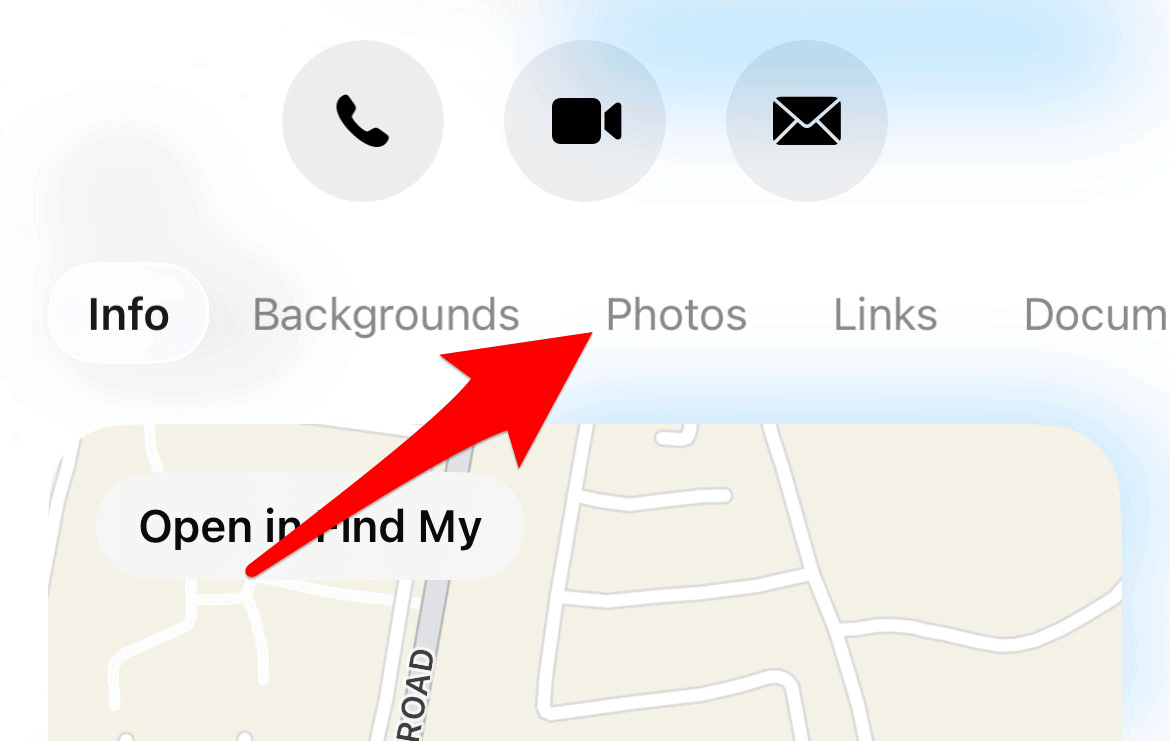
- En la vista de detalles del chat, toca Fotos.
- Desplázate por la cuadrícula de todas las fotos y vídeos compartidos.


También puedes tocar el icono de tres líneas en la parte inferior y seleccionar Todas para ver todo en una sola vista.
2. Ver fotos de todos los mensajes
iOS 26 te permite ver las fotos compartidas de todos tus chats en la app Fotos.
- Abre la app Fotos.
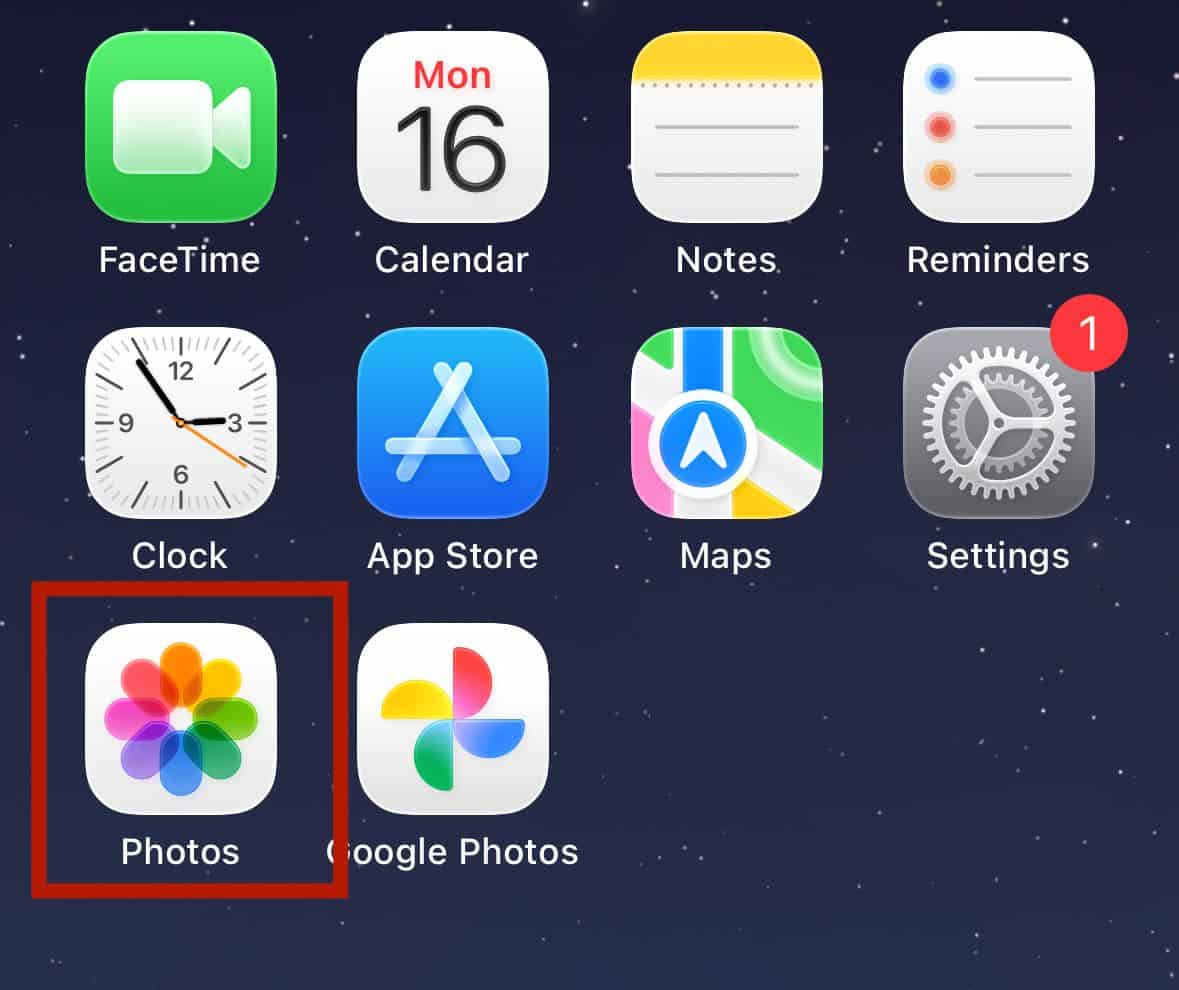
- Toca el icono de tu perfil en la parte superior.
- Busca Compartido contigo para ver las imágenes enviadas por Mensajes.

Esta vista recopila muchas fotos que te compartieron en Mensajes. Es posible que algunas imágenes no aparezcan si se eliminaron en el chat o si la indexación aún está en curso.
3. Funciones de búsqueda de iOS 26 para fotos
Puedes buscar fotos en Mensajes por texto o por el contenido de la imagen.
Palabras clave y filtros
- Abre Mensajes.
- Desliza la lista de conversaciones hacia abajo para mostrar el campo de búsqueda.
- Escribe una palabra clave, como un nombre, un lugar o un objeto que aparezca en una foto.
- Filtra los resultados para mostrar solo fotos.
iOS 26 también usa Apple Intelligence para ayudarte a encontrar archivos multimedia concretos dentro de los mensajes reconociendo el contenido de las imágenes.
Solución de problemas al ver fotos
A veces las fotos no aparecen donde esperas. Puedes resolver la mayoría de los problemas con unas cuantas comprobaciones.
Arreglar fotos que faltan
- Ve a Ajustes > Buscar > Mensajes.
- Desactiva Mostrar app en Buscar y Mostrar contenido en Buscar.
- Espera unos segundos y vuelve a activarlos.
- Mantén tu iPhone conectado a Wi-Fi y enchufado para que la indexación pueda completarse.
Comprobar la sincronización de iCloud
- Ve a Ajustes > [Tu nombre] > iCloud > Mensajes.
- Toca Sincronizar ahora si está disponible.
- Si los problemas persisten, desactiva la sincronización de Mensajes, reinicia y vuelve a activarla.
Si sigues sin ver las fotos antiguas, puede que tu dispositivo necesite más tiempo para procesar los archivos adjuntos después de una actualización. Dale entre 48 y 72 horas y mantenlo conectado a Wi-Fi si es posible.
Consejos
- Guarda las fotos que quieras conservar en la app Fotos para que no desaparezcan si eliminas la conversación.
- Usa la pestaña Fotos de cada chat para eliminar imágenes antiguas y liberar espacio de almacenamiento.
- Busca con combinaciones como el nombre de una persona más una palabra clave para acotar los resultados más rápido.
- Si intercambias fotos con frecuencia con algunos contactos, activa Mostrar en Compartido contigo para ellos.
Preguntas frecuentes
¿Puedes ver todas las fotos que envía una persona en un solo lugar?
Sí. Toca el nombre del contacto en Mensajes y ve a la pestaña Fotos para ver todas las fotos intercambiadas con esa persona.
¿Dónde se guardan las fotos compartidas?
Las fotos permanecen en Mensajes y también pueden aparecer en la app Fotos, en Compartido contigo, si la función está activada.
¿Y si las fotos siguen sin aparecer?
Asegúrate de que los ajustes de búsqueda estén activados y dale tiempo a tu teléfono para indexar los archivos adjuntos después de actualizar.
Resumen
- Abre un hilo de mensajes y toca el nombre del contacto.
- Toca Fotos para ver todas las imágenes y vídeos de ese chat.
- Revisa Compartido contigo en la app Fotos para obtener una vista unificada.
- Usa la búsqueda con filtros o texto para encontrar imágenes rápidamente.
- Arregla los archivos multimedia que faltan restableciendo los ajustes de búsqueda y sincronizando iCloud.
Conclusión
iOS 26 reorganiza cómo ves las fotos enviadas y recibidas en Mensajes. Ya no tienes que desplazarte hacia atrás por meses de mensajes para encontrar una imagen. Puedes abrir un hilo y ver la pestaña Fotos, usar la función Compartido contigo de la app Fotos o buscar con palabras clave o por el contenido de la imagen. Si las fotos no aparecen, unos simples cambios en los ajustes o esperar a que termine la indexación suelen resolver el problema. Con estos pasos, puedes encontrar y gestionar rápidamente tus fotos compartidas en Mensajes en tu iPhone o iPad.


Discussion