

Apri un thread di messaggi per trovare una foto che qualcuno ti ha inviato. A volte serve più di un semplice scorrimento. Con iOS 26 su iPhone, Apple ha riorganizzato il modo in cui immagini e contenuti multimediali vengono mostrati nell’app Messaggi. Ora puoi visualizzare tutte le foto collegate a una conversazione in un unico posto, senza dover cercare tra lunghi scambi di messaggi.
Ecco cosa è cambiato in iOS 26. L’app Messaggi ora raggruppa i contenuti condivisi come foto, link, documenti e posizioni in schede separate quando tocchi il nome di un contatto nella parte superiore di una chat. Questo rende più facile trovare ogni foto scambiata tra te e quel contatto.
Puoi anche sfogliare l’intera raccolta di foto condivise dall’app Foto usando la funzione “Condivisi con te”. Questo ti offre un altro modo per vedere le immagini che le persone ti hanno inviato tramite Messaggi senza aprire l’app Messaggi stessa.
Don’t miss the best of The Mac Observer
Set us as a preferred source and our Apple reporting ranks higher in your Google Search results and Discover feed — one tap, no account changes.
Indice dei contenuti
1. Visualizzare le foto da un thread di messaggi
Puoi trovare ogni foto e video in una conversazione specifica senza scorrere manualmente.
Apri la conversazione e usa la scheda Foto
- Apri l’app Messaggi e scegli una chat con il contatto o il gruppo.

- Tocca il nome o il profilo nella parte superiore dello schermo.
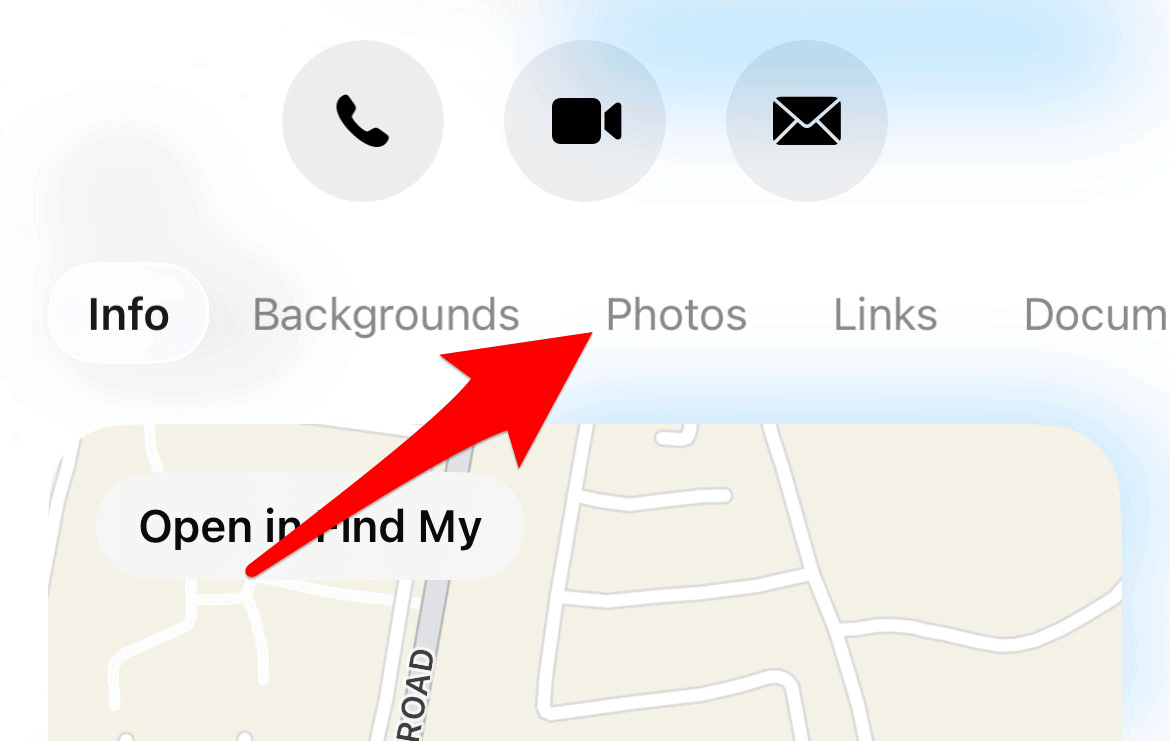
- Nella vista dei dettagli della chat, tocca Foto.
- Scorri la griglia di tutte le foto e i video condivisi.


Puoi anche toccare l’icona con tre linee in basso e selezionare Tutte per vedere tutto in un’unica vista.
2. Vedere le foto in tutti i messaggi
iOS 26 ti consente di vedere le foto condivise da tutte le tue chat nell’app Foto.
- Apri l’app Foto.
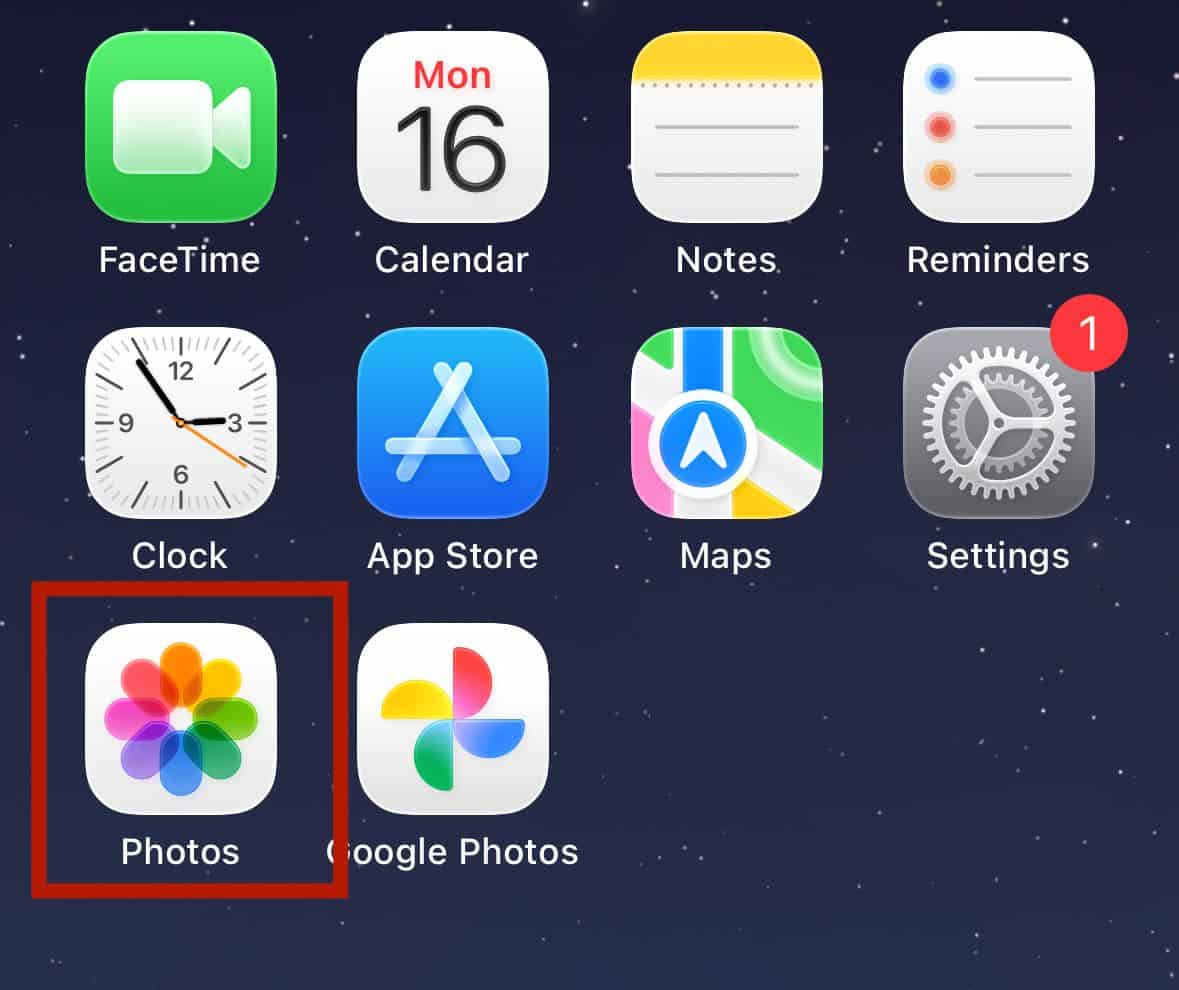
- Tocca la tua icona del profilo in alto.
- Cerca Condivisi con te per vedere le immagini inviate tramite Messaggi.

Questa vista raccoglie molte foto che le persone hanno condiviso con te in Messaggi. Alcune immagini potrebbero non comparire se sono state eliminate nella chat o se l’indicizzazione è ancora in corso.
3. Funzioni di ricerca di iOS 26 per le foto
Puoi cercare foto in Messaggi usando testo o contenuto delle immagini.
Parole chiave e filtri
- Apri Messaggi.
- Trascina verso il basso l’elenco delle conversazioni per mostrare il campo di ricerca.
- Digita una parola chiave come un nome, un luogo o un oggetto presente in una foto.
- Filtra i risultati per mostrare solo le foto.
iOS 26 usa anche Apple Intelligence per aiutarti a trovare contenuti multimediali specifici all’interno dei messaggi riconoscendo il contenuto delle immagini.
Risoluzione dei problemi di visualizzazione delle foto
A volte le foto non compaiono dove ti aspetti. Puoi risolvere la maggior parte dei problemi con alcuni controlli.
Risolvere le foto mancanti
- Vai a Impostazioni > Ricerca > Messaggi.
- Disattiva Mostra app in Ricerca e Mostra contenuti in Ricerca.
- Attendi qualche secondo, poi riattivale.
- Mantieni il tuo iPhone connesso al Wi-Fi e collegato all’alimentazione affinché l’indicizzazione possa completarsi.
Controlla la sincronizzazione iCloud
- Vai a Impostazioni > [Il tuo nome] > iCloud > Messaggi.
- Tocca Sincronizza ora se disponibile.
- Se i problemi persistono, disattiva la sincronizzazione di Messaggi, riavvia e poi riattivala.
Se ancora non vedi le vecchie foto, il tuo dispositivo potrebbe aver bisogno di più tempo per elaborare gli allegati dopo un aggiornamento. Concedigli da 48 a 72 ore e mantienilo connesso al Wi-Fi se possibile.
Suggerimenti
- Salva le foto che vuoi conservare nell’app Foto così non spariscono se elimini la conversazione.
- Usa la scheda Foto all’interno di ogni chat per eliminare le vecchie immagini e liberare spazio di archiviazione.
- Cerca con combinazioni come il nome di una persona più una parola chiave per restringere i risultati più rapidamente.
- Se scambi spesso foto con alcuni contatti, abilita Mostra in Condivisi con te per loro.
Domande frequenti
Puoi vedere tutte le foto inviate da una persona in un unico posto?
Sì. Tocca il nome del contatto in Messaggi e vai alla scheda Foto per vedere ogni immagine scambiata con quella persona.
Dove vengono archiviate le foto condivise?
Le foto rimangono in Messaggi e possono anche comparire nell’app Foto sotto Condivisi con te se la funzione è attivata.
Cosa fare se le foto continuano a non comparire?
Assicurati che le impostazioni di ricerca siano attive e dai al telefono il tempo di indicizzare gli allegati dopo l’aggiornamento.
Riepilogo
- Apri un thread di messaggi e tocca il nome del contatto.
- Tocca Foto per vedere ogni immagine e video di quella chat.
- Controlla Condivisi con te nell’app Foto per una vista unificata.
- Usa la ricerca con filtri o testo per trovare rapidamente le immagini.
- Risolvi i contenuti multimediali mancanti ripristinando le impostazioni di ricerca e sincronizzando iCloud.
Conclusione
iOS 26 riorganizza il modo in cui vedi le foto inviate e ricevute in Messaggi. Non devi più scorrere mesi di messaggi per trovare un’immagine. Puoi aprire un thread e visualizzare la scheda Foto, usare la funzione Condivisi con te dell’app Foto oppure cercare con parole chiave o contenuto delle immagini. Se le foto non compaiono, semplici modifiche alle impostazioni o l’attesa dell’indicizzazione di solito risolvono il problema. Con questi passaggi, puoi trovare e gestire rapidamente le tue foto condivise in Messaggi su iPhone o iPad.


Discussion