

Você abre uma conversa para encontrar uma foto que alguém enviou. Às vezes, você precisa de mais do que rolar a tela. Com o iOS 26 no seu iPhone, a Apple reorganizou como as imagens e mídias aparecem no app Mensagens. Agora você pode ver todas as fotos vinculadas a uma conversa em um só lugar, sem precisar procurar em longas trocas de mensagens.
Veja o que mudou no iOS 26. O app Mensagens agora agrupa conteúdo compartilhado, como fotos, links, documentos e locais, em abas separadas quando você toca no nome de um contato no topo de uma conversa. Isso facilita encontrar todas as fotos trocadas entre você e esse contato.
Você também pode navegar por toda a sua coleção de fotos compartilhadas no app Fotos usando o recurso “Compartilhado com Você”. Isso oferece outra maneira de ver imagens que as pessoas enviaram pelo Mensagens sem abrir o próprio app Mensagens.
Don’t miss the best of The Mac Observer
Set us as a preferred source and our Apple reporting ranks higher in your Google Search results and Discover feed — one tap, no account changes.
Índice
1. Ver fotos de uma conversa
Você pode encontrar todas as fotos e vídeos em uma conversa específica sem rolagem manual.
Abra a conversa e use a aba Fotos
- Abra o app Mensagens e escolha uma conversa com o contato ou grupo.

- Toque no nome ou perfil no topo da tela.
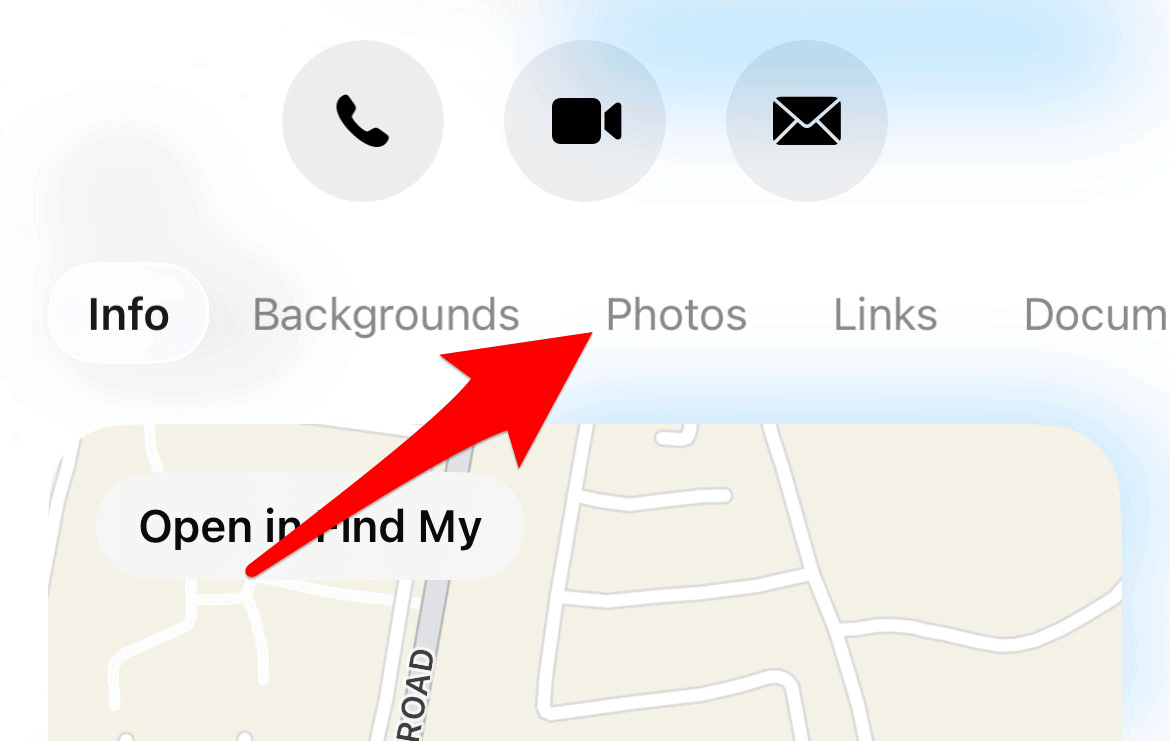
- Na visualização de detalhes da conversa, toque em Fotos.
- Role pela grade de todas as fotos e vídeos compartilhados.


Você também pode tocar no ícone de três linhas na parte inferior e selecionar Tudo para ver tudo em uma única visualização.
2. Ver fotos em todas as mensagens
O iOS 26 permite que você veja fotos compartilhadas de todas as suas conversas no app Fotos.
- Abra o app Fotos.
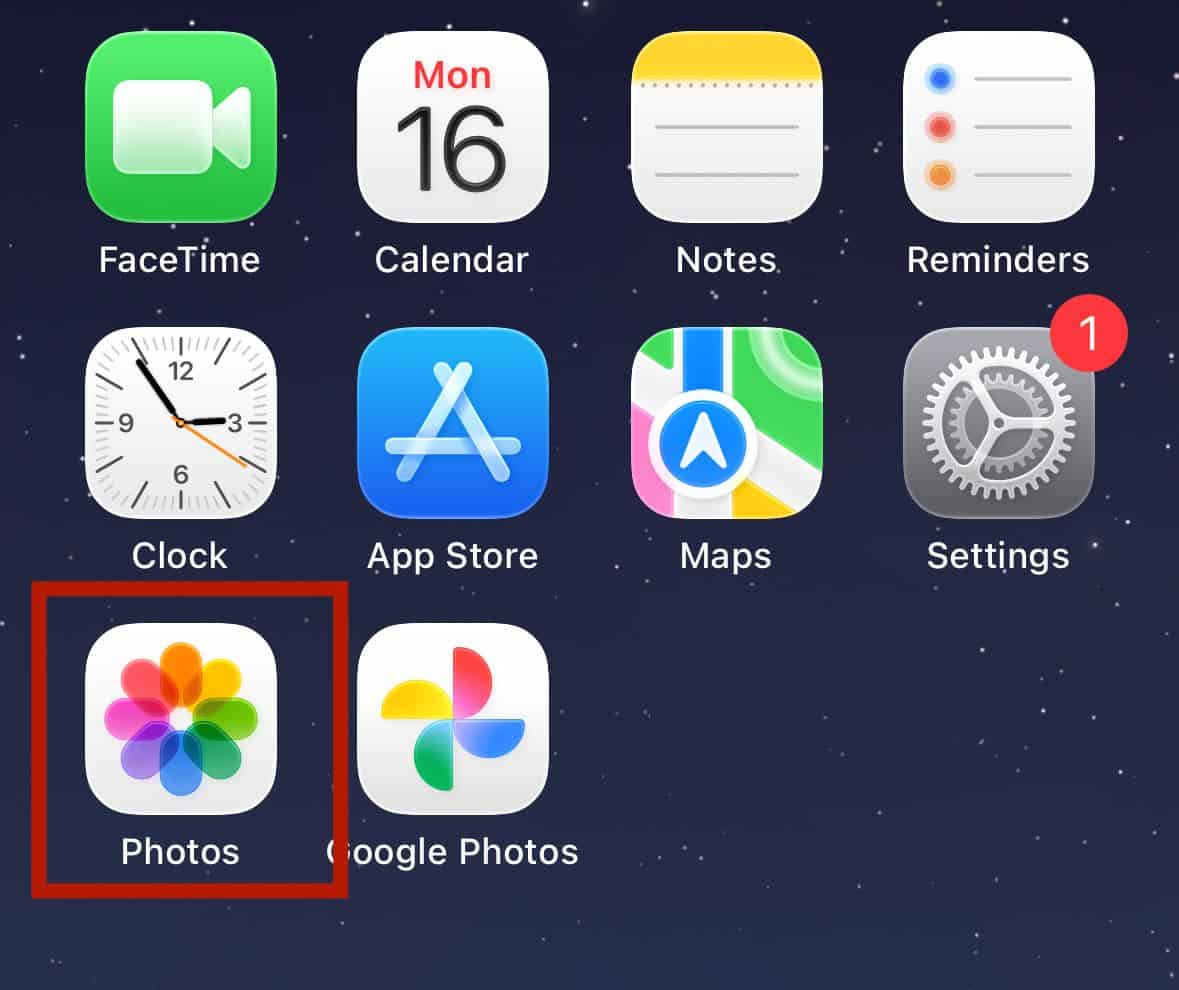
- Toque no ícone do seu perfil no topo.
- Procure por Compartilhado com Você para ver imagens enviadas pelo Mensagens.

Essa visualização reúne muitas fotos que as pessoas compartilharam com você no Mensagens. Algumas imagens podem não aparecer se foram excluídas da conversa ou se a indexação ainda estiver em andamento.
3. Recursos de pesquisa do iOS 26 para fotos
Você pode pesquisar fotos no Mensagens usando texto ou conteúdo de imagem.
Palavras-chave e filtros
- Abra o Mensagens.
- Puxe a lista de conversas para baixo para revelar o campo de pesquisa.
- Digite uma palavra-chave, como um nome, lugar ou objeto em uma foto.
- Filtre os resultados para mostrar apenas fotos.
O iOS 26 também usa o Apple Intelligence para ajudar você a encontrar mídias específicas dentro das mensagens, reconhecendo o conteúdo das imagens.
Solução de problemas ao visualizar fotos
Às vezes, as fotos não aparecem onde você espera. Você pode resolver a maioria dos problemas com algumas verificações.
Corrigir fotos ausentes
- Vá para Ajustes > Busca > Mensagens.
- Desative Mostrar App na Busca e Mostrar Conteúdo na Busca.
- Aguarde alguns segundos e depois ative-os novamente.
- Mantenha o iPhone conectado ao Wi-Fi e ligado à energia para que a indexação possa ser concluída.
Verificar a sincronização do iCloud
- Vá para Ajustes > [Seu Nome] > iCloud > Mensagens.
- Toque em Sincronizar Agora se estiver disponível.
- Se os problemas persistirem, desative a sincronização do Mensagens, reinicie e depois ative-a novamente.
Se você ainda não vir fotos antigas, talvez o dispositivo precise de mais tempo para processar anexos após uma atualização. Aguarde de 48 a 72 horas e mantenha-o conectado ao Wi-Fi, se possível.
Dicas
- Salve as fotos que você quer manter no app Fotos para que não desapareçam se você excluir a conversa.
- Use a aba Fotos dentro de cada conversa para excluir imagens antigas e liberar armazenamento.
- Pesquise com combinações, como o nome de uma pessoa mais uma palavra-chave, para restringir os resultados mais rapidamente.
- Se você troca fotos com frequência com alguns contatos, ative Mostrar em Compartilhado com Você para eles.
Perguntas frequentes
Posso ver todas as fotos enviadas por uma pessoa em um só lugar?
Sim. Toque no nome do contato no Mensagens e vá para a aba Fotos para ver todas as fotos trocadas com essa pessoa.
Onde as fotos compartilhadas são armazenadas?
As fotos permanecem no Mensagens e também podem aparecer no app Fotos em Compartilhado com Você se o recurso estiver ativado.
E se as fotos ainda não aparecerem?
Certifique-se de que as configurações de busca estejam ativadas e dê tempo ao telefone para indexar os anexos após a atualização.
Resumo
- Abra uma conversa e toque no nome do contato.
- Toque em Fotos para ver todas as imagens e vídeos dessa conversa.
- Verifique Compartilhado com Você no app Fotos para uma visualização unificada.
- Use a pesquisa com filtros ou texto para encontrar imagens rapidamente.
- Corrija mídias ausentes redefinindo as configurações de busca e sincronizando o iCloud.
Conclusão
O iOS 26 reorganiza como você vê as fotos enviadas e recebidas no Mensagens. Você não precisa mais rolar meses de mensagens para encontrar uma imagem. Você pode abrir uma conversa e ver a aba Fotos, usar o recurso Compartilhado com Você do app Fotos ou pesquisar com palavras-chave ou conteúdo de imagem. Se as fotos não aparecerem, simples alterações nas configurações ou aguardar a indexação geralmente resolve o problema. Com estas etapas, você pode encontrar e gerenciar rapidamente suas fotos compartilhadas no Mensagens no seu iPhone ou iPad.


Discussion