

De foutmelding “Safari can’t connect to iCloud Private Relay” kan verschijnen in Safari of in de iCloud-instellingen wanneer je iPhone of iPad verkeer niet via de privacyservers van Apple kan routeren. Dit gebeurt meestal door netwerkbeperkingen, providers die de functie niet ondersteunen, actieve vpn’s of tijdelijke problemen met de servers van Apple. Het goede nieuws is dat de meeste problemen kunnen worden opgelost door je netwerk te controleren, Privérelay uit en weer in te schakelen, conflicterende vpn’s uit te schakelen of je apparaat bij te werken.
We leggen het duidelijk uit en lossen het stap voor stap op.
Inhoudsopgave
iCloud-privérelay is onderdeel van iCloud+. Het verbergt je IP-adres en versleutelt je Safari-verkeer door het via twee afzonderlijke internetrelays te sturen. Het is ontworpen om je privacy te verbeteren, niet je snelheid.
Don’t miss the best of The Mac Observer
Set us as a preferred source and our Apple reporting ranks higher in your Google Search results and Discover feed — one tap, no account changes.
Als het niet lukt om verbinding te maken, komt dat meestal door een van deze vier dingen:
- Je netwerk blokkeert het
- Je provider ondersteunt het niet
- Een vpn of firewall verstoort het
- De dienst van Apple is tijdelijk niet beschikbaar
Laten we nu de oplossingen doornemen.
Controleer of Privérelay is ingeschakeld
Soms verschijnt de foutmelding omdat de functie is uitgeschakeld.
- Open Instellingen.
- Tik bovenaan op je naam.
- Ga naar iCloud.
- Tik op Privérelay.
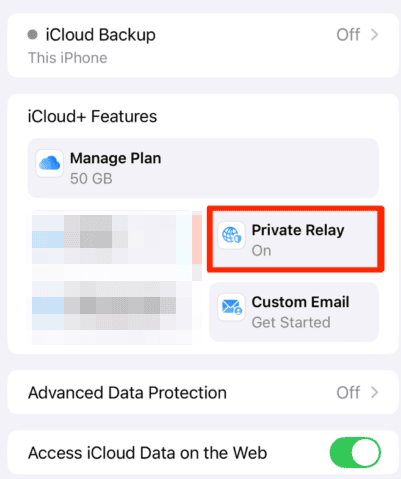
- Controleer of de functie is ingeschakeld.

Als het al is ingeschakeld, schakel het dan uit, wacht 10 seconden en schakel het dan weer in.
Controleer of je land en provider het ondersteunen
Privérelay is niet in elk land beschikbaar en sommige mobiele providers beperken het.
Gebruik je mobiele data, schakel dan over op wifi.
Gebruik je wifi, probeer dan mobiele data.
Als het op de ene wel werkt en op de andere niet, blokkeert je netwerkprovider het waarschijnlijk.
Schakel vpn’s of beveiligingsapps uit
Privérelay werkt niet altijd goed samen met vpn’s van derden, DNS-filters of firewall-apps.
Als je een van de volgende gebruikt:
- Een vpn
- Advertentieblokkers met DNS-filtering
- Netwerkbeveiligingsapps
Schakel deze tijdelijk uit en laad Safari opnieuw.
Twee privacyrouteringssystemen tegelijk gebruiken kan verbindingsconflicten veroorzaken.
Controleer de systeemstatus van Apple
Soms ligt het probleem niet bij jou.
Ga naar de systeemstatuspagina van Apple en controleer of iCloud-privérelay een storing vertoont. Staat er een gele of rode indicator, dan moet je wachten tot Apple het heeft opgelost.

Stel netwerkinstellingen opnieuw in
Als niets anders werkt, stel dan je netwerkinstellingen opnieuw in.
- Open Instellingen.
- Ga naar Algemeen.
- Tik op Zet over of stel iPhone opnieuw in.
- Selecteer Stel opnieuw in.
- Kies Stel netwerkinstellingen opnieuw in.
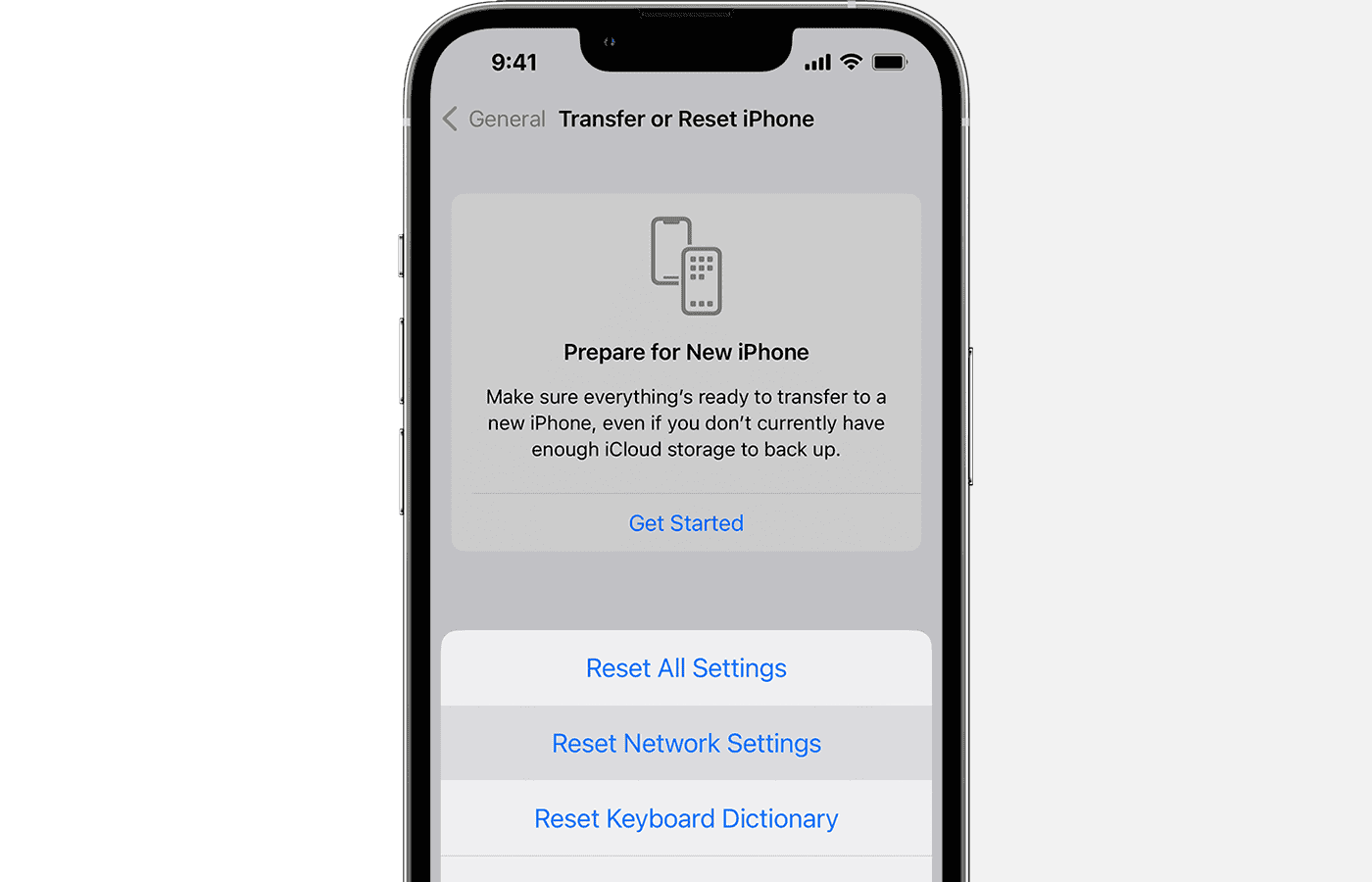

Hierdoor worden opgeslagen wifi-wachtwoorden gewist, dus zorg dat je ze kent voordat je verdergaat.
Werk iOS bij
Soms verschijnen er na een iOS-update verbindingsfouten met Privérelay en worden die in een kleine update opgelost.
- Ga naar Instellingen > Algemeen > Software-update
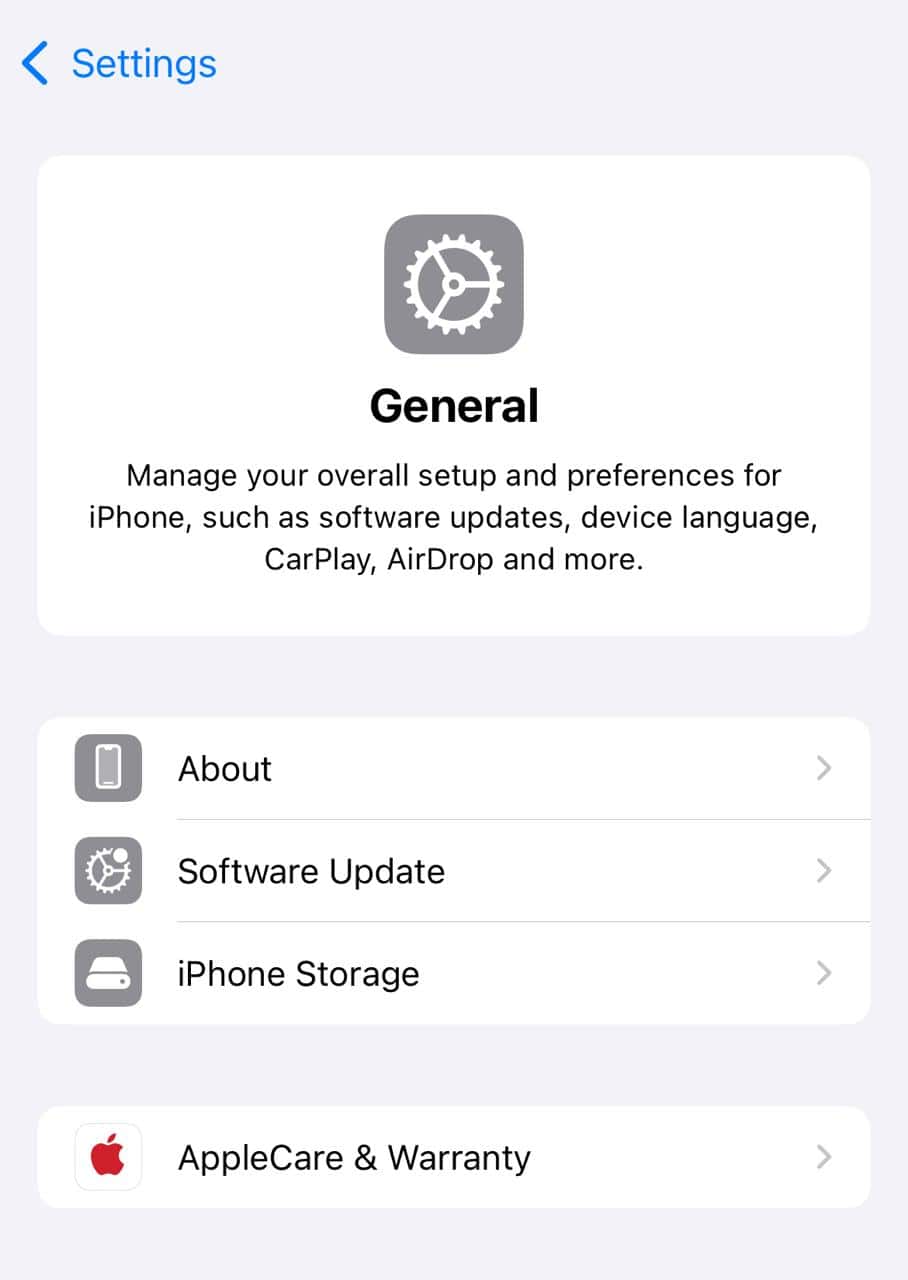
- Installeer alle beschikbare updates en start je apparaat opnieuw op.

Wanneer je het uit kunt laten
Als je provider Privérelay blokkeert en je meestal mobiele data gebruikt, is het misschien niet de moeite waard om de functie steeds in en uit te schakelen. In dat geval is een speciale vpn mogelijk logischer voor je behoeften.


Discussion