

Du öppnar en meddelandetråd för att hitta ett foto som någon har skickat. Ibland behöver du mer än att bläddra. Med iOS 26 på din iPhone har Apple omorganiserat hur bilder och media visas i appen Meddelanden. Nu kan du visa alla foton som är kopplade till en konversation på ett ställe, utan att söka igenom långa fram-och-tillbaka-trådar.
Här är vad som har ändrats i iOS 26. Appen Meddelanden grupperar nu delat innehåll som foton, länkar, dokument och platser under separata flikar när du trycker på ett kontaktnamn längst upp i en chatt. Det gör det enklare att hitta alla foton som har utbytts mellan dig och den kontakten.
Du kan också bläddra i hela din delade fotosamling från appen Bilder med funktionen Delat med dig. Det ger dig ett annat sätt att se bilder som personer har skickat via Meddelanden utan att öppna själva appen Meddelanden.
Don’t miss the best of The Mac Observer
Set us as a preferred source and our Apple reporting ranks higher in your Google Search results and Discover feed — one tap, no account changes.
Innehållsförteckning
1. Visa foton från en meddelandetråd
Du kan hitta alla foton och videor i en specifik konversation utan att bläddra manuellt.
Öppna konversationen och använd fliken Bilder
- Öppna appen Meddelanden och välj en chatt med kontakten eller gruppen.

- Tryck på namnet eller profilen högst upp på skärmen.
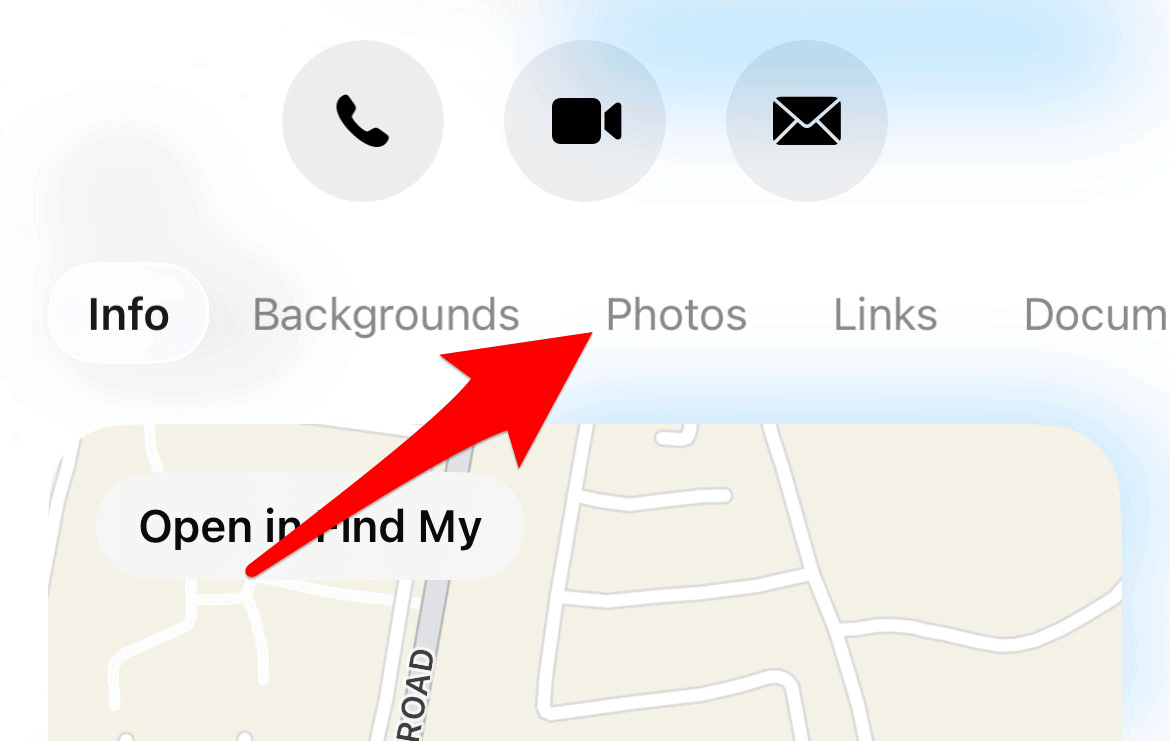
- I chattdetaljvyn trycker du på Bilder.
- Bläddra genom rutnätet med alla delade bilder och videor.


Du kan också trycka på ikonen med tre linjer längst ned och välja Alla för att se allt i en och samma vy.
2. Se foton från alla meddelanden
iOS 26 låter dig visa delade foton från alla dina chattar i appen Bilder.
- Öppna appen Bilder.
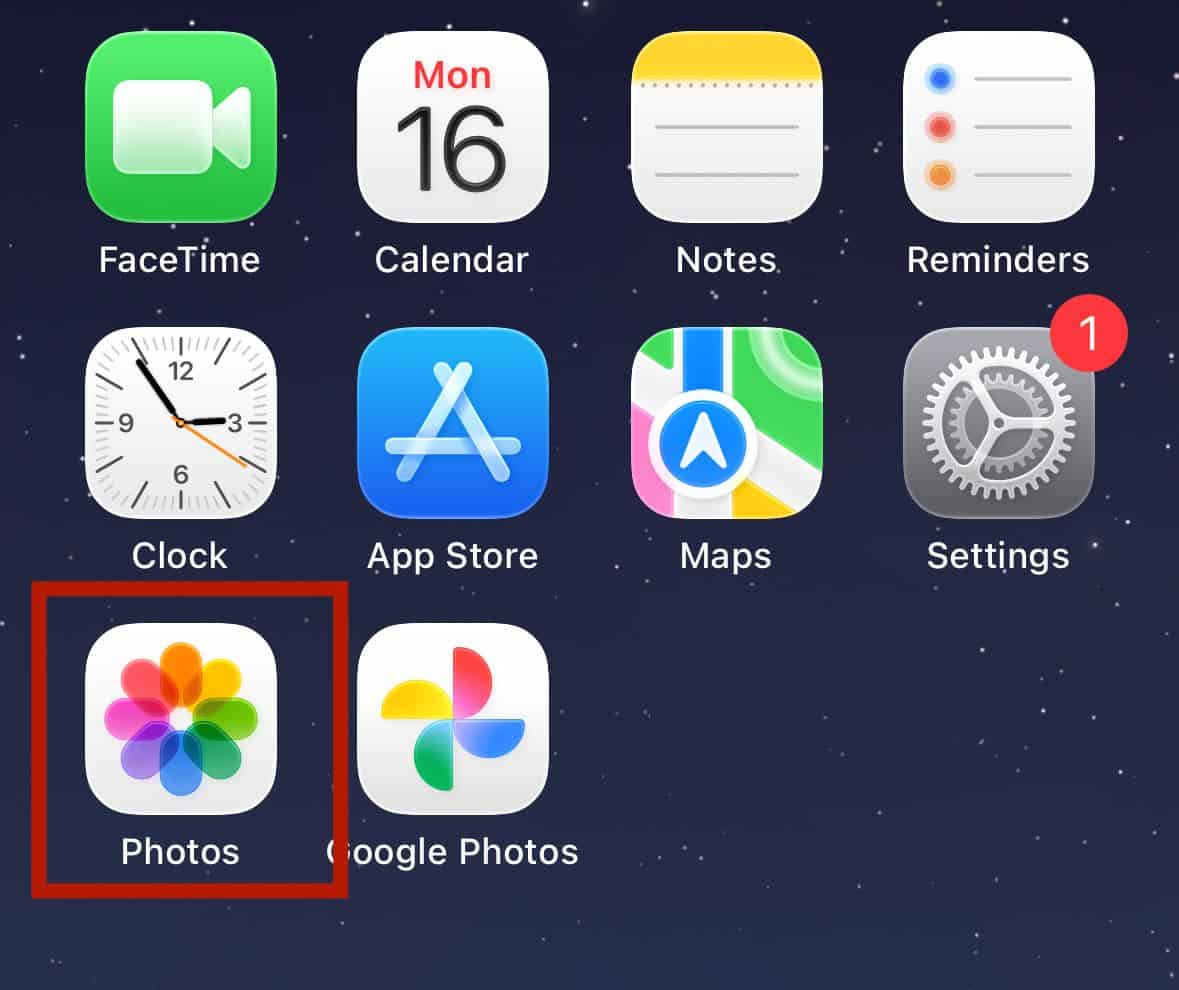
- Tryck på din profilikon högst upp.
- Leta efter Delat med dig för att se bilder som skickats via Meddelanden.

Den här vyn samlar många foton som personer har delat med dig i Meddelanden. Vissa bilder kanske inte visas om de har tagits bort i chatten eller om indexeringen fortfarande pågår.
3. Sökfunktioner för foton i iOS 26
Du kan söka efter foton i Meddelanden med hjälp av text eller bildinnehåll.
Nyckelord och filter
- Öppna Meddelanden.
- Dra listan med konversationer nedåt för att visa sökfältet.
- Skriv ett nyckelord som ett namn, en plats eller ett objekt i ett foto.
- Filtrera resultaten så att de bara visar foton.
iOS 26 använder också Apple Intelligence för att hjälpa dig att hitta specifika medier i meddelanden genom att känna igen bildinnehåll.
Felsöka fotovisning
Ibland visas inte foton där du förväntar dig. Du kan lösa de flesta problem med några kontroller.
Åtgärda saknade foton
- Gå till Inställningar > Sök > Meddelanden.
- Stäng av Visa app i Sök och Visa innehåll i Sök.
- Vänta några sekunder och slå sedan på dem igen.
- Håll din iPhone ansluten till Wi-Fi och inkopplad så att indexeringen kan slutföras.
Kontrollera iCloud-synkronisering
- Gå till Inställningar > [Ditt namn] > iCloud > Meddelanden.
- Tryck på Synkronisera nu om det är tillgängligt.
- Om problemen kvarstår stänger du av synkronisering för Meddelanden, startar om och aktiverar den sedan igen.
Om du fortfarande inte ser gamla foton kan din enhet behöva mer tid för att bearbeta bilagor efter en uppdatering. Ge den 48 till 72 timmar och håll den ansluten till Wi-Fi om möjligt.
Tips
- Spara foton som du vill behålla i appen Bilder så att de inte försvinner om du tar bort konversationen.
- Använd fliken Bilder i varje chatt för att ta bort gamla bilder och frigöra lagringsutrymme.
- Sök med kombinationer som en persons namn plus ett nyckelord för att snabbare avgränsa resultaten.
- Om du ofta utbyter foton med vissa kontakter kan du aktivera Visa i Delat med dig för dem.
Vanliga frågor
Kan du se alla foton som en person har skickat på ett ställe?
Ja. Tryck på kontaktnamnet i Meddelanden och gå till fliken Bilder för att se alla bilder som har utbytts med den personen.
Var lagras delade foton?
Foton stannar i Meddelanden och kan även visas i appen Bilder under Delat med dig om funktionen är aktiverad.
Vad händer om foton fortfarande inte visas?
Kontrollera att sökinställningarna är på och ge telefonen tid att indexera bilagor efter uppdateringen.
Sammanfattning
- Öppna en meddelandetråd och tryck på kontaktnamnet.
- Tryck på Bilder för att se alla bilder och videor från den chatten.
- Kontrollera Delat med dig i appen Bilder för en samlad vy.
- Använd sökning med filter eller text för att snabbt hitta bilder.
- Åtgärda saknade medier genom att återställa sökinställningarna och synkronisera iCloud.
Slutsats
iOS 26 omorganiserar hur du ser foton som skickats och tagits emot i Meddelanden. Du behöver inte längre bläddra tillbaka genom månader av textmeddelanden för att hitta en enda bild. Du kan öppna en tråd och visa fliken Bilder, använda funktionen Delat med dig i appen Bilder eller söka med nyckelord eller bildinnehåll. Om foton inte visas löser enkla inställningsändringar eller väntan på indexering oftast problemet. Med de här stegen kan du snabbt hitta och hantera dina delade foton i Meddelanden på din iPhone eller iPad.


Discussion