

「Safari で iCloud プライベートリレーに接続できません」 というエラーは、iPhone や iPad が Apple のプライバシーサーバーを経由してトラフィックをルーティングできないときに、Safari または iCloud 設定に表示されることがあります。これは通常、ネットワーク制限、対応していない通信事業者、VPN の使用中、または Apple のサーバー側の一時的な問題によって発生します。幸い、これらの問題のほとんどは、ネットワークの確認、プライベートリレーのオフ/オン、競合する VPN の無効化、デバイスのアップデートで解決できます。
では、原因を整理し、手順を追って修正していきましょう。
目次
iCloud プライベートリレーは iCloud+ の一部です。2 つの独立したインターネットリレーを経由してトラフィックをルーティングすることで、IP アドレスを隠し、Safari のトラフィックを暗号化します。これは速度ではなくプライバシー向上を目的としています。
Don’t miss the best of The Mac Observer
Set us as a preferred source and our Apple reporting ranks higher in your Google Search results and Discover feed — one tap, no account changes.
接続できない場合、原因は通常次の 4 つのいずれかに絞られます。
- ネットワークがブロックしている
- 通信事業者が対応していない
- VPN やファイアウォールが干渉している
- Apple のサービスが一時的に利用できない
では各修正方法を見ていきましょう。
プライベートリレーがオンになっているか確認する
この機能がオフになっているためにエラーが表示されることがあります。
- 「設定」を開きます。
- 上部にある自分の名前をタップします。
- 「iCloud」に進みます。
- 「プライベートリレー」をタップします。
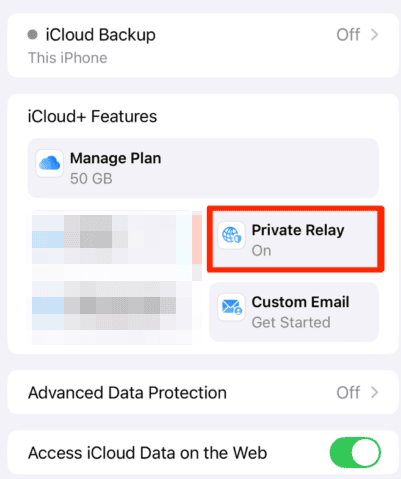
- オンになっていることを確認します。

すでにオンになっている場合は、一度オフにして 10 秒待ってから、もう一度オンにします。
お住まいの国や通信事業者が対応しているか確認する
プライベートリレーはすべての国で利用できるわけではなく、一部のモバイル通信事業者が制限しています。
モバイルデータ通信を利用している場合は、Wi-Fi に切り替えてみてください。
Wi-Fi を利用している場合は、モバイルデータ通信を試してください。
片方では機能し、もう片方では機能しない場合、ネットワークプロバイダーがブロックしている可能性が高いです。
VPN やセキュリティアプリをオフにする
プライベートリレーは、サードパーティ製 VPN、DNS フィルター、ファイアウォールアプリと常にうまく連携するとは限りません。
以下を使用している場合は、
- VPN
- DNS フィルタリング機能付きの広告ブロッカー
- ネットワークセキュリティアプリ
これらを一時的に無効にし、Safari を再読み込みしてください。
2 つのプライバシールーティングシステムを同時に使用すると、接続の競合が発生する可能性があります。
Apple のシステムステータスを確認する
問題が自分の側にない場合もあります。
Apple のシステムステータスページにアクセスし、iCloud プライベートリレーが停止中と表示されているか確認してください。黄色または赤色のインジケーターが表示されている場合は、Apple が解決するまで待つ必要があります。

ネットワーク設定をリセットする
どれも効果がない場合は、ネットワーク設定をリセットしてください。
- 「設定」を開きます。
- 「一般」に進みます。
- 「転送または iPhone をリセット」をタップします。
- 「リセット」を選択します。
- 「ネットワーク設定をリセット」を選択します。
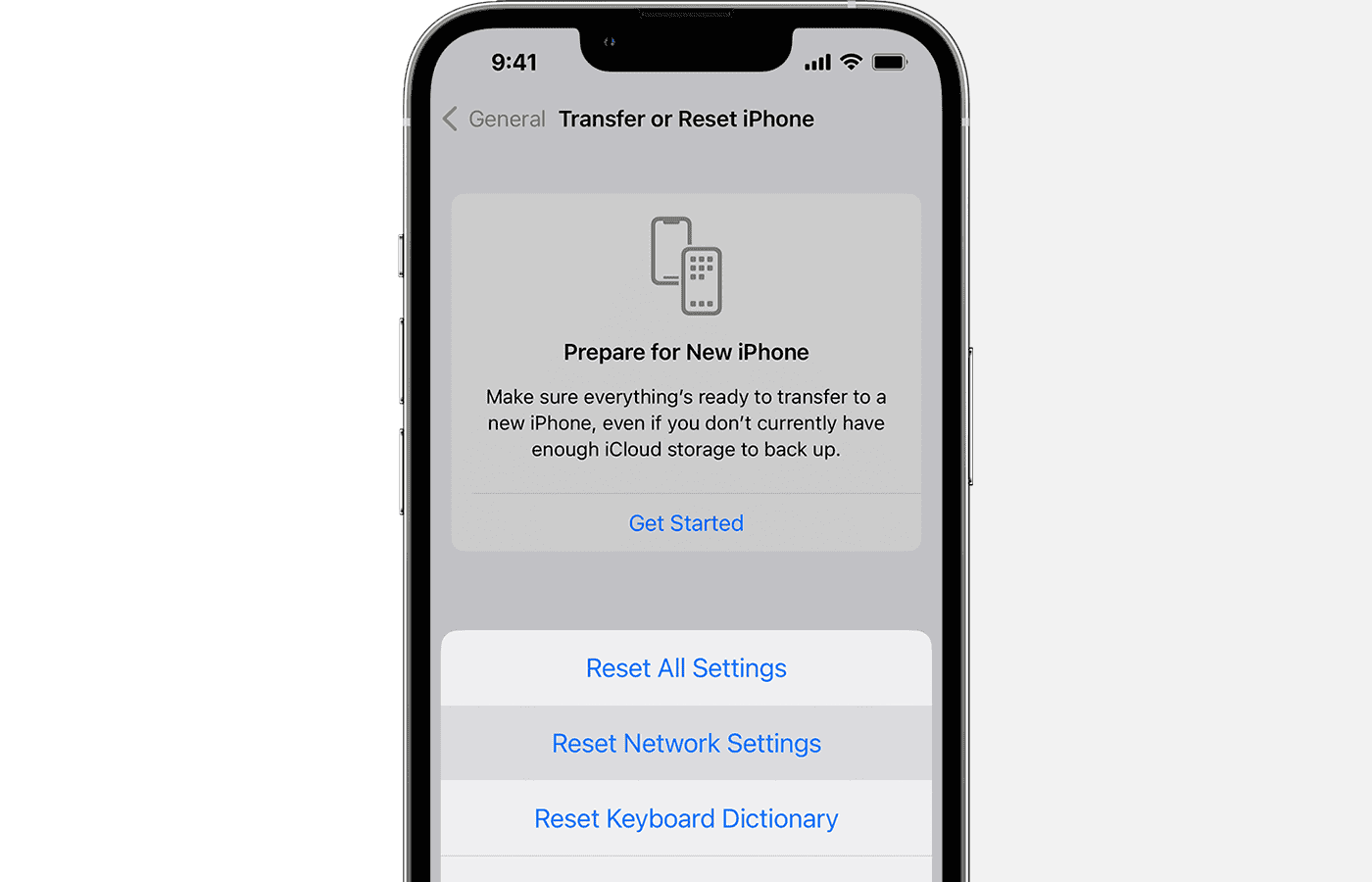

この操作により保存済みの Wi-Fi パスワードが消去されるため、実行前にパスワードを確認しておいてください。
iOS をアップデートする
iOS アップデート後にプライベートリレーの接続エラーが発生し、マイナーアップデートで修正されることがあります。
- 「設定」>「一般」>「ソフトウェア・アップデート」の順に進みます。
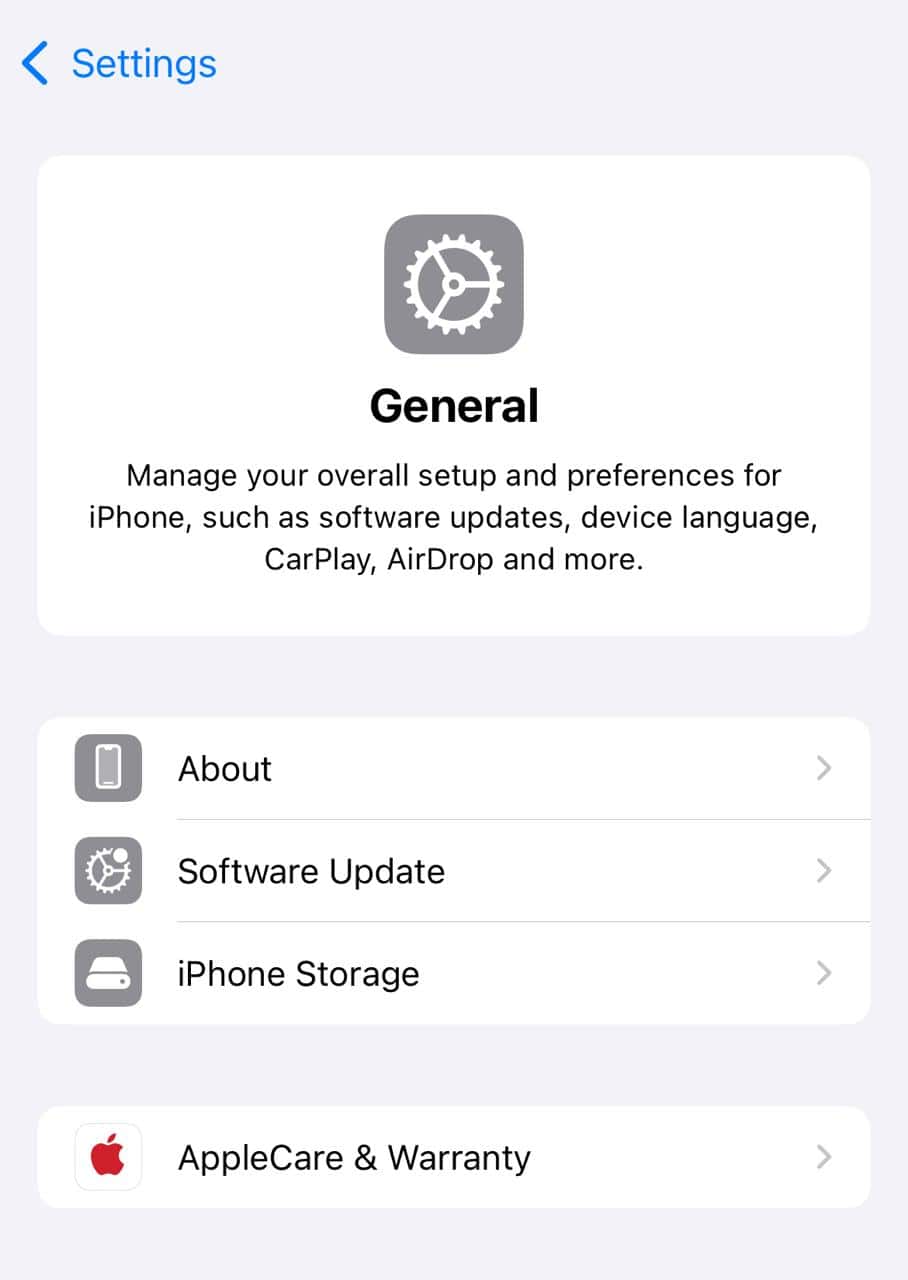
- 利用可能なアップデートをインストールし、デバイスを再起動します。

オフのままにすべき場合
通信事業者がプライベートリレーをブロックしており、ほとんどの時間モバイルデータ通信に依存している場合、オンとオフを頻繁に切り替えるのはかえって面倒かもしれません。その場合は、専用の VPN を使用する方がニーズに合っている可能性があります。


Discussion