

Quando provi a scattare una Live Photo in FaceTime, potresti visualizzare il messaggio “Le foto di FaceTime devono essere abilitate su entrambi i dispositivi per usare questa funzione”. Di solito significa che uno o entrambi gli utenti hanno le Live Photo disattivate. Se non è così, ecco come risolvere o aggirare l’errore.
Indice dei contenuti
Come risolvere il problema delle Live Photo di FaceTime non funzionanti
Attiva Live Photo di FaceTime su entrambi i dispositivi
Questa è la causa più comune del problema con le Live Photo di FaceTime. Entrambi i partecipanti devono abilitare la funzione nelle Impostazioni.
Time needed: 3 minutes
- Apri Impostazioni.
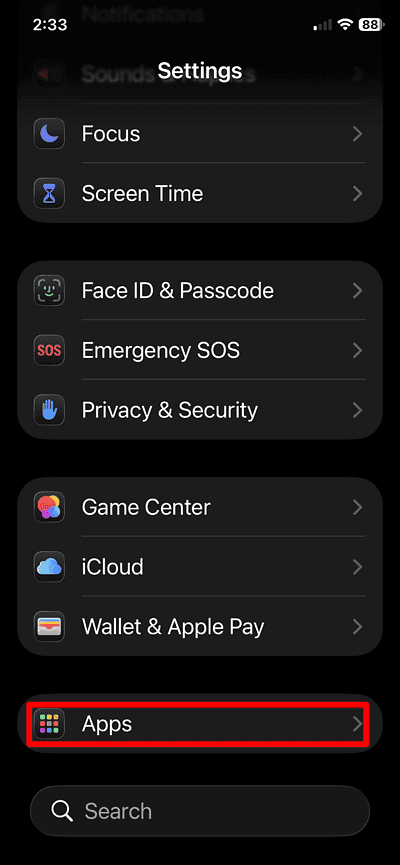
- Scorri verso il basso e tocca FaceTime.

- Attiva Live Photo di FaceTime.

- Chiedi all’altra persona di ripetere gli stessi passaggi.


Dopo aver attivato l’opzione su entrambi i dispositivi, termina la chiamata e avviane una nuova.
Don’t miss the best of The Mac Observer
Set us as a preferred source and our Apple reporting ranks higher in your Google Search results and Discover feed — one tap, no account changes.
Disattiva e riattiva l’opzione prima di chiamare
Alcune build di iOS 26 possono causare un bug temporaneo di Live Photo di FaceTime. Disattivare e riattivare la funzione aggiorna l’autorizzazione nel sistema.
- Vai su Impostazioni > FaceTime.
- Disattiva Live Photo di FaceTime.
- Attendi 10 secondi.
- Riattiva Live Photo di FaceTime.
- Avvia una nuova chiamata FaceTime.
Questo semplice ripristino spesso risolve le situazioni in cui non riesci a scattare foto di FaceTime durante una chiamata.
Controlla le restrizioni di Tempo di utilizzo
Le restrizioni possono disattivare silenziosamente l’accesso alla fotocamera o le funzioni di FaceTime.
- Apri Impostazioni.

- Tocca Tempo di utilizzo.

- Vai su Contenuti e privacy > App e funzioni consentite.

- Assicurati che Fotocamera e FaceTime siano consentiti.


Se le restrizioni bloccano l’accesso, il messaggio “Le foto di FaceTime devono essere abilitate su entrambi i dispositivi” potrebbe apparire anche quando l’interruttore sembra attivo.
Aggiorna iOS su entrambi i dispositivi
Alcune segnalazioni di malfunzionamento di Live Photo di FaceTime si verificano su specifiche versioni di iOS 26. Installare l’ultimo aggiornamento può risolvere bug a livello di sistema.
- Vai su Impostazioni > Generali > Aggiornamento Software.

- Installa gli aggiornamenti disponibili.
- Riavvia il dispositivo dopo l’installazione.

Assicurati che entrambi i partecipanti aggiornino i propri dispositivi prima di provare di nuovo.
Riavvia entrambi i dispositivi
Un riavvio elimina i problemi temporanei di Live Photo di FaceTime.
- Apri Impostazioni > Generali > Spegni.
- Spegni il dispositivo.
- Riaccendilo dopo 10 secondi.
- Avvia una nuova chiamata FaceTime.
Problema “Le foto di FaceTime devono essere abilitate su entrambi i dispositivi”: suggerimenti
- Attiva sempre Live Photos di FaceTime prima di effettuare una chiamata.
- Verifica che entrambi i dispositivi abbiano effettuato l’accesso a FaceTime.
- Usa il Wi-Fi per un’acquisizione stabile delle foto.
- Termina la chiamata e avvia una nuova sessione se l’errore compare durante la chiamata.
FAQ
La funzione è disattivata su un dispositivo oppure un problema temporaneo di iOS impedisce la sincronizzazione dell’impostazione.
Di solito no. Termina la chiamata, attiva l’impostazione e avvia una nuova chiamata.
Sì. Versioni precedenti e recenti di iOS hanno segnalato problemi temporanei che richiedono di disattivare e riattivare la funzione o di riavviare il dispositivo.
Come risolvere «Le foto di FaceTime devono essere attivate su entrambi i dispositivi»: riepilogo
- Attiva Live Photos di FaceTime su entrambi i dispositivi.
- Disattiva e riattiva la funzione se l’errore persiste.
- Controlla le restrizioni di Tempo di utilizzo.
- Aggiorna iOS e riavvia entrambi i dispositivi.
Quando entrambi i dispositivi attivano Live Photos di FaceTime e riavvii la chiamata, il messaggio «Le foto di FaceTime devono essere attivate su entrambi i dispositivi» dovrebbe scomparire.


Discussion