

Se o CarPlay parou de funcionar após uma atualização pontual do iOS 26, comece redefinindo a conexão e verificando as restrições. Estas etapas podem ajudar você a corrigir o CarPlay no iOS 26.2 ou mais recente, incluindo falhas comuns observadas após o iOS 26.3.
Índice
- Soluções para corrigir o CarPlay no iOS 26.2 ou mais recente
- Reinicie o iPhone e reinicie o sistema de infoentretenimento do carro
- Troque a conexão sem fio pela com fio ou substitua o cabo
- Verifique as restrições do Tempo de Uso para o CarPlay
- Esqueça o carro e emparelhe o CarPlay novamente
- Instale a atualização mais recente do iOS e atualize o firmware da unidade principal
- Redefina os Ajustes de Rede no iPhone
- Confirme se o problema está no iPhone ou no carro
- Dicas para corrigir problemas do CarPlay no iOS 26
- Perguntas frequentes
- Resumo: corrigir o CarPlay no iOS 26
Soluções para corrigir o CarPlay no iOS 26.2 ou mais recente
Reinicie o iPhone e reinicie o sistema de infoentretenimento do carro
Isso elimina falhas temporárias que podem aparecer logo após uma atualização.
Time needed: 5 minutes
- Abra Ajustes > Geral > Desligar e, em seguida, desligue o iPhone.
- Aguarde 10 segundos e ligue o iPhone novamente.
- Desligue completamente o carro, abra a porta do motorista e aguarde 30 segundos.
- Ligue o carro, desbloqueie o iPhone e tente o CarPlay novamente.
Troque a conexão sem fio pela com fio ou substitua o cabo
O CarPlay sem fio pode falhar após uma atualização devido a mudanças no tempo de emparelhamento. Um teste com fio geralmente restaura o CarPlay rapidamente e ajuda a confirmar onde está o problema.
Don’t miss the best of The Mac Observer
Set us as a preferred source and our Apple reporting ranks higher in your Google Search results and Discover feed — one tap, no account changes.
- Se você usa CarPlay sem fio, conecte um cabo USB em bom estado e confiável e teste o CarPlay com fio.
- Se você já usa CarPlay com fio, experimente um cabo diferente da Apple ou de uma marca MFi de boa reputação.
- Certifique-se de que o cabo suporta dados, não apenas carregamento.
- Experimente outra porta USB no carro, se o veículo tiver uma.
- Conecte o iPhone antes de ligar o carro e aguarde o CarPlay iniciar.
Verifique as restrições do Tempo de Uso para o CarPlay
As restrições podem bloquear o CarPlay, mesmo que ele funcionasse antes da atualização.
- Abra os Ajustes.

- Toque em Tempo de Uso.
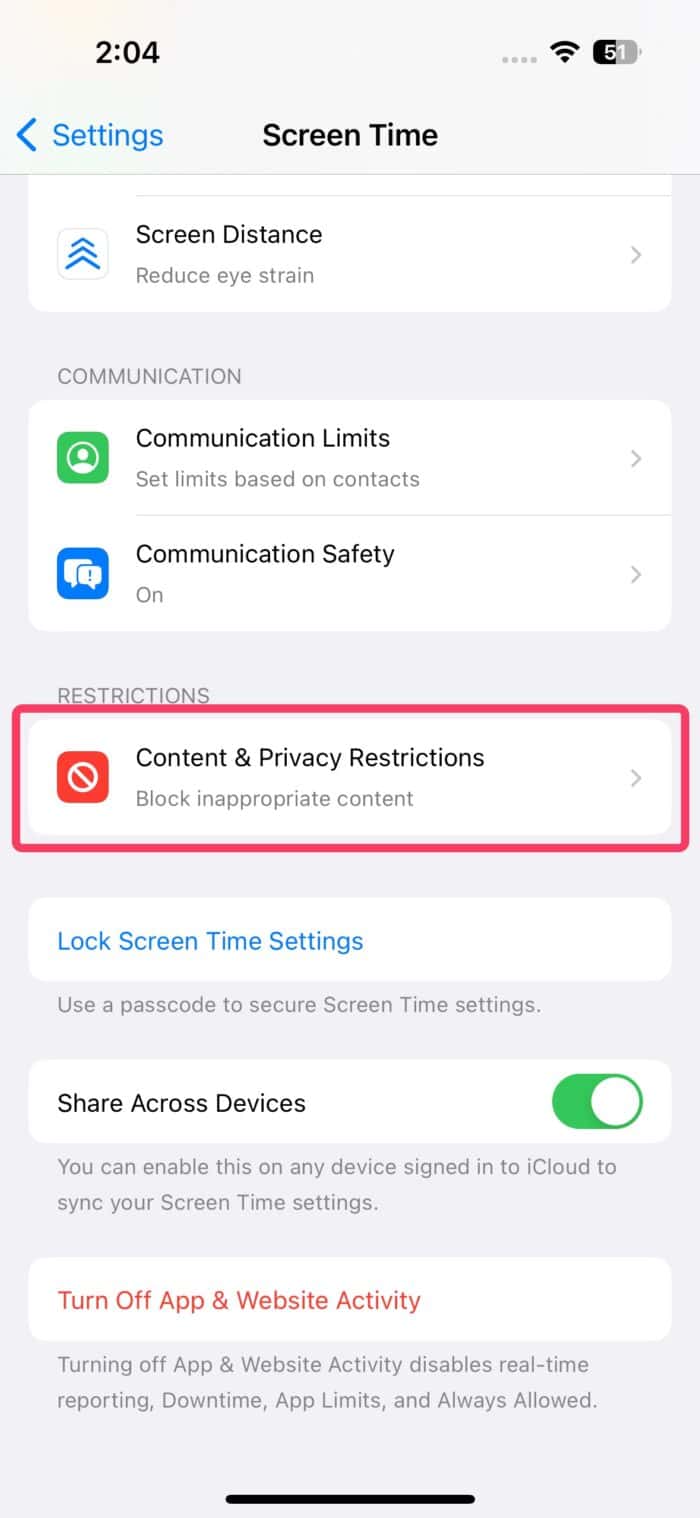
- Toque em Conteúdo e Privacidade.
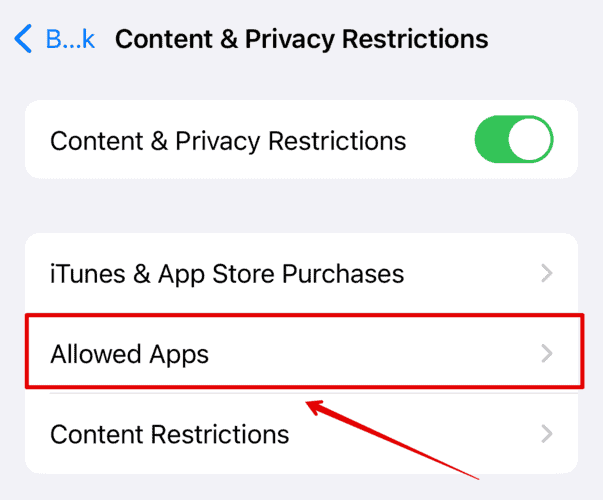
- Toque em Apps Permitidos e certifique-se de que o CarPlay esteja ativado.


Esqueça o carro e emparelhe o CarPlay novamente
Isso renova as permissões e corrige falhas de handshake após as atualizações do iOS 26.2 e posteriores.
- Vá para Ajustes > Geral > CarPlay.
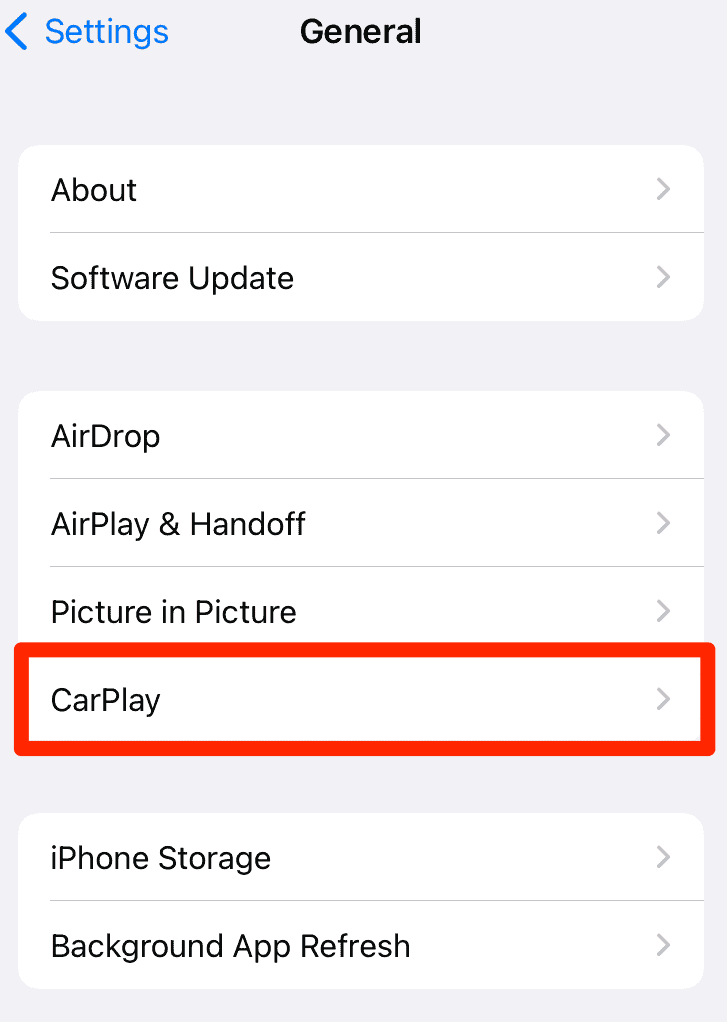
- Toque no seu carro e depois em Esquecer Este Carro.
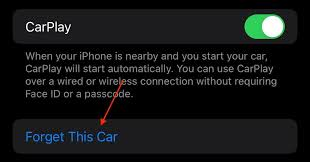
- Na tela do carro, remova o iPhone da lista de Bluetooth ou de telefones, se disponível.
- Emparelhe novamente em Ajustes > Geral > CarPlay ou no menu de emparelhamento do carro.

Instale a atualização mais recente do iOS e atualize o firmware da unidade principal
A Apple geralmente corrige bugs do CarPlay em versões pontuais posteriores, portanto o iOS 26.3 ou mais recente pode ajudar. Alguns veículos também precisam de atualizações de firmware do sistema de infoentretenimento para manter a compatibilidade.
- Vá para Ajustes > Geral > Atualização de Software e instale qualquer atualização disponível.
- Verifique o site de suporte do fabricante do seu carro para atualizações de firmware do sistema de infoentretenimento ou da unidade principal.
- Reinicie o iPhone e o sistema do carro após a atualização e teste novamente.
Redefina os Ajustes de Rede no iPhone
O CarPlay sem fio depende do Bluetooth e do Wi-Fi, portanto os ajustes de rede podem falhar após as atualizações. Uma possível correção para isso é redefinir os ajustes de rede do iPhone. Essa redefinição remove as redes salvas e as configurações de VPN, portanto planeje reconectar-se depois.
- Abra Ajustes > Geral > Transferir ou Redefinir iPhone.
- Toque em Redefinir e depois em Redefinir Ajustes de Rede.
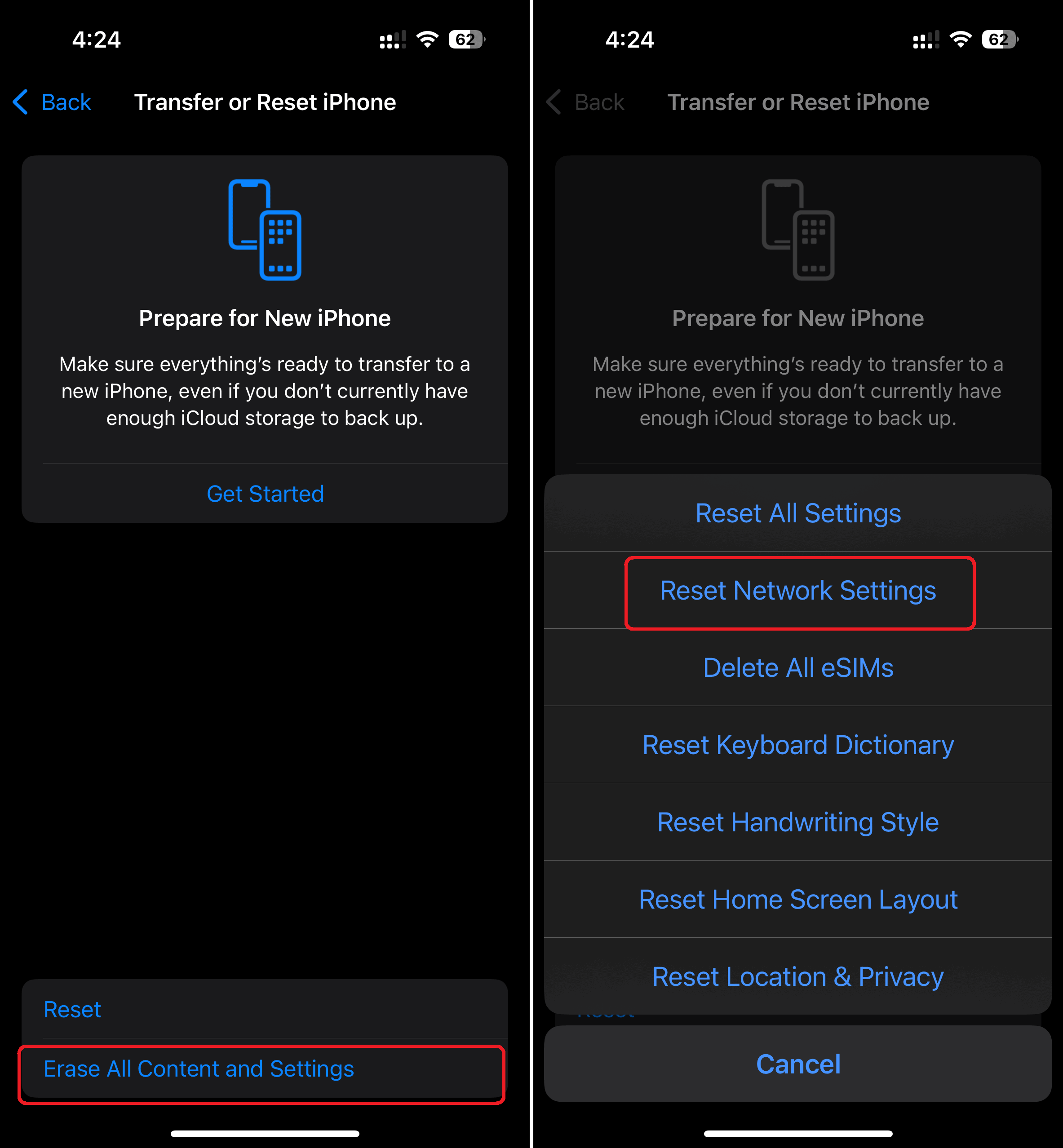
- Digite o código e confirme.
- Configure o CarPlay novamente em Ajustes > Geral > CarPlay.

Confirme se o problema está no iPhone ou no carro
Isso economiza tempo quando o CarPlay funciona em um veículo, mas falha em outro.
- Teste o seu iPhone em outro veículo com CarPlay, se possível.
- Teste outro iPhone com o seu carro, se possível.
- Se apenas o seu carro falhar, concentre-se no firmware da unidade principal, no cabo, nas portas e na lista de emparelhamento do carro.
Corrigir problemas do CarPlay no iOS 26: Dicas
- Mantenha o Wi-Fi e o Bluetooth ativados para o CarPlay sem fios.
- Coloque em pausa qualquer aplicação VPN enquanto testa o CarPlay e volte a ligá-la depois de estabelecer a ligação.
- Desbloqueie o iPhone antes de estabelecer a ligação, especialmente quando o CarPlay não inicia.
- Remova veículos antigos em Definições > Geral > CarPlay antes de voltar a emparelhar.
Perguntas frequentes
As atualizações do iOS podem alterar o timing da ligação e as permissões, o que pode expor problemas de firmware do automóvel.
Pode ajudar em algumas configurações, mas os resultados variam consoante o veículo e o firmware da unidade principal.
Não, mas remove as redes Wi-Fi guardadas, as definições de VPN e algumas preferências de conetividade.
Experimente um cabo de dados diferente, uma porta USB diferente e volte a emparelhar o CarPlay depois de esquecer o automóvel.
Corrigir o CarPlay no iOS 26: Resumo
- Reinicie o iPhone e reinicie o sistema de infoentretenimento do automóvel.
- Altere o tipo de ligação e verifique se o cabo suporta dados.
- Verifique as restrições do Tempo de ecrã e, em seguida, esqueça e volte a emparelhar o automóvel.
- Atualize o iOS e o firmware da unidade principal, se disponível.
- Reponha as definições de rede se o CarPlay sem fios continuar a falhar.
Se o CarPlay continuar a falhar após estes passos, contacte o Suporte Apple e a equipa de suporte de infoentretenimento do fabricante do automóvel.


Discussion