

Não é possível tocar num botão para descarregar todas as músicas no Apple Music de uma só vez, mas pode descarregar toda a sua biblioteca em lotes. A forma mais rápida de descarregar todas as músicas da sua biblioteca do Apple Music é utilizar a vista Library e selecionar álbuns ou listas de reprodução em massa.
Índice
Como Descarregar Toda a Sua Biblioteca do Apple Music
Descarregar Todas as Músicas da Sua Biblioteca no iPhone ou iPad
A Apple não disponibiliza um único botão para “descarregar tudo”, mas pode guardar rapidamente a sua biblioteca completa do Apple Music descarregando listas de reprodução ou álbuns inteiros.
Time needed: 5 minutes
- Abra a aplicação Music.
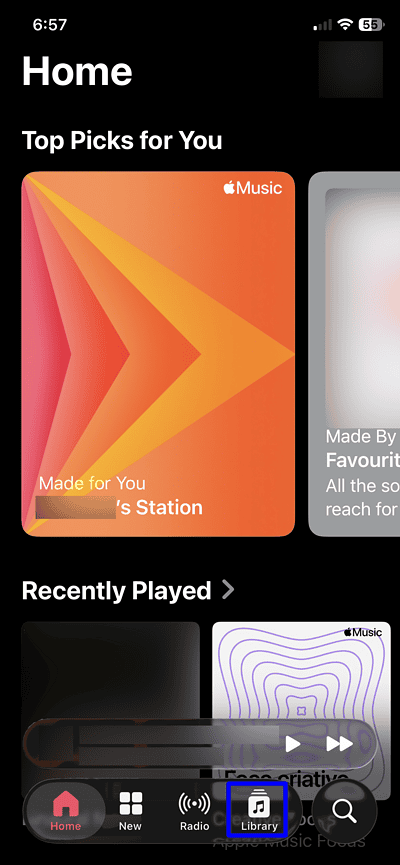
- Toque em Library.
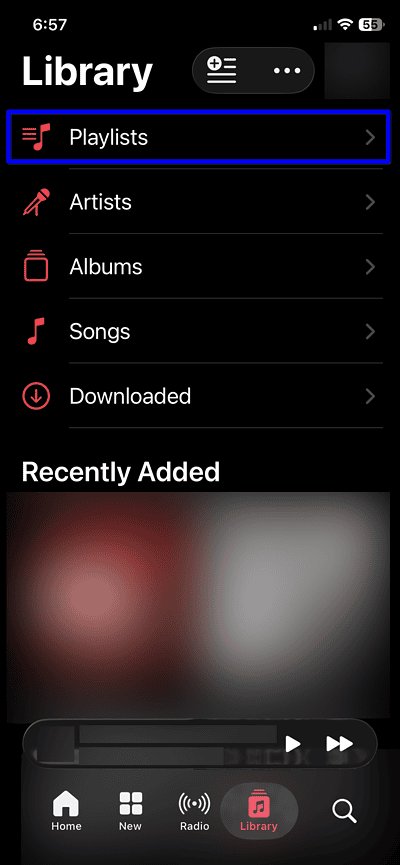
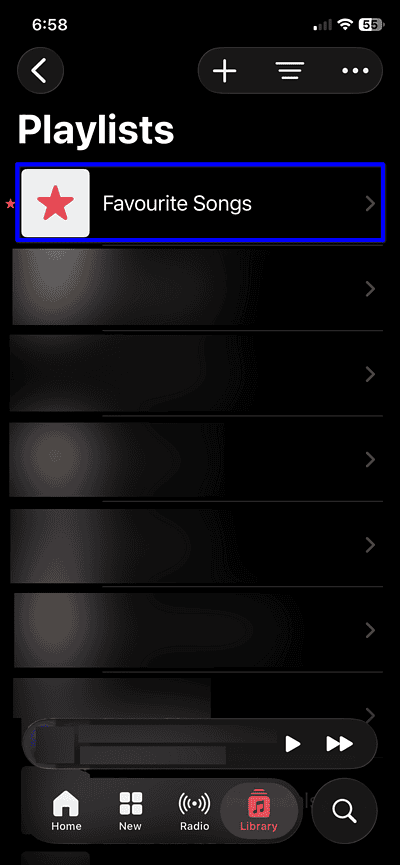
- Toque em Playlists e abra uma lista de reprodução que contenha todas as suas músicas.
- Toque em Download no topo da lista de reprodução.
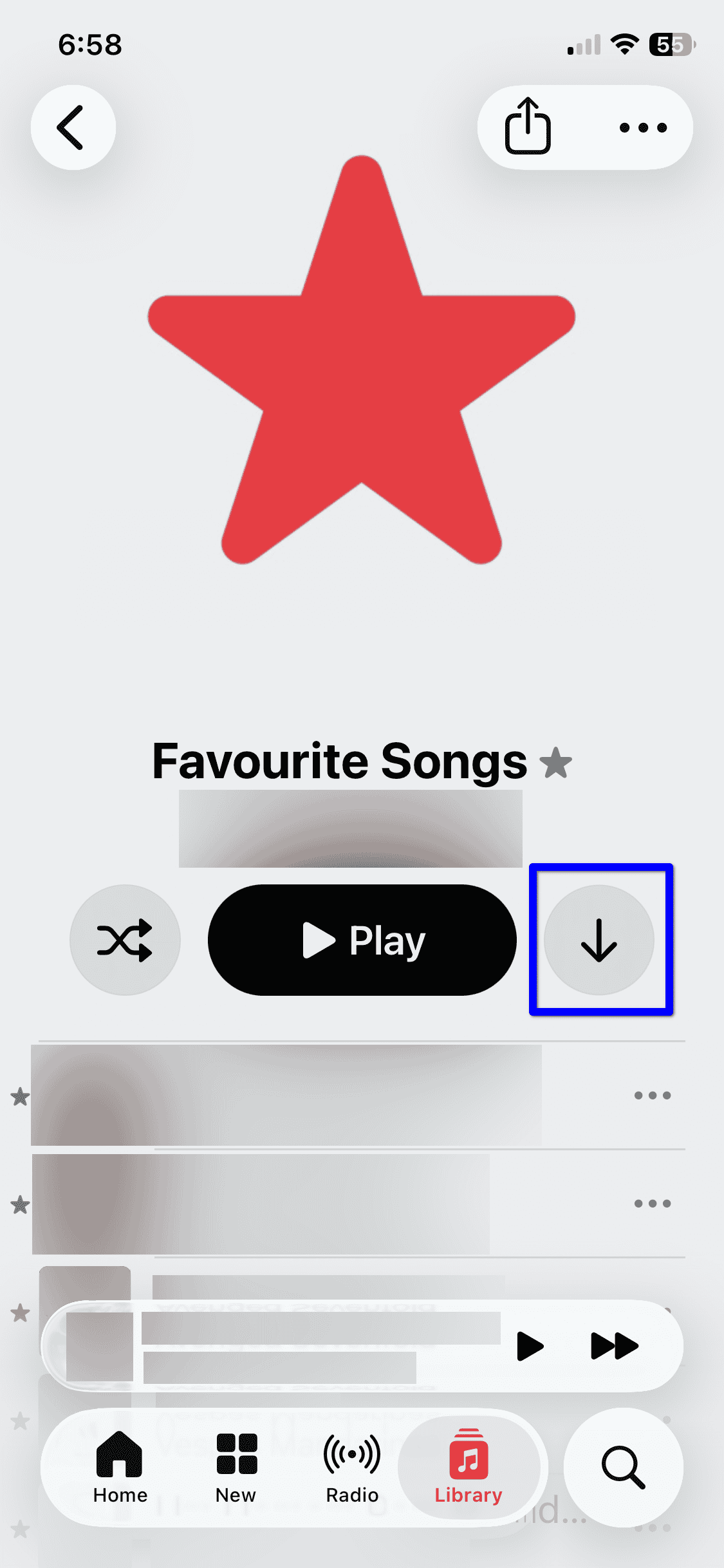


Se não tiver uma lista de reprodução principal, crie uma selecionando todas as músicas e adicionando-as a uma nova lista de reprodução. Depois, descarregue essa lista de reprodução com um toque.
Don’t miss the best of The Mac Observer
Set us as a preferred source and our Apple reporting ranks higher in your Google Search results and Discover feed — one tap, no account changes.
Descarregar Toda a Sua Biblioteca do Apple Music no Mac
No Mac, pode selecionar toda a sua biblioteca e descarregar músicas em massa.
- Abra a aplicação Music no Mac.
- Clique em Library na barra lateral.
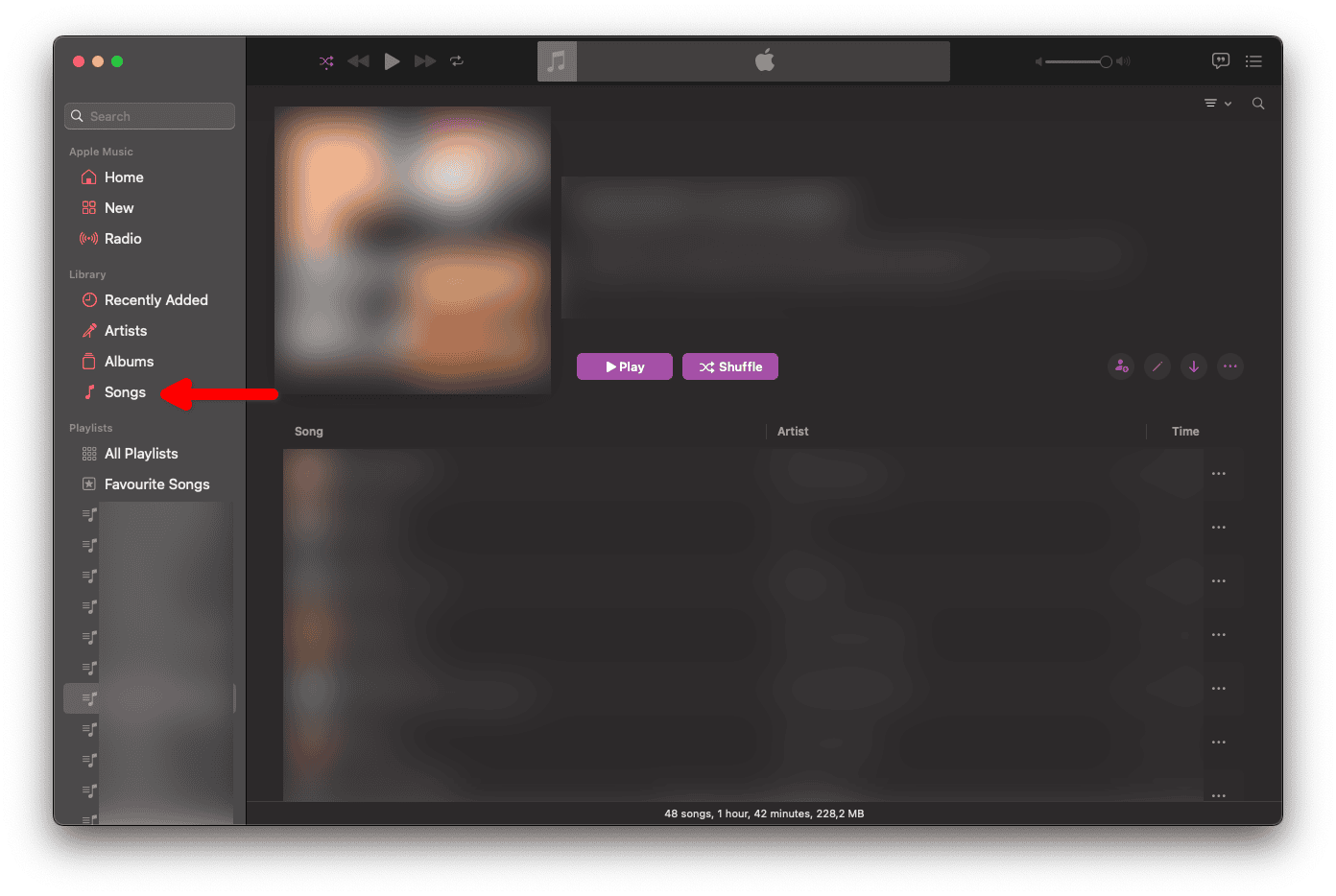
- Clique em Songs por baixo de Library.
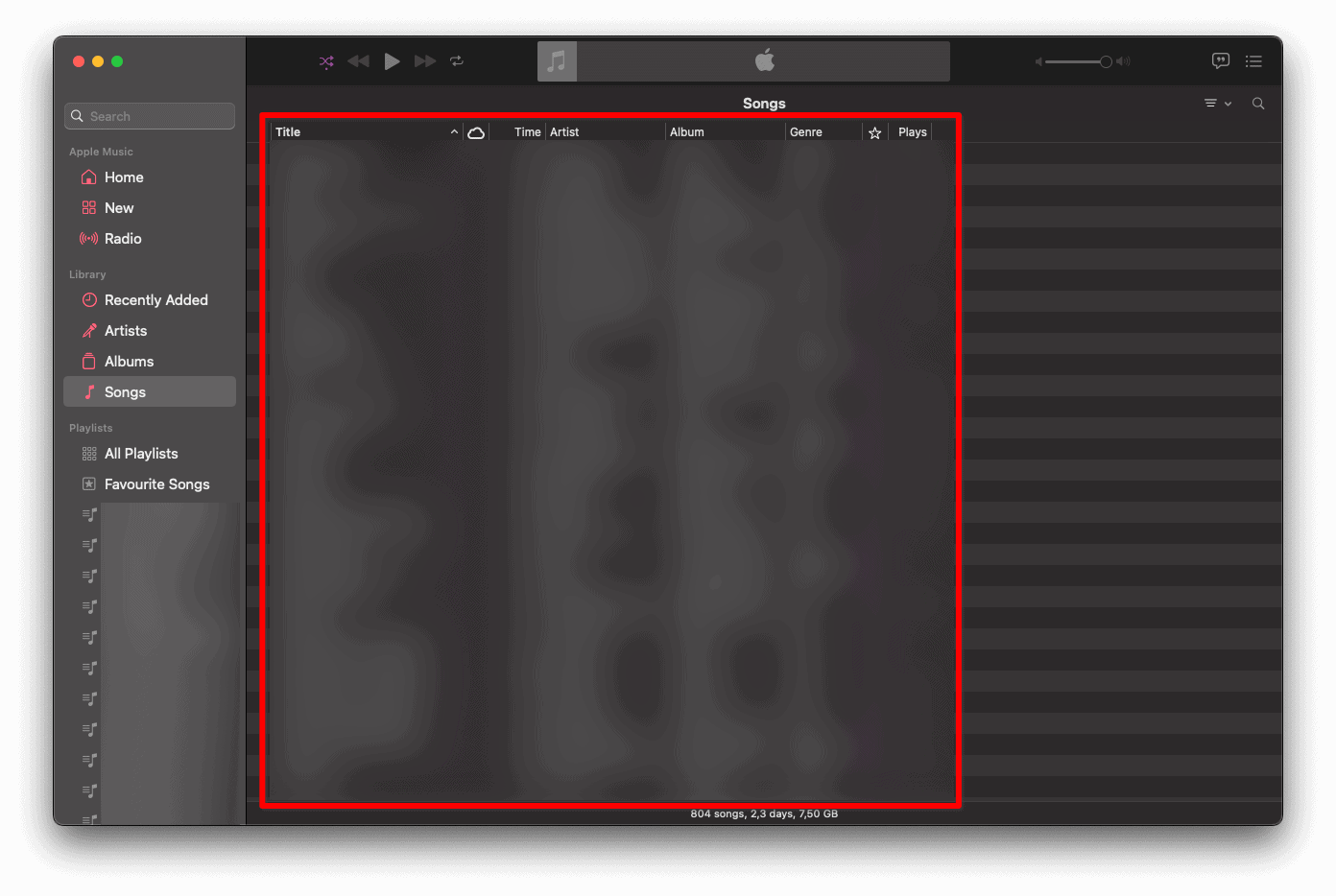
- Prima Command + A para selecionar todas as músicas.
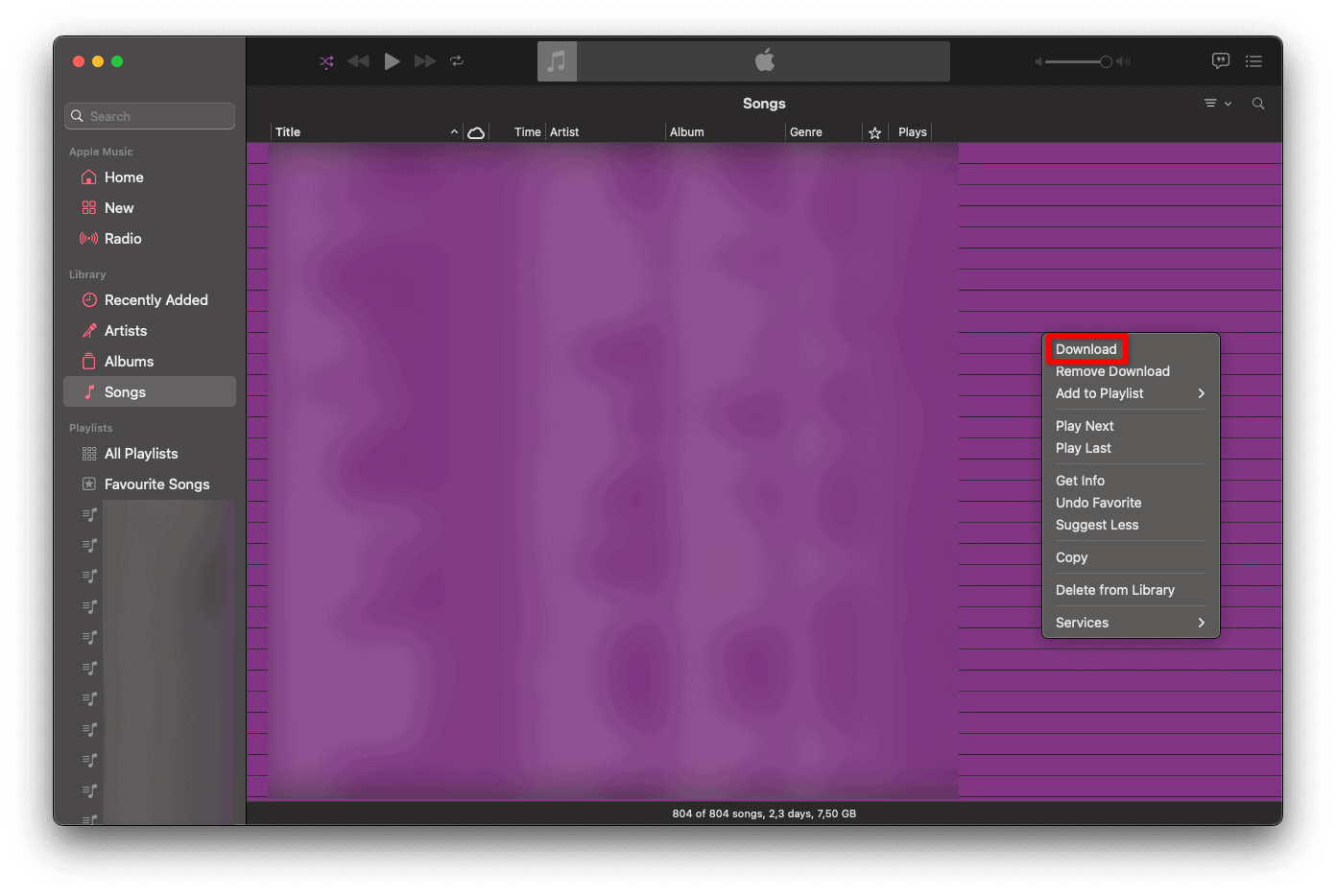
- Clique com o botão direito na seleção e escolha Download.


Este método permite que o Apple Music descarregue toda a sua biblioteca de uma só vez no macOS.
Descarregar Automaticamente as Novas Músicas Que Adiciona
Pode ativar as descargas automáticas para que as novas adições sejam guardadas localmente sem passos manuais.
- Abra Settings e aceda a Apps.
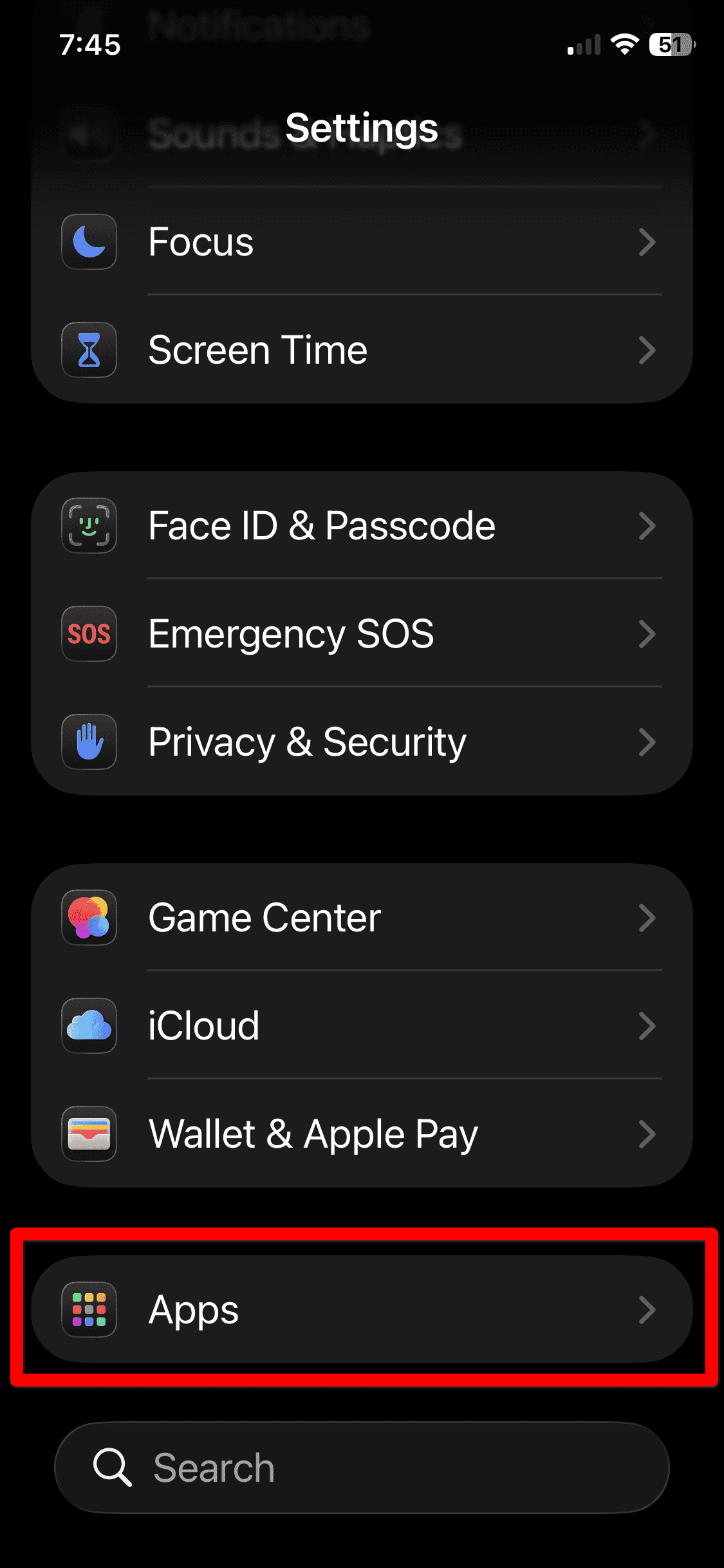
- Desloque-se para baixo e toque em Music.
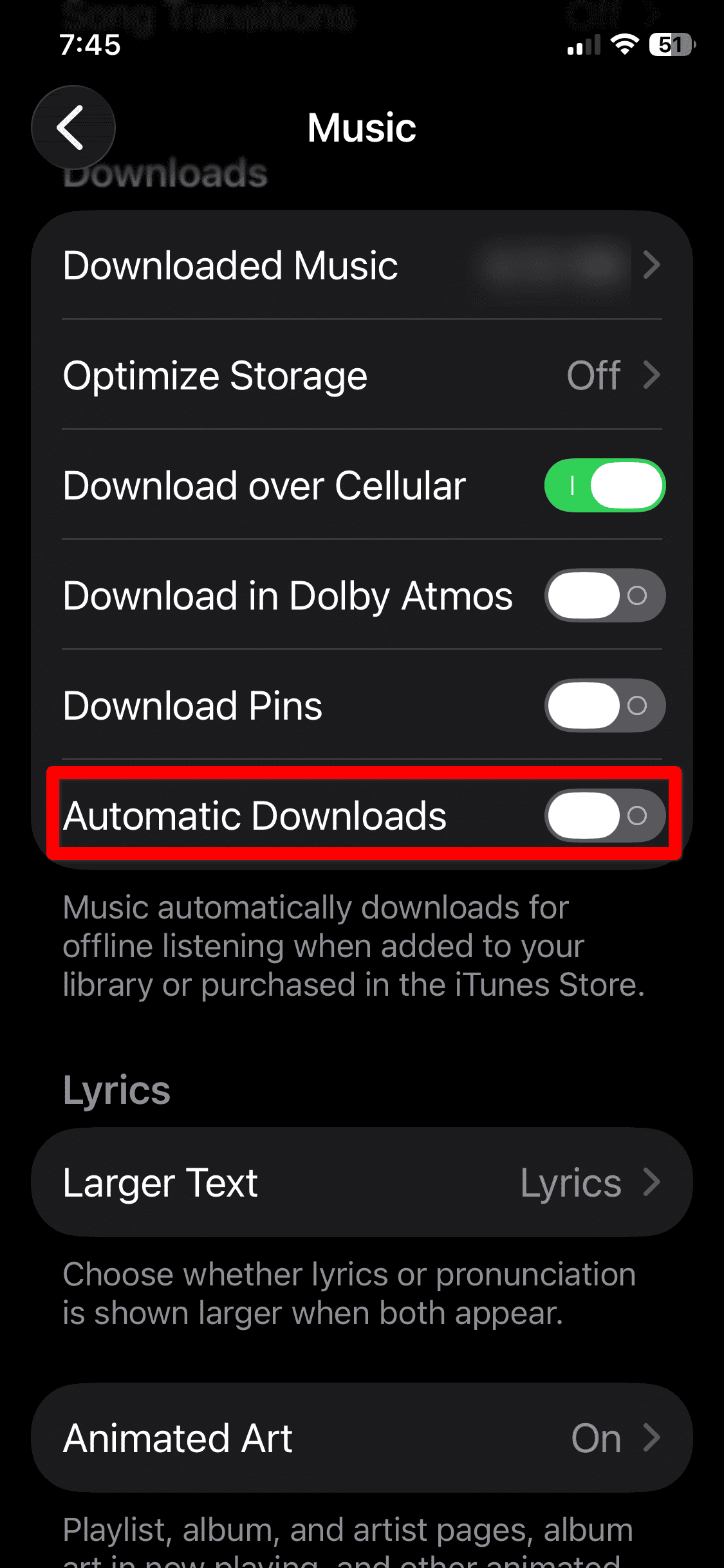
- Ative a opção Automatic Downloads.
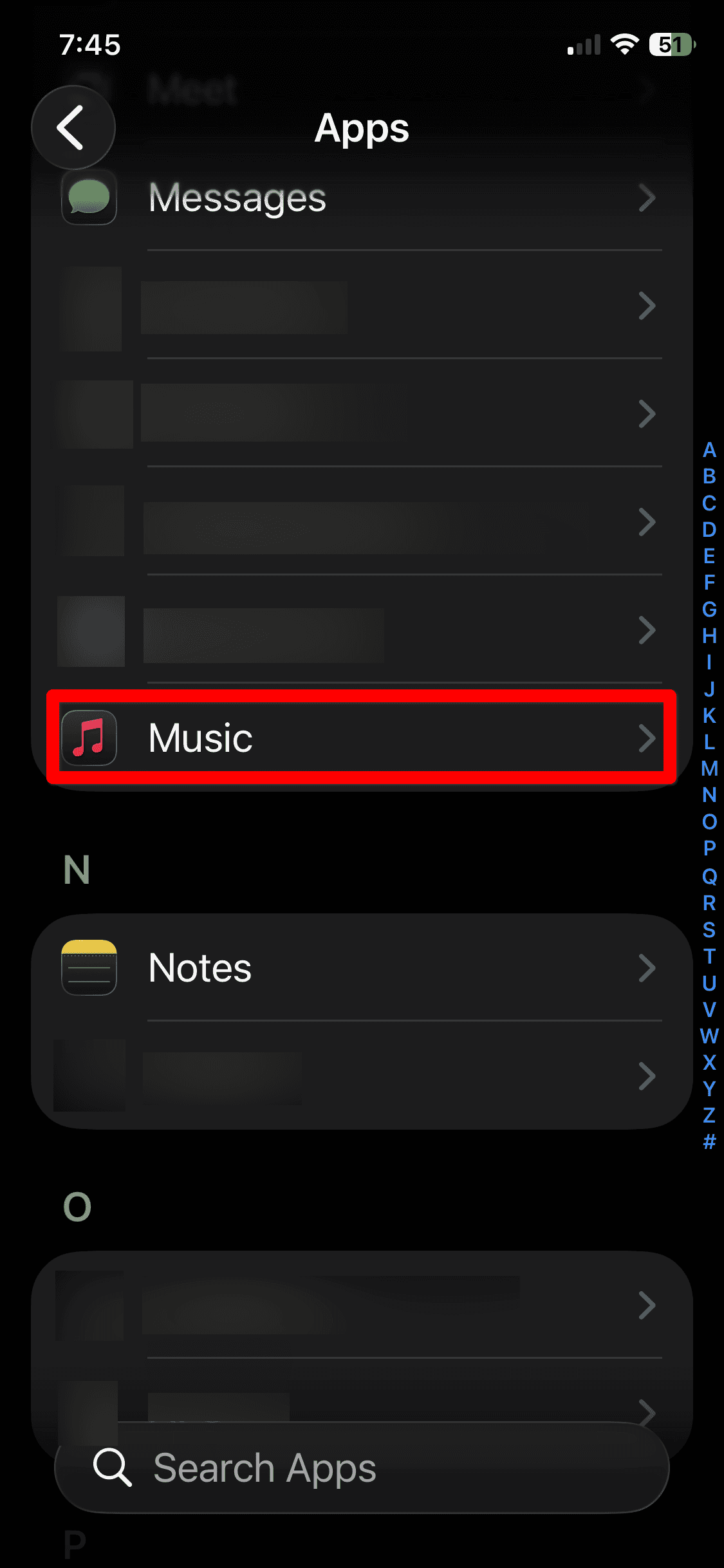


Esta definição garante que os futuros descarregamentos do Apple Music acontecem automaticamente quando adiciona músicas à sua biblioteca.
Dicas
- Ligue-se à rede Wi-Fi antes de descarregar bibliotecas grandes.
- Verifique o armazenamento disponível em Settings > General > iPhone Storage.
- Mantenha a opção Optimize Storage desativada se quiser que todas as músicas sejam guardadas offline.
- Deixe a aplicação Music aberta enquanto as descargas grandes terminam.
Descarregar Todas as Músicas no Apple Music: FAQ
Não, a Apple não oferece um único botão, mas as listas de reprodução permitem baixar quase toda a biblioteca.
Não, os downloads apenas guardam cópias locais para reprodução offline.
Elas permanecem disponíveis enquanto sua assinatura do Apple Music estiver ativa.
Resumo
- Crie ou use uma lista de reprodução principal que contenha todas as músicas.
- Toque em Download no iPhone ou iPad para salvar a lista de reprodução.
- No Mac, selecione todas as músicas e escolha Download.
- Ative Automatic Downloads para futuras adições.
Usar listas de reprodução ou seleção em massa é a maneira mais confiável de baixar todas as músicas que o Apple Music inclui na sua biblioteca para ouvir offline.


Discussion