

Als je een Live Photo in FaceTime probeert te maken, zie je mogelijk de melding “FaceTime-foto’s moeten op beide apparaten zijn ingeschakeld om deze functie te gebruiken”. Meestal betekent dit dat een of beide gebruikers Live Photos hebben uitgeschakeld. Als dat niet het geval is, lees je hier hoe je de fout kunt oplossen of omzeilen.
Inhoudsopgave
FaceTime Live Photos niet werkend oplossen
Schakel FaceTime Live Photos op beide apparaten in
Dit is de meest voorkomende oorzaak van het FaceTime Live Photos-probleem. Beide deelnemers moeten de functie inschakelen in Instellingen.
Time needed: 3 minutes
- Open Instellingen.
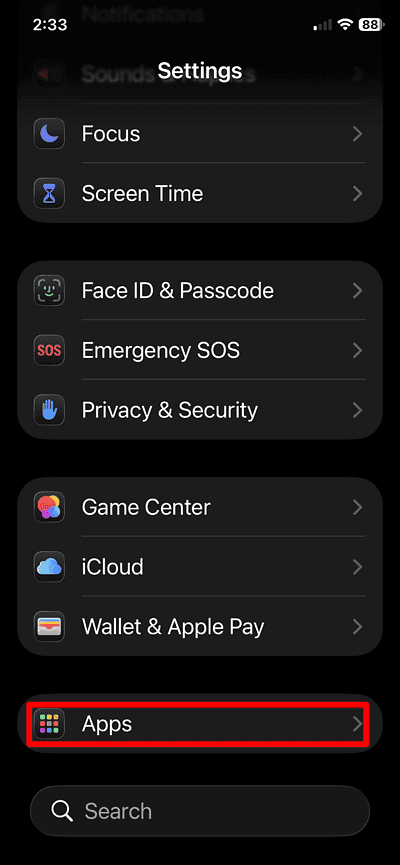
- Scrol omlaag en tik op FaceTime.

- Schakel FaceTime Live Photos in.

- Vraag de andere persoon dezelfde stappen te herhalen.


Beëindig na het inschakelen van de optie op beide apparaten het gesprek en start een nieuw gesprek.
Don’t miss the best of The Mac Observer
Set us as a preferred source and our Apple reporting ranks higher in your Google Search results and Discover feed — one tap, no account changes.
Schakel de instelling uit en weer in voordat je belt
Sommige iOS 26-builds kunnen een tijdelijke bug in FaceTime Live Photos veroorzaken. Door de functie uit en weer in te schakelen, wordt de toestemming in het systeem vernieuwd.
- Ga naar Instellingen > FaceTime.
- Schakel FaceTime Live Photos uit.
- Wacht 10 seconden.
- Schakel FaceTime Live Photos weer in.
- Start een nieuw FaceTime-gesprek.
Deze eenvoudige reset lost vaak situaties op waarin je tijdens een gesprek geen FaceTime-foto’s kunt maken.
Controleer de schermtijdbeperkingen
Beperkingen kunnen camera-toegang of FaceTime-functies stilletjes uitschakelen.
- Open Instellingen.

- Tik op Schermtijd.

- Ga naar Inhouds- en privacybeperkingen > Toegestane apps en functies.

- Controleer of Camera en FaceTime zijn toegestaan.


Als beperkingen de toegang blokkeren, kan de melding “FaceTime-foto’s moeten op beide apparaten zijn ingeschakeld” verschijnen, zelfs als de schakelaar actief lijkt.
Werk iOS op beide apparaten bij
Sommige meldingen van problemen met FaceTime Live Photos komen voor op specifieke iOS 26-versies. Het installeren van de nieuwste update kan bugs op systeemniveau oplossen.
- Ga naar Instellingen > Algemeen > Software-update.

- Installeer alle beschikbare updates.
- Herstart het apparaat na de installatie.

Zorg dat beide deelnemers hun apparaten bijwerken voordat je het opnieuw test.
Herstart beide apparaten
Door opnieuw op te starten worden tijdelijke FaceTime Live Photos-storingen verholpen.
- Open Instellingen > Algemeen > Zet uit.
- Schakel het apparaat uit.
- Zet het na 10 seconden weer aan.
- Start een nieuw FaceTime-gesprek.
“FaceTime-foto’s moeten op beide apparaten zijn ingeschakeld”-probleem: Tips
- Schakel altijd FaceTime Live Photos in voordat je een gesprek start.
- Controleer of beide apparaten zijn aangemeld bij FaceTime.
- Gebruik Wi-Fi voor een stabiele foto-opname.
- Beëindig het gesprek en start een nieuwe sessie als de fout tijdens het gesprek verschijnt.
FAQ
De functie is op één apparaat uitgeschakeld of een tijdelijk iOS-probleem verhindert dat de instelling wordt gesynchroniseerd.
Meestal niet. Beëindig het gesprek, schakel de instelling in en start daarna een nieuw gesprek.
Ja. Op oudere en recente iOS-versies zijn tijdelijke storingen gemeld waarvoor de functie moet worden uit- en ingeschakeld of het apparaat opnieuw moet worden gestart.
Oplossing voor “FaceTime-foto’s moeten op beide apparaten zijn ingeschakeld”: samenvatting
- Schakel FaceTime Live Photos op beide apparaten in.
- Schakel de functie uit en weer in als de fout aanhoudt.
- Controleer de beperkingen voor Schermtijd.
- Werk iOS bij en start beide apparaten opnieuw op.
Wanneer beide apparaten FaceTime Live Photos hebben ingeschakeld en je het gesprek opnieuw start, zou de melding “FaceTime-foto’s moeten op beide apparaten zijn ingeschakeld” moeten verdwijnen.


Discussion