

När du försöker ta en Live Photo i FaceTime kan du se meddelandet “FaceTime Photos must be enabled on both devices to use this feature”. Vanligtvis betyder det att en eller båda användarna har Live Photos avstängt. Om så inte är fallet kan du här se hur du åtgärdar eller går runt felet.
Innehållsförteckning
Så här fixar du FaceTime Live Photos som inte fungerar
Aktivera FaceTime Live Photos på båda enheterna
Detta är den vanligaste orsaken till problemet med FaceTime Live Photos. Båda deltagarna måste aktivera funktionen i Settings.
Time needed: 3 minutes
- Öppna Settings.
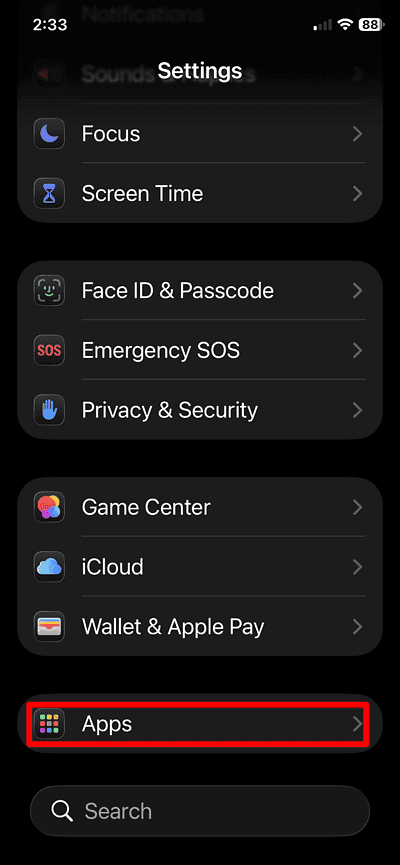
- Rulla ned och tryck på FaceTime.

- Aktivera FaceTime Live Photos.

- Be den andra personen att upprepa samma steg.


När du har aktiverat alternativet på båda enheterna avslutar du samtalet och startar ett nytt.
Don’t miss the best of The Mac Observer
Set us as a preferred source and our Apple reporting ranks higher in your Google Search results and Discover feed — one tap, no account changes.
Slå av och på inställningen innan du ringer
Vissa iOS 26-byggen kan orsaka ett tillfälligt fel med FaceTime Live Photos. Genom att slå av och på funktionen uppdateras behörigheten i systemet.
- Gå till Settings > FaceTime.
- Stäng av FaceTime Live Photos.
- Vänta 10 sekunder.
- Slå på FaceTime Live Photos igen.
- Starta ett nytt FaceTime-samtal.
Den här enkla återställningen löser ofta situationer där du inte kan ta FaceTime-foton under ett samtal.
Kontrollera begränsningarna för Screen Time
Begränsningar kan i tysthet inaktivera kameraåtkomst eller FaceTime-funktioner.
- Öppna Settings.

- Tryck på Screen Time.

- Gå till Content & Privacy Restrictions > Allowed Apps & Features.

- Kontrollera att Camera och FaceTime är tillåtna.


Om begränsningar blockerar åtkomst kan meddelandet “FaceTime Photos must be enabled on both devices” visas även när reglaget ser aktivt ut.
Uppdatera iOS på båda enheterna
Vissa rapporter om att FaceTime Live Photos inte fungerar gäller specifika iOS 26-versioner. Genom att installera den senaste uppdateringen kan du lösa systemrelaterade fel.
- Gå till Settings > General > Software Update.

- Installera alla tillgängliga uppdateringar.
- Starta om enheten efter installationen.

Kontrollera att båda deltagarna uppdaterar sina enheter innan ni testar igen.
Starta om båda enheterna
En omstart rensar tillfälliga fel med FaceTime Live Photos.
- Öppna Settings > General > Shut Down.
- Stäng av enheten.
- Slå på den igen efter 10 sekunder.
- Starta ett nytt FaceTime-samtal.
Tips för problemet “FaceTime Photos must be enabled on both devices”
- Aktivera alltid FaceTime Live Photos innan du ringer ett samtal.
- Kontrollera att båda enheterna är inloggade på FaceTime.
- Använd Wi-Fi för stabil bildfångst.
- Avsluta samtalet och starta en ny session om felet visas mitt i samtalet.
Vanliga frågor
Funktionen är inaktiverad på en enhet, eller så hindrar ett tillfälligt iOS-problem inställningen från att synkroniseras.
Vanligtvis inte. Avsluta samtalet, aktivera inställningen och starta sedan ett nytt samtal.
Ja. Äldre och nyare iOS-versioner har rapporterat tillfälliga störningar som kräver att man stänger av och på funktionen eller startar om enheten.
Åtgärda “FaceTime-foton måste vara aktiverade på båda enheterna”: Sammanfattning
- Aktivera FaceTime Live Photos på båda enheterna.
- Slå av och på funktionen om felet kvarstår.
- Kontrollera begränsningarna för Skärmtid.
- Uppdatera iOS och starta om båda enheterna.
När båda enheterna aktiverar FaceTime Live Photos och du startar om samtalet bör meddelandet “FaceTime-foton måste vara aktiverade på båda enheterna” försvinna.


Discussion