

Apple Musicの全曲を一度にダウンロードするボタンはありませんが、ライブラリ全体をまとめてダウンロードすることはできます。Apple Musicライブラリ内の全曲をダウンロードする最速の方法は、Library表示を使用し、アルバムやプレイリストを一括選択することです。
目次
Apple Musicライブラリ全体をダウンロードする方法
iPhoneまたはiPadでライブラリから全曲をダウンロードする
Appleは「すべてをダウンロード」ボタンを提供していませんが、プレイリストやアルバム全体をダウンロードすることで、Apple Musicライブラリ全体をすばやく保存できます。
Time needed: 5 minutes
- Musicを開きます。
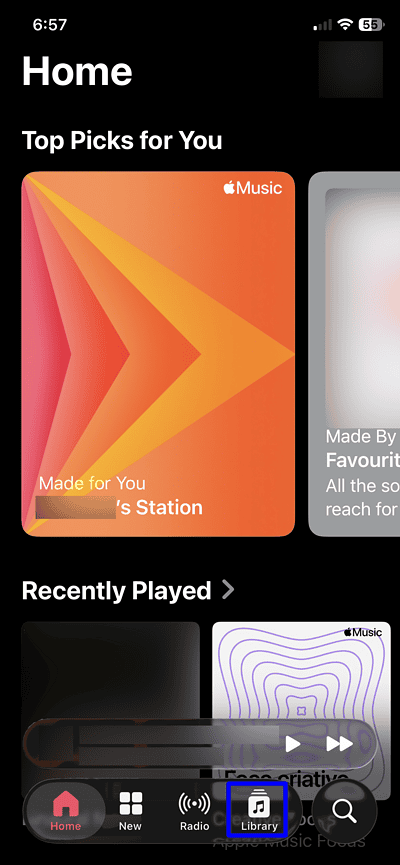
- Libraryをタップします。
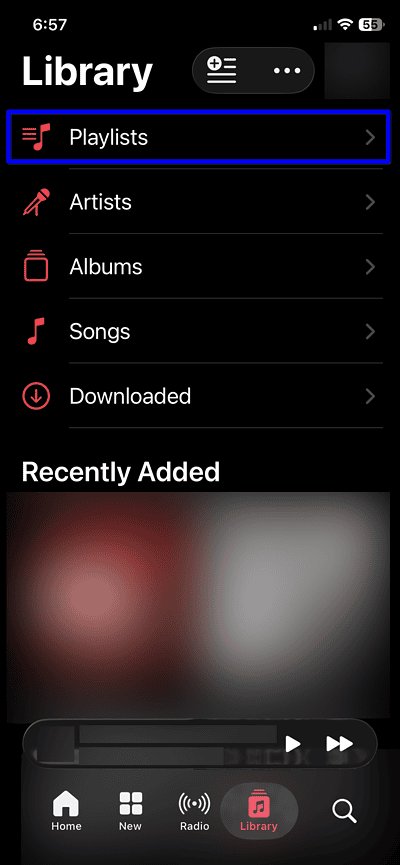
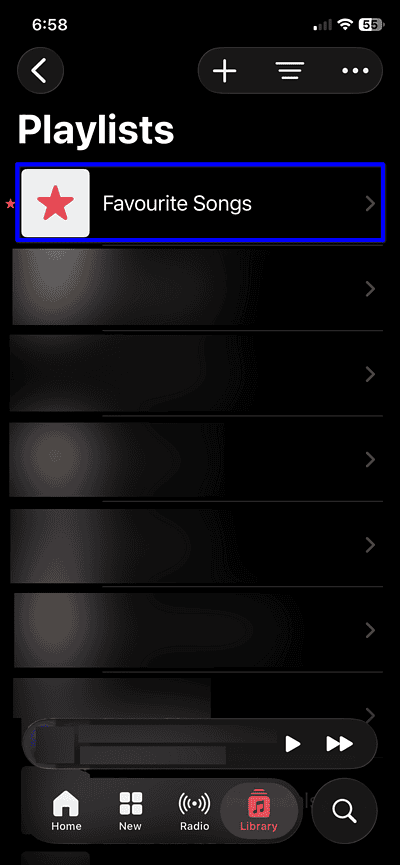
- Playlistsをタップし、すべての曲が含まれるプレイリストを開きます。
- プレイリスト上部のDownloadをタップします。
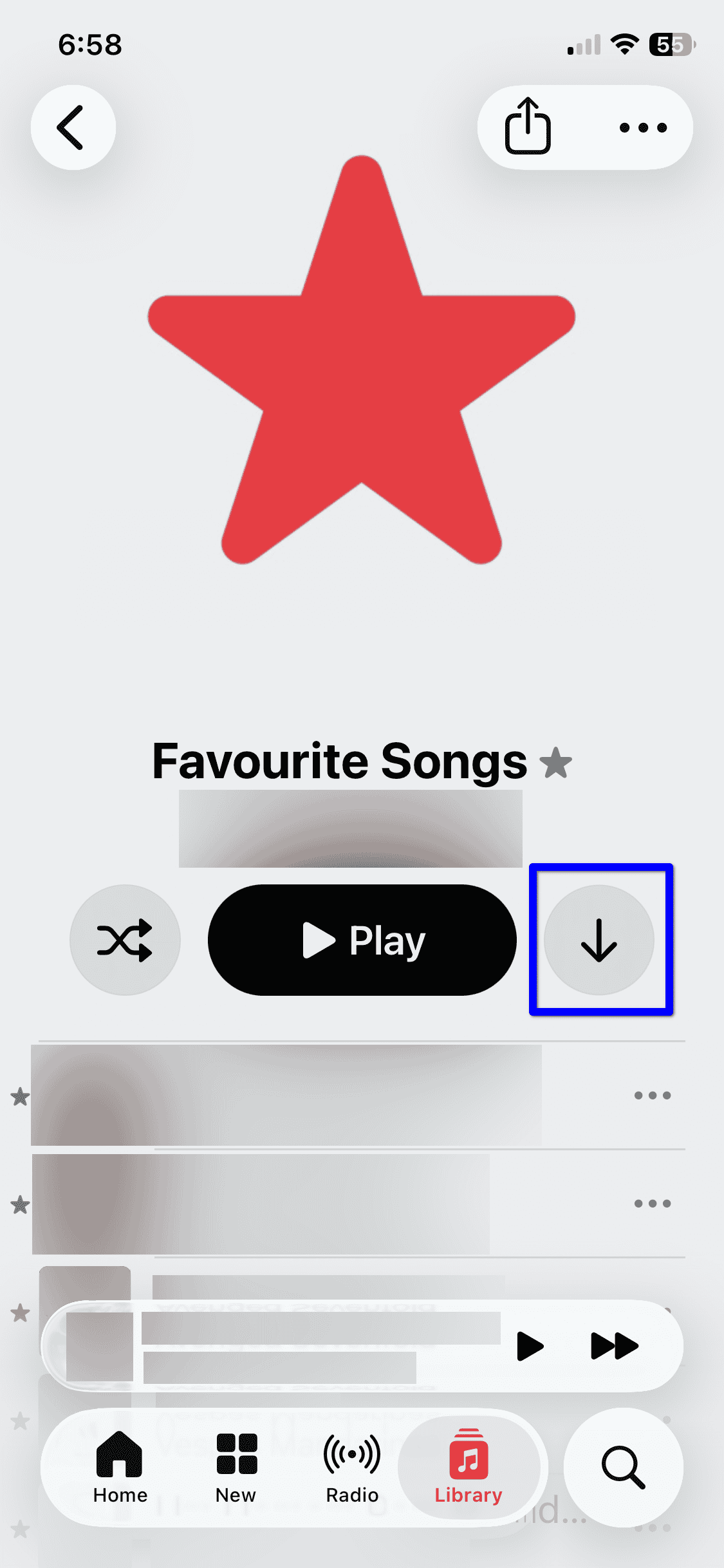


すべての曲を含むマスタープレイリストがない場合は、全曲を選択して新しいプレイリストに追加して作成します。その後、そのプレイリストをワンタップでダウンロードします。
Don’t miss the best of The Mac Observer
Set us as a preferred source and our Apple reporting ranks higher in your Google Search results and Discover feed — one tap, no account changes.
MacでApple Musicライブラリ全体をダウンロードする
Macでは、ライブラリ全体を選択し、曲を一括でダウンロードできます。
- MacでMusicを開きます。
- サイドバーのLibraryをクリックします。
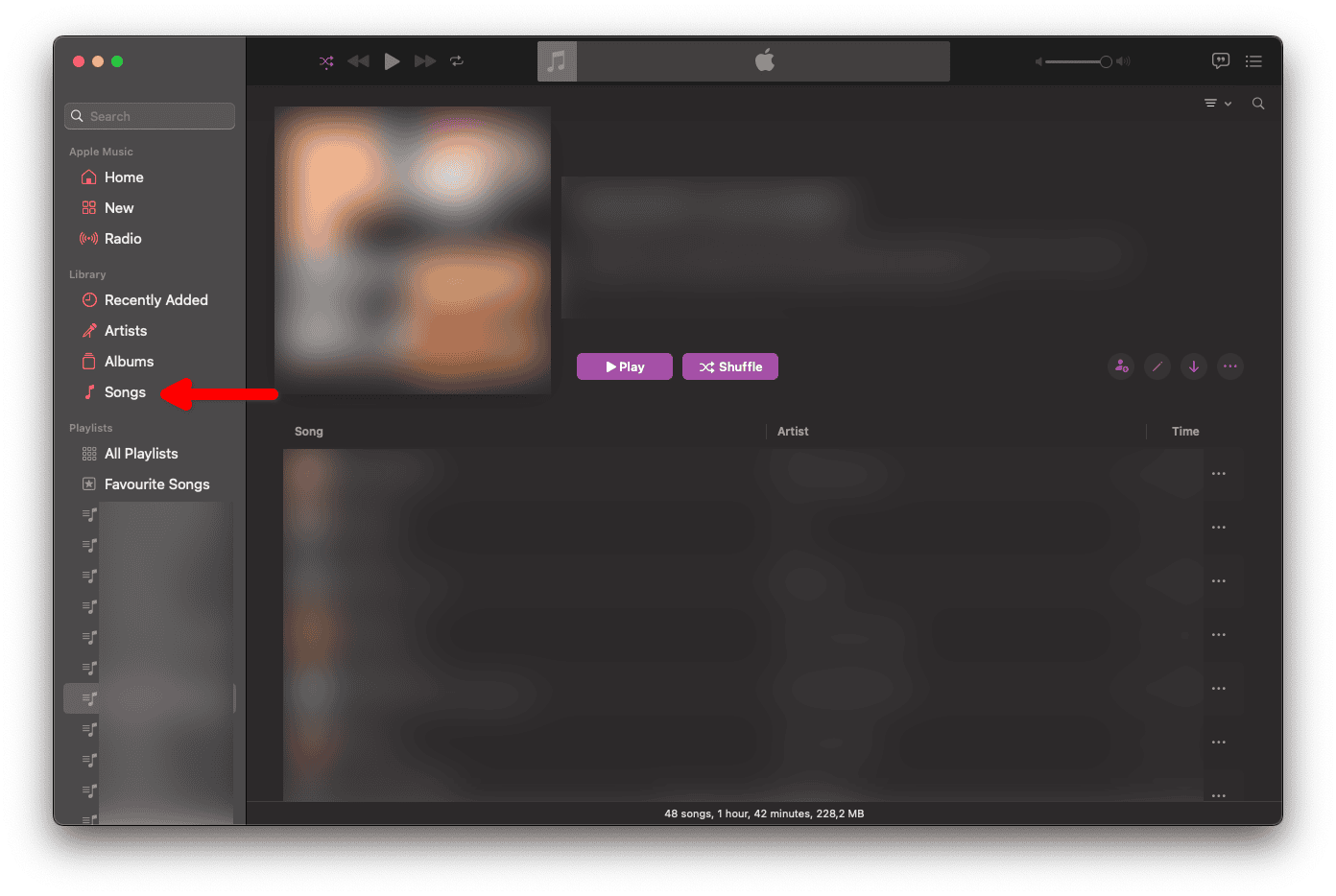
- Libraryの下にあるSongsをクリックします。
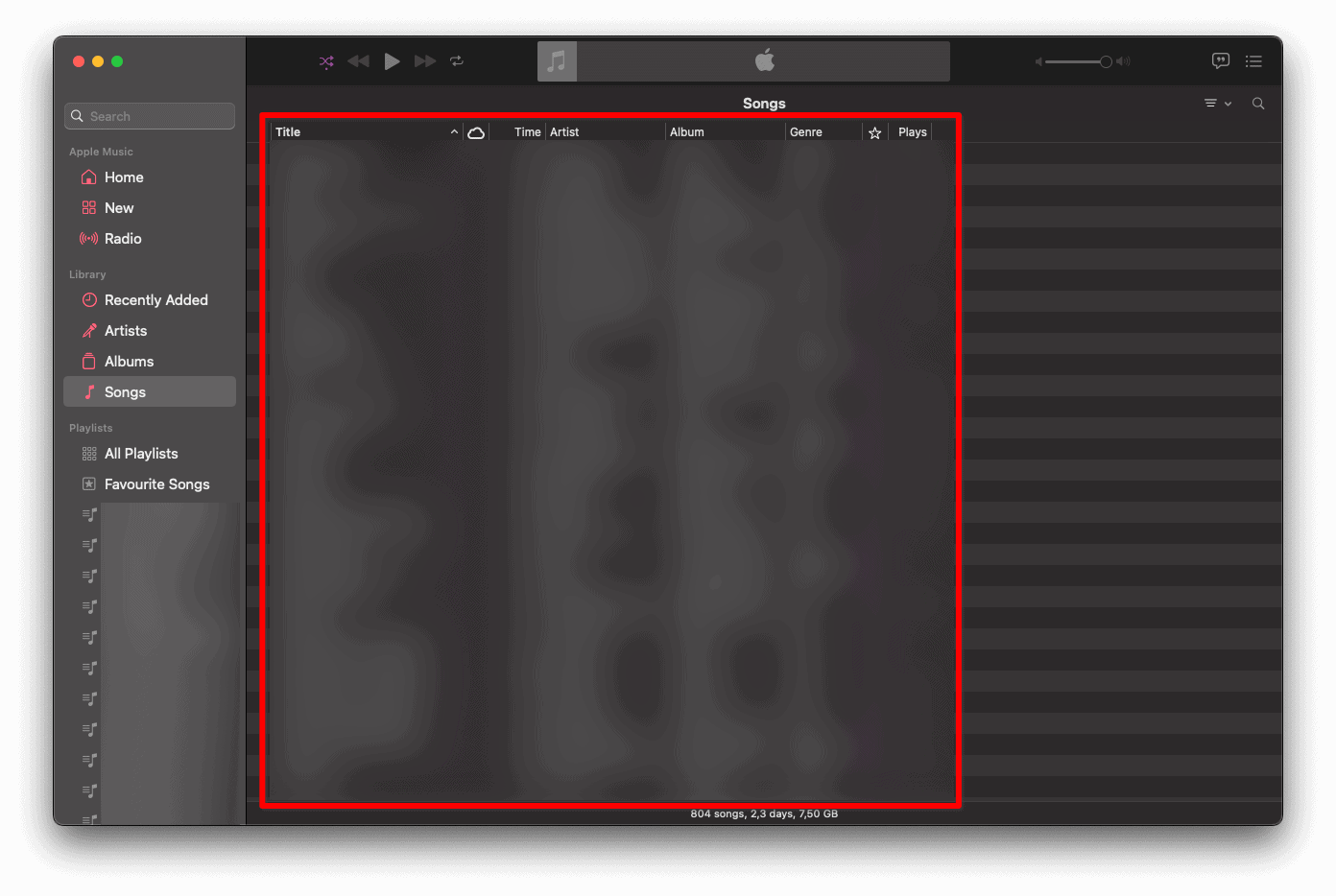
- Command + Aを押してすべての曲を選択します。
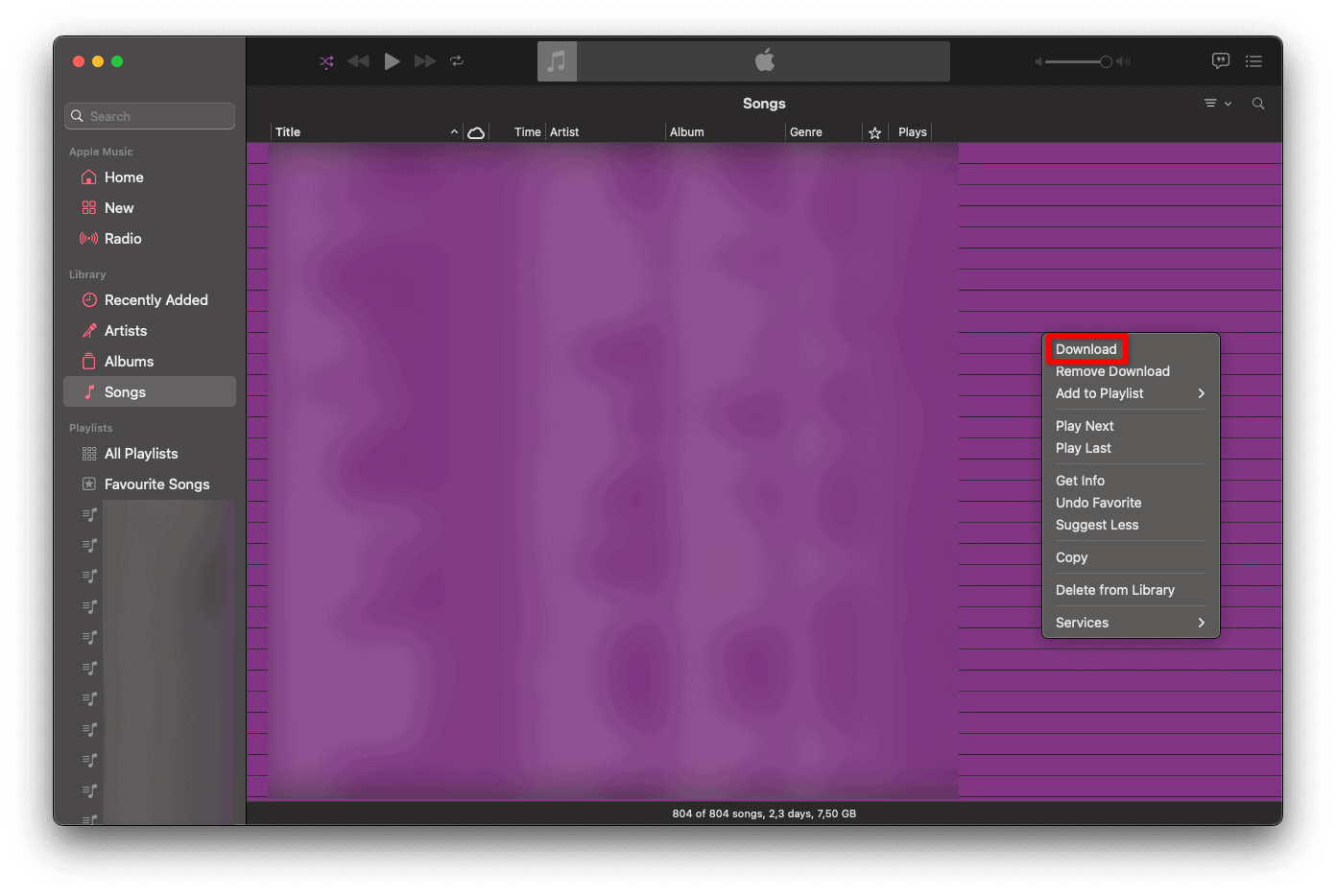
- 選択範囲を右クリックし、Downloadを選択します。


この方法を使用すると、macOSでApple Musicがライブラリ全体を一度にダウンロードします。
追加した新しい曲を自動的にダウンロードする
自動ダウンロードを有効にすると、手動の手順なしで新しい追加曲がローカルに保存されます。
- Settingsを開き、Appsに移動します。
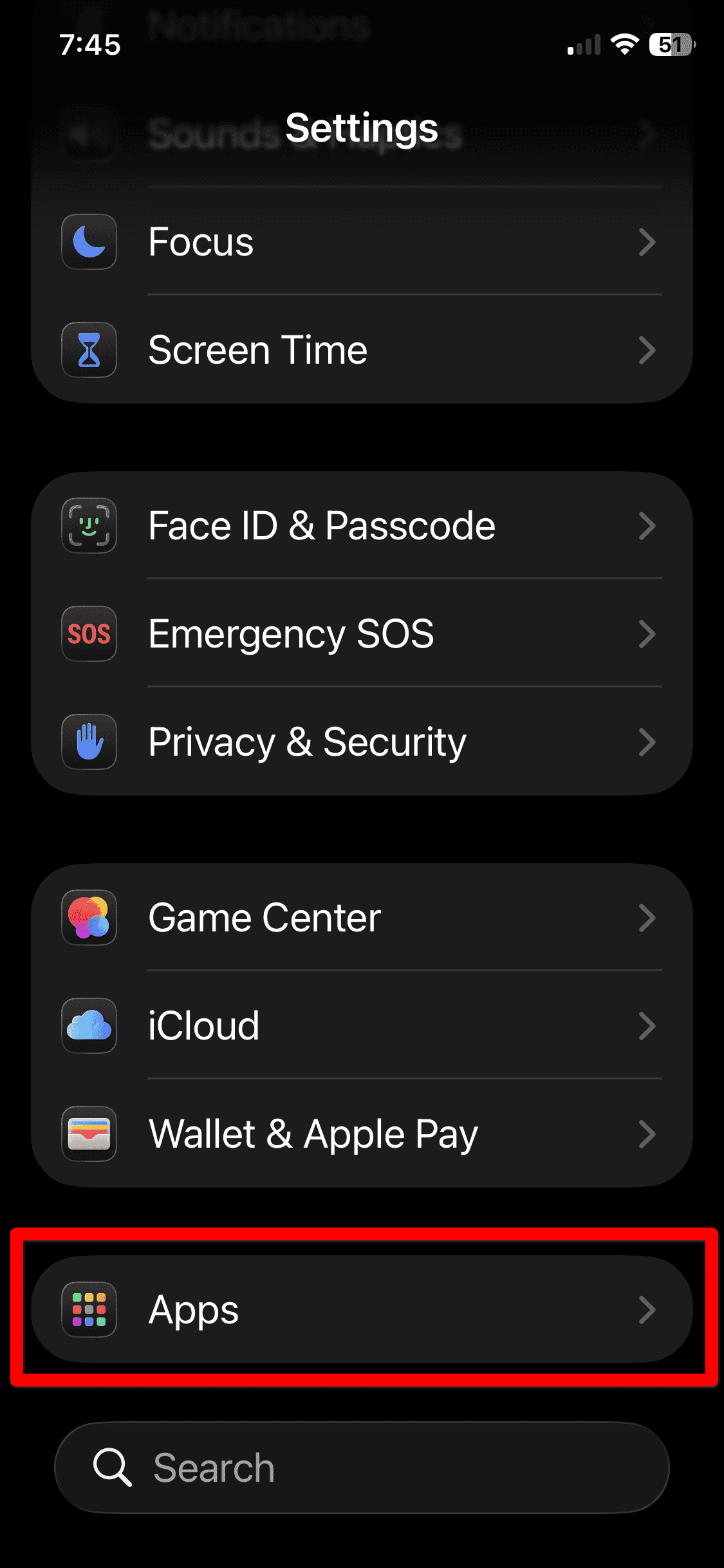
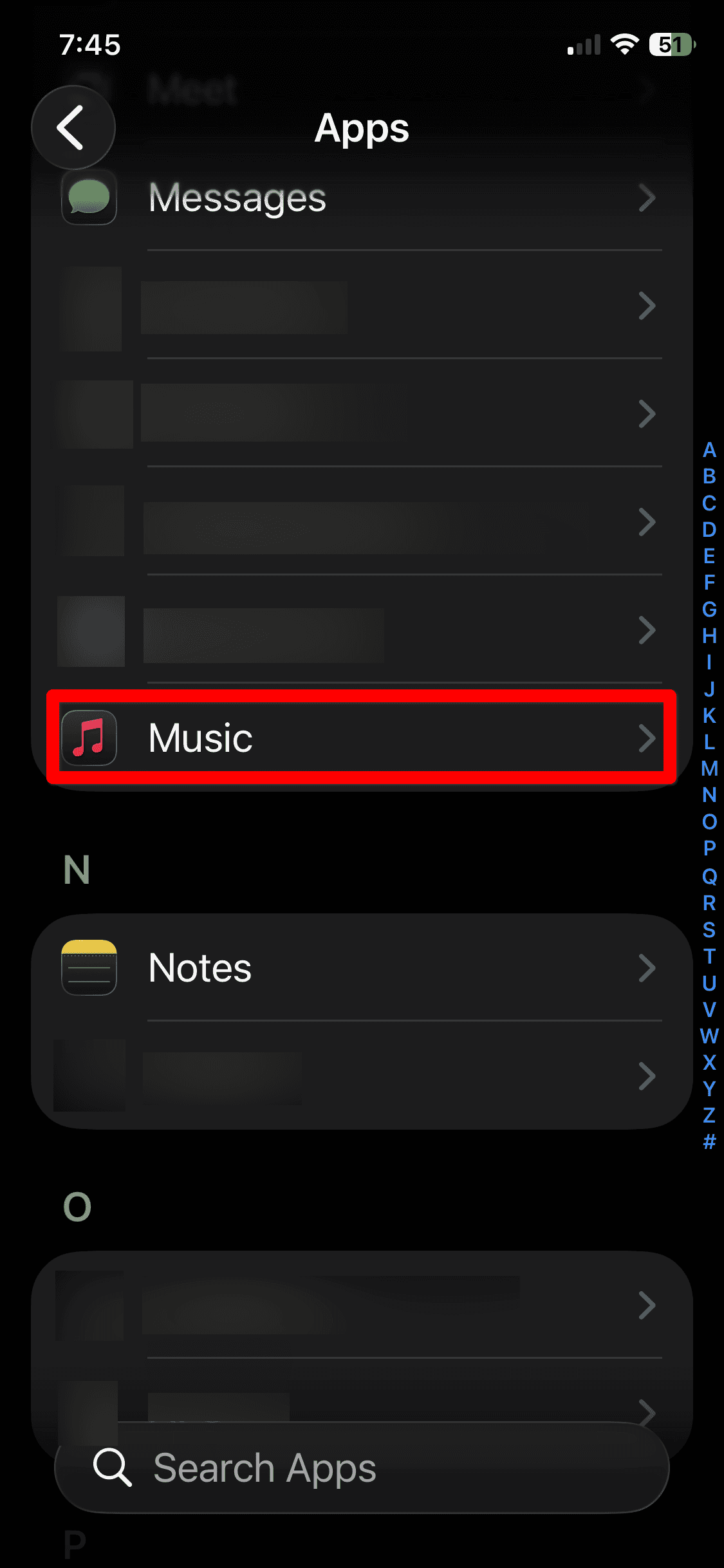
- 下にスクロールしてMusicをタップします。
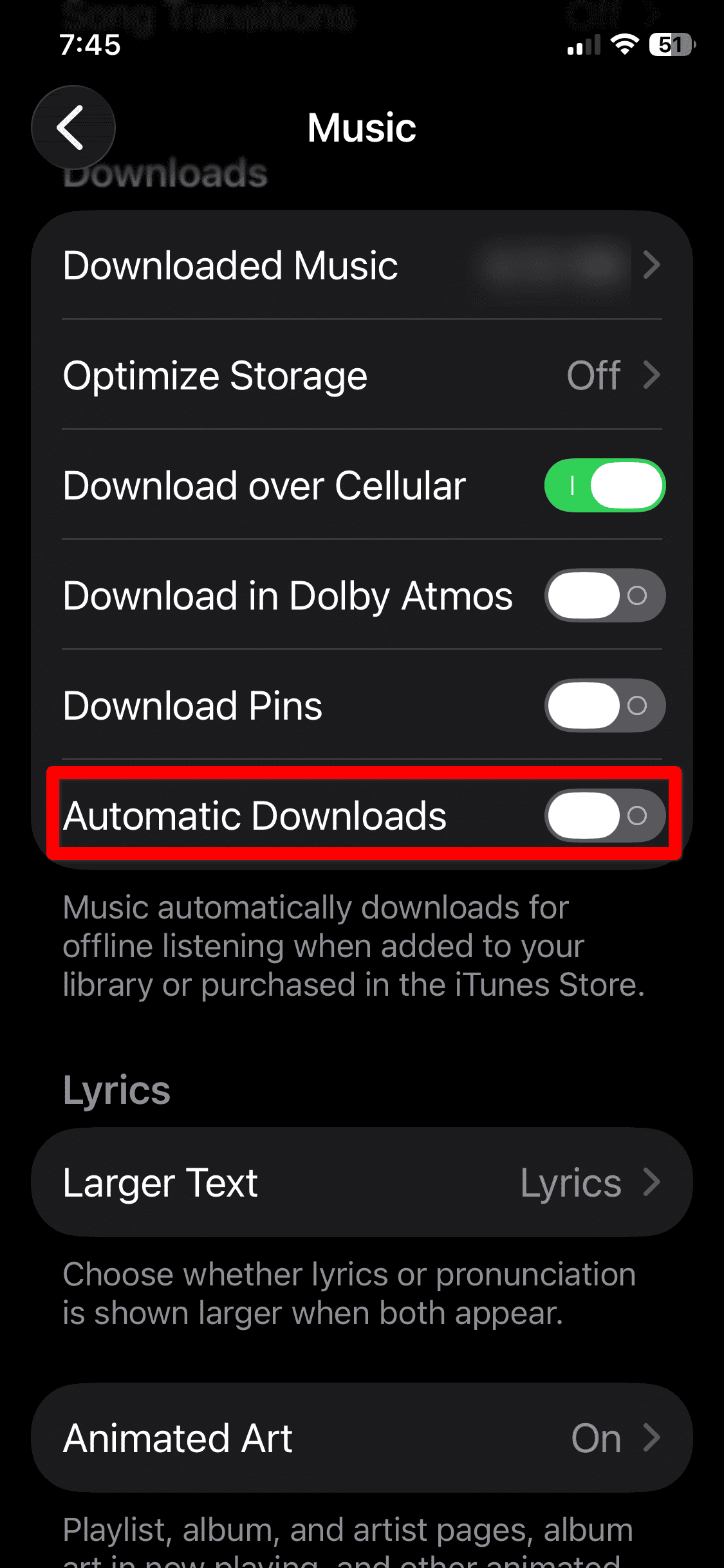
- Automatic Downloadsをオンにします。


この設定により、今後曲をライブラリに追加すると、Apple Musicのダウンロードが自動的に行われます。
ヒント
- 大規模なライブラリをダウンロードする前にWi-Fiに接続してください。
- Settings > General > iPhone Storageで空き容量を確認してください。
- すべての曲をオフラインで保存したい場合は、Optimize Storageを無効のままにしてください。
- 大規模なダウンロードが完了するまでMusicアプリを開いたままにしてください。
Apple Musicで全曲をダウンロードする: FAQ
いいえ、Appleは単一のボタンを提供していませんが、プレイリストを使えばライブラリ全体に近いダウンロードが可能です。
いいえ、ダウンロードはオフライン再生用にローカルコピーを保存するだけです。
Apple Musicのサブスクリプションが有効な間は利用可能です。
概要
- すべての曲を含むマスタープレイリストを作成するか、使用します。
- iPhoneまたはiPadで「Download」をタップしてプレイリストを保存します。
- Macでは、すべての曲を選択して「Download」を選択します。
- 今後追加される曲のために「Automatic Downloads」を有効にします。
プレイリストまたは一括選択を使用することが、オフラインで聴くためにApple Musicがライブラリに含めるすべての曲をダウンロードする最も確実な方法です。


Discussion