

Puoi usare gli Apple AirPods con un PC Windows senza app aggiuntive, anche se Apple li progetta per il proprio ecosistema. Windows considera gli AirPods come qualsiasi altra cuffia Bluetooth, quindi una volta capito il processo di associazione, la configurazione richiede solo pochi minuti. Il passaggio chiave è mettere gli AirPods in modalità di associazione usando la custodia, quindi collegarli tramite le impostazioni Bluetooth di Windows.
Questa guida tratta tutto in dettaglio, inclusi associazione, riconnessione e risoluzione dei problemi comuni sia su Windows 10 sia su Windows 11.
Metodo 1: Associare gli AirPods a un PC Windows (Configurazione iniziale)
Questo metodo funziona per AirPods, AirPods Pro e AirPods Max. Il processo è identico su Windows 10 e Windows 11, con solo piccole differenze nella disposizione delle impostazioni.
Don’t miss the best of The Mac Observer
Set us as a preferred source and our Apple reporting ranks higher in your Google Search results and Discover feed — one tap, no account changes.
Passaggio 1: Attiva il Bluetooth sul PC
Prima dell’associazione, assicurati che il Bluetooth sia abilitato.
Passaggi:
- Fai clic sul menu Start
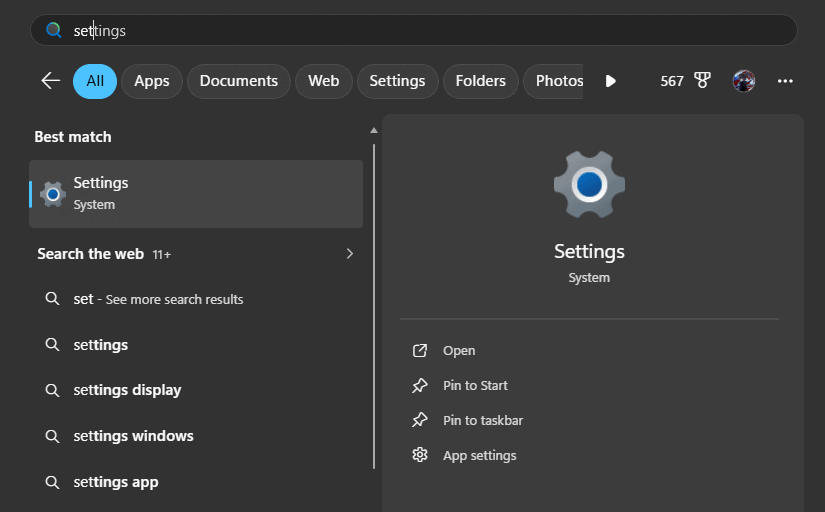
- Apri Impostazioni
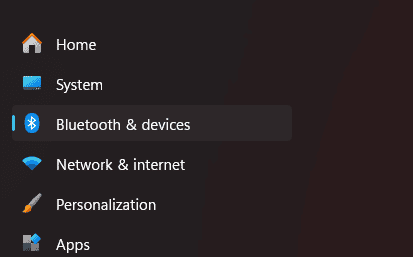
- Vai a Bluetooth e dispositivi
- Attiva Bluetooth
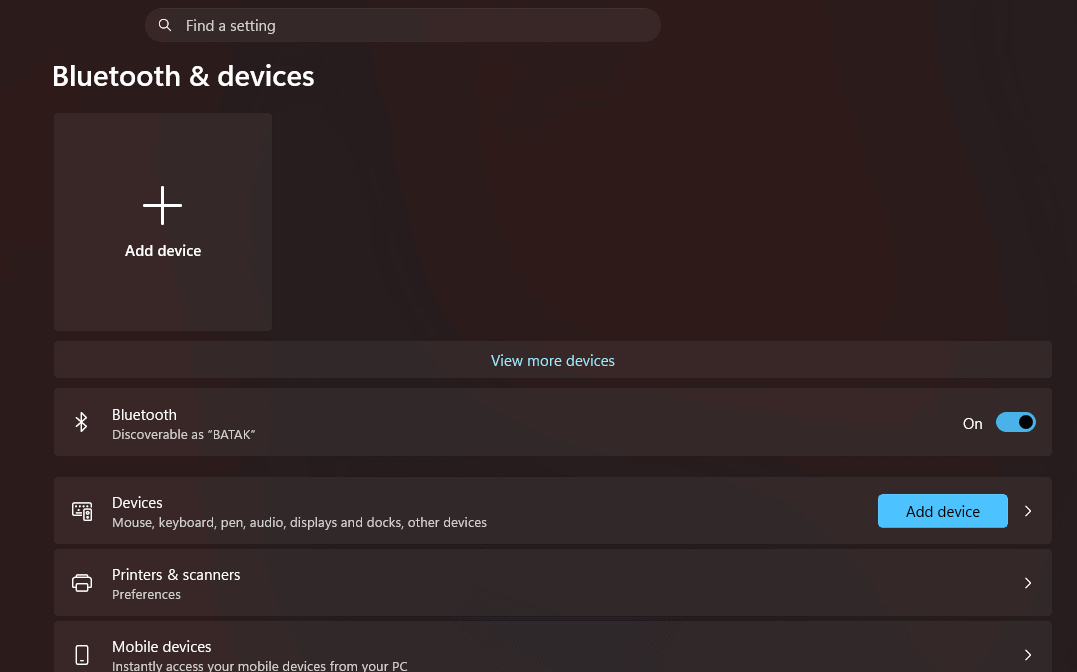


Windows ha bisogno del Bluetooth attivo per rilevare i dispositivi vicini.
Passaggio 2: Metti gli AirPods in modalità di associazione
Devi attivare manualmente la modalità di associazione usando la custodia.
Passaggi:
- Metti entrambi gli AirPods nella custodia di ricarica
- Apri il coperchio (lascia gli AirPods all’interno)
- Tieni premuto il pulsante sul retro della custodia
- Attendi finché la luce LED inizia a lampeggiare in bianco
La luce bianca lampeggiante indica che i tuoi AirPods sono rilevabili.
Passaggio 3: Aggiungi gli AirPods a Windows
Ora collegali dal PC.
Passaggi:
- Apri Impostazioni > Bluetooth e dispositivi
- Fai clic su Aggiungi dispositivo
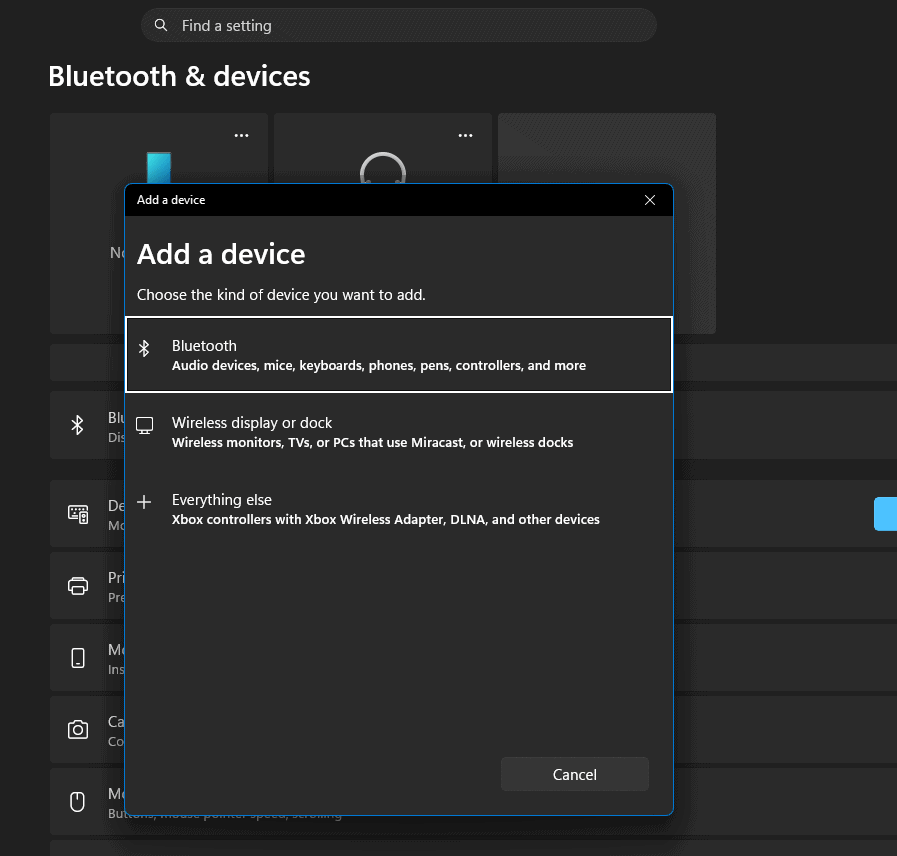
- Seleziona Bluetooth
- Attendi che i tuoi AirPods vengano visualizzati nell’elenco
- Fai clic su AirPods
- Seleziona Fine al termine dell’associazione

Windows cerca i dispositivi Bluetooth nelle vicinanze e si connette quando selezioni gli AirPods.
Passaggio 4: Inizia a usare gli AirPods
Una volta connessi:
Passaggi:
- Togli gli AirPods dalla custodia
- Indossali
- Riproduci audio sul PC
I tuoi AirPods ora funzionano come normali cuffie wireless.
Metodo 2: Ricollegare gli AirPods al PC Windows
Dopo la configurazione iniziale, Windows ricorda i tuoi AirPods. Di solito non è necessario associarli di nuovo.
Passaggio 1: Apri le impostazioni Bluetooth
- Fai clic sull’icona Bluetooth nella barra delle applicazioni
- Oppure vai a Impostazioni > Bluetooth e dispositivi
Passaggio 2: Connetti gli AirPods manualmente
- Trova i tuoi AirPods sotto Dispositivi audio
- Fai clic su di essi
- Seleziona Connetti
Sentirai un suono di connessione una volta collegati.
Passaggio 3: Imposta come uscita audio (se necessario)
A volte Windows non cambia automaticamente l’uscita audio.
Passaggi:
- Fai clic sull’icona dell’altoparlante nella barra delle applicazioni
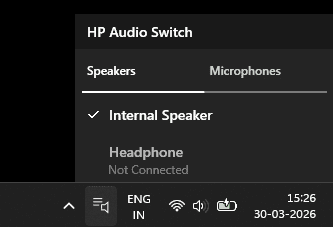
- Seleziona i tuoi AirPods come uscita
- Riproduci audio per confermare

Metodo 3: Risolvere il problema degli AirPods che non si connettono
Se i tuoi AirPods non si connettono, prova queste soluzioni.
1: Riavvia il processo di associazione
- Rimetti gli AirPods nella custodia
- Chiudi il coperchio
- Riapri e ripeti i passaggi di associazione
2: Rimuovi e aggiungi di nuovo il dispositivo
- Vai alle impostazioni Bluetooth
- Fai clic sui tuoi AirPods
- Seleziona Rimuovi dispositivo
- Associa di nuovo da zero
3: Controlla batteria e distanza
- Carica i tuoi AirPods
- Tienili vicino al PC
- Evita interferenze da altri dispositivi Bluetooth
Consigli
- Tieni aperta la custodia degli AirPods durante l’associazione in modo che Windows li rilevi più velocemente
- Disconnetti gli AirPods dall’iPhone se si connettono automaticamente a esso
- Usa la scorciatoia Windows + A per accedere rapidamente al Bluetooth
- Se la qualità audio sembra scarsa, passa l’uscita alla modalità Stereo
- Funzionalità degli AirPods come l’Audio spaziale o la commutazione automatica non funzionano completamente su Windows
- Per un controllo migliore, le app di terze parti possono mostrare la batteria e migliorare la stabilità della connessione
Domande frequenti
Gli AirPods funzionano con i PC Windows?
Sì. Gli AirPods funzionano con qualsiasi dispositivo abilitato Bluetooth, inclusi i PC Windows.
Posso usare il microfono degli AirPods su Windows?
Sì, ma la qualità audio potrebbe peggiorare durante le chiamate perché Windows passa alla modalità auricolare.
Perché i miei AirPods non vengono visualizzati su Windows?
Non sono in modalità di associazione. Assicurati che il LED lampeggi in bianco.
Gli AirPods si connettono automaticamente a Windows?
Sì, dopo la prima associazione si ricollegano automaticamente quando sono nel raggio d’azione.
Posso usare le AirPods Max con Windows?
Sì. Tieni premuto il tasto di controllo del rumore finché la luce non lampeggia in bianco, quindi connettiti via Bluetooth.
Riepilogo
- Attiva il Bluetooth sul PC
- Metti gli AirPods nella custodia e apri il coperchio
- Tieni premuto il pulsante posteriore finché la luce non lampeggia in bianco
- Vai alle Impostazioni Bluetooth di Windows
- Aggiungi gli AirPods e connettili
- Seleziona gli AirPods come uscita audio
- Riconnettiti in seguito dalle Impostazioni Bluetooth se necessario
Conclusione
Abbinare gli AirPods a un PC Windows richiede pochi passaggi, ma una volta completata la prima configurazione, la connessione diventa rapida e automatica. Perdi alcune funzioni specifiche di Apple, ma audio di base, chiamate e riproduzione multimediale funzionano in modo affidabile. Segui con attenzione il metodo di abbinamento e i tuoi AirPods funzioneranno come qualsiasi altra cuffia wireless su Windows.


Discussion