

Você pode usar os Apple AirPods com um PC com Windows sem nenhum aplicativo extra, mesmo que a Apple os crie para o seu próprio ecossistema. O Windows trata os AirPods como qualquer outro fone de ouvido Bluetooth; portanto, depois de entender o processo de emparelhamento, a configuração leva apenas alguns minutos. O passo fundamental é colocar os AirPods no modo de emparelhamento usando o estojo e, em seguida, conectá-los nas configurações de Bluetooth do Windows.
Este guia aborda tudo em detalhes, incluindo emparelhamento, reconexão e correção de problemas comuns no Windows 10 e no Windows 11.
Método 1: Emparelhar AirPods com um PC com Windows (Configuração Inicial)
Este método funciona com AirPods, AirPods Pro e AirPods Max. O processo é o mesmo no Windows 10 e no Windows 11, com apenas pequenas diferenças no layout das configurações.
Don’t miss the best of The Mac Observer
Set us as a preferred source and our Apple reporting ranks higher in your Google Search results and Discover feed — one tap, no account changes.
Passo 1: Ative o Bluetooth no seu PC
Antes de emparelhar, certifique-se de que o Bluetooth está ativado.
Passos:
- Clique no Menu Iniciar
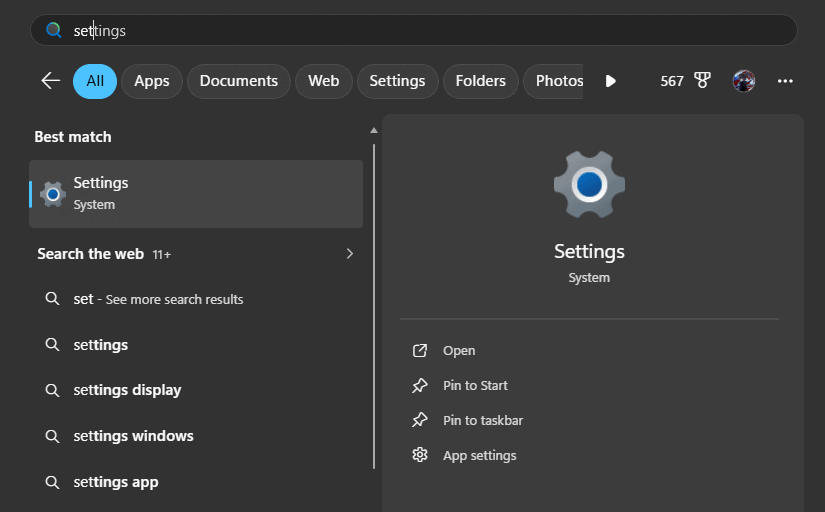
- Abra as Configurações
- Acesse Bluetooth e dispositivos
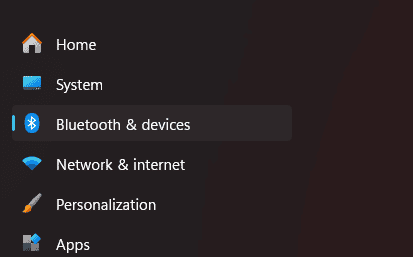
- Ative o Bluetooth
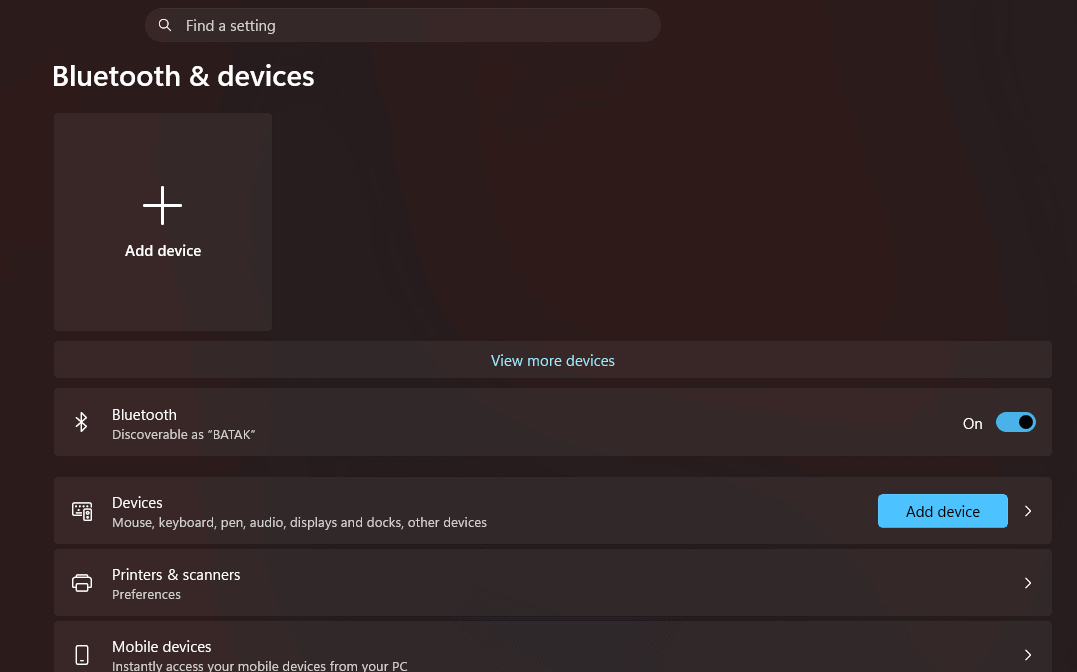


O Windows precisa do Bluetooth ativo para detectar dispositivos próximos.
Passo 2: Coloque os AirPods no modo de emparelhamento
Você deve ativar o modo de emparelhamento manualmente usando o estojo.
Passos:
- Coloque os dois AirPods dentro do estojo de carregamento
- Abra a tampa (mantenha os AirPods dentro)
- Pressione e segure o botão na parte traseira do estojo
- Aguarde até que a luz LED comece a piscar em branco
A luz branca piscando significa que os AirPods estão detectáveis.
Passo 3: Adicione os AirPods ao Windows
Agora conecte-os a partir do seu PC.
Passos:
- Abra Configurações > Bluetooth e dispositivos
- Clique em Adicionar dispositivo
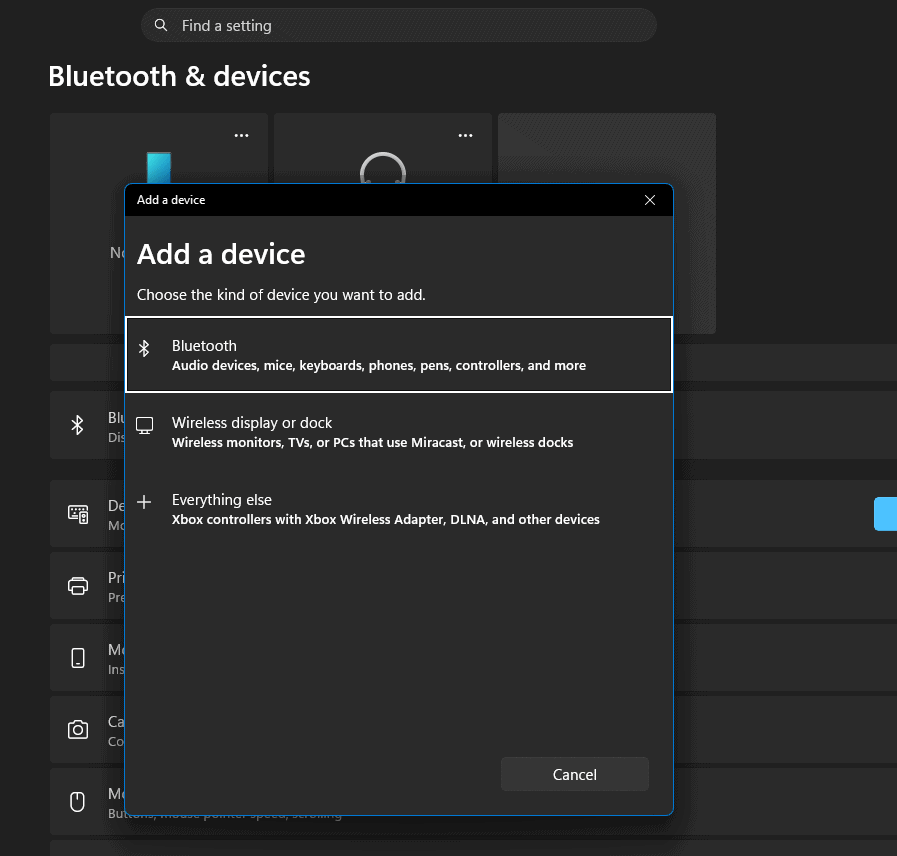
- Selecione Bluetooth
- Aguarde até que os AirPods apareçam na lista
- Clique em AirPods
- Selecione Concluído quando o emparelhamento for concluído

O Windows procura dispositivos Bluetooth próximos e conecta depois que você seleciona os AirPods.
Passo 4: Comece a usar os AirPods
Depois de conectados:
Passos:
- Retire os AirPods do estojo
- Coloque-os nos ouvidos
- Reproduza um áudio no PC
Seus AirPods agora funcionam como fones de ouvido sem fio comuns.
Método 2: Reconectar os AirPods ao PC com Windows
Após a configuração inicial, o Windows memoriza os seus AirPods. Normalmente, você não precisa emparelhá-los novamente.
Passo 1: Abra as configurações de Bluetooth
- Clique no ícone do Bluetooth na barra de tarefas
- Ou acesse Configurações > Bluetooth e dispositivos
Passo 2: Conecte os AirPods manualmente
- Encontre os AirPods em Dispositivos de áudio
- Clique neles
- Selecione Conectar
Você ouvirá um som de conexão assim que eles se conectarem.
Passo 3: Defina como saída de áudio (se necessário)
Às vezes, o Windows não alterna o áudio automaticamente.
Passos:
- Clique no ícone do alto-falante na barra de tarefas
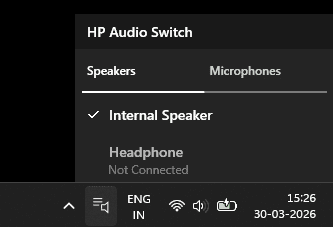
- Selecione os seus AirPods como saída
- Reproduza um áudio para confirmar

Método 3: Corrigir AirPods que Não se Conectam
Se os seus AirPods não se conectarem, tente estas correções.
1: Reinicie o processo de emparelhamento
- Coloque os AirPods de volta no estojo
- Feche a tampa
- Abra novamente e repita os passos de emparelhamento
2: Remova e adicione o dispositivo novamente
- Acesse as configurações de Bluetooth
- Clique nos seus AirPods
- Selecione Remover dispositivo
- Emparelhe novamente do zero
3: Verifique a bateria e o alcance
- Carregue os AirPods
- Mantenha-os próximos ao PC
- Evite interferência de outros dispositivos Bluetooth
Dicas
- Mantenha o estojo dos AirPods aberto durante o emparelhamento para que o Windows os detecte mais rapidamente
- Desconecte os AirPods do seu iPhone se eles se conectarem automaticamente a ele
- Use o atalho Windows + A para acessar rapidamente o Bluetooth
- Se o áudio estiver com baixa qualidade, alterne a saída para o modo Estéreo
- Recursos dos AirPods, como Áudio Espacial ou troca automática, não funcionam totalmente no Windows
- Para mais controle, aplicativos de terceiros podem mostrar a bateria e melhorar a estabilidade da conexão
Perguntas Frequentes
Os AirPods funcionam com PCs com Windows?
Sim. Os AirPods funcionam com qualquer dispositivo com Bluetooth, incluindo PCs com Windows.
Posso usar o microfone dos AirPods no Windows?
Sim, mas a qualidade do áudio pode diminuir durante chamadas porque o Windows muda para o modo headset.
Por que meus AirPods não aparecem no Windows?
Eles não estão no modo de emparelhamento. Certifique-se de que o LED esteja piscando em branco.
Os AirPods se conectam automaticamente ao Windows?
Sim, após o primeiro emparelhamento, eles se reconectam automaticamente quando estão no alcance.
Posso utilizar os AirPods Max com o Windows?
Sim. Mantenha premido o botão de controlo de ruído até a luz piscar a branco e, em seguida, ligue através de Bluetooth.
Resumo
- Ative o Bluetooth no seu PC
- Coloque os AirPods no estojo e abra a tampa
- Mantenha premido o botão traseiro até a luz piscar a branco
- Aceda às definições de Bluetooth do Windows
- Adicione os AirPods e ligue-os
- Selecione os AirPods como saída de áudio
- Volte a ligá-los mais tarde a partir das definições de Bluetooth, se necessário
Conclusão
Emparelhar os AirPods com um PC com Windows requer alguns passos, mas, assim que concluir a configuração inicial, a ligação torna-se rápida e automática. Perde algumas funcionalidades específicas da Apple, mas o áudio básico, as chamadas e a reprodução de multimédia funcionam de forma fiável. Siga o método de emparelhamento com atenção e os seus AirPods funcionarão como qualquer outro auscultador sem fios no Windows.


Discussion