

Sie können Apple AirPods mit einem Windows-PC ohne zusätzliche Apps verwenden, auch wenn Apple sie für sein eigenes Ökosystem entwickelt. Windows behandelt AirPods wie alle anderen Bluetooth-Kopfhörer. Sobald Sie den Kopplungsvorgang verstanden haben, dauert die Einrichtung nur wenige Minuten. Der entscheidende Schritt besteht darin, die AirPods mithilfe des Ladecase in den Kopplungsmodus zu versetzen und sie dann über die Windows-Bluetooth-Einstellungen zu verbinden.
Dieser Leitfaden behandelt alles im Detail, einschließlich Koppeln, erneutem Verbinden und Beheben häufiger Probleme unter Windows 10 und Windows 11.
Methode 1: AirPods mit Windows-PC koppeln (Erstmalige Einrichtung)
Diese Methode funktioniert mit AirPods, AirPods Pro und AirPods Max. Der Ablauf ist unter Windows 10 und Windows 11 identisch, nur das Layout der Einstellungen unterscheidet sich geringfügig.
Don’t miss the best of The Mac Observer
Set us as a preferred source and our Apple reporting ranks higher in your Google Search results and Discover feed — one tap, no account changes.
Schritt 1: Bluetooth auf Ihrem PC aktivieren
Stellen Sie vor dem Koppeln sicher, dass Bluetooth aktiviert ist.
Schritte:
- Klicken Sie auf das Startmenü
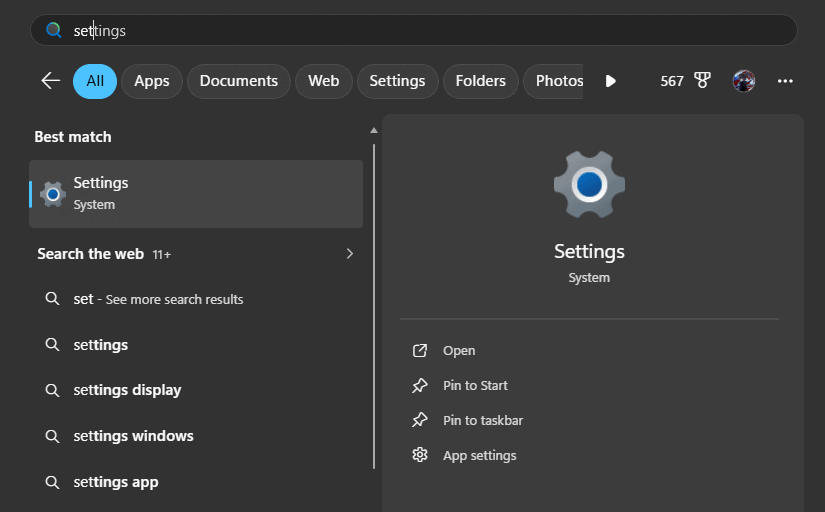
- Öffnen Sie die Einstellungen
- Gehen Sie zu Bluetooth & Geräte
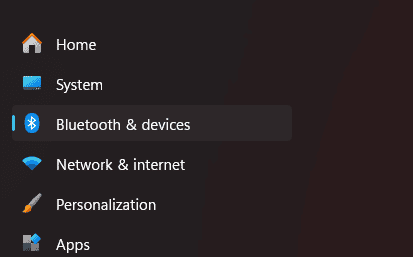
- Schalten Sie Bluetooth ein
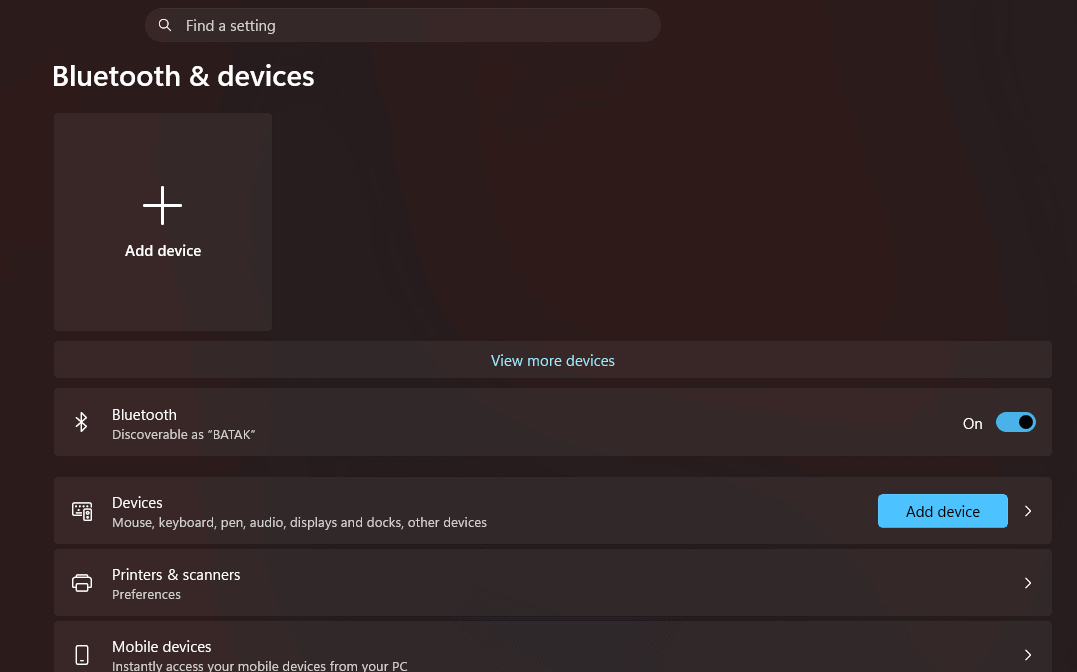


Windows benötigt aktives Bluetooth, um Geräte in der Nähe zu erkennen.
Schritt 2: AirPods in den Kopplungsmodus versetzen
Sie müssen den Kopplungsmodus manuell über das Case auslösen.
Schritte:
- Legen Sie beide AirPods in das Ladecase.
- Öffnen Sie den Deckel (lassen Sie die AirPods darin).
- Halten Sie die Taste auf der Rückseite des Case gedrückt.
- Warten Sie, bis die LED-Leuchte weiß blinkt.
Weißes Blinken bedeutet, dass Ihre AirPods erkennbar sind.
Schritt 3: AirPods zu Windows hinzufügen
Verbinden Sie sie jetzt von Ihrem PC aus.
Schritte:
- Öffnen Sie Einstellungen > Bluetooth & Geräte
- Klicken Sie auf Gerät hinzufügen
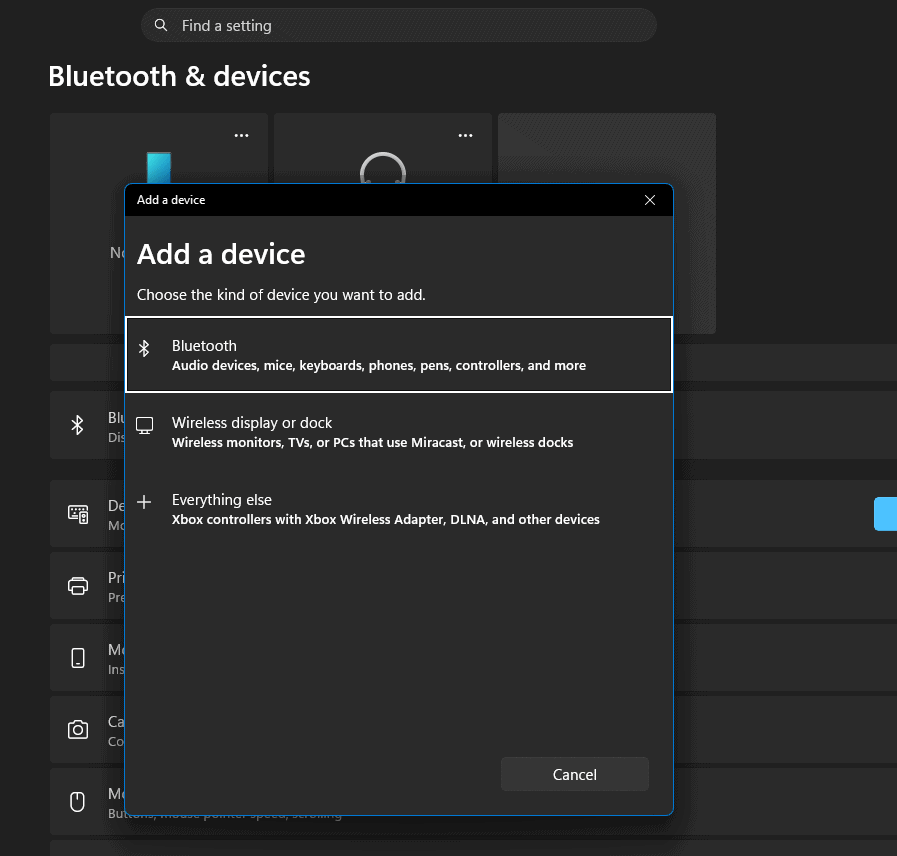
- Wählen Sie Bluetooth
- Warten Sie, bis Ihre AirPods in der Liste angezeigt werden
- Klicken Sie auf AirPods
- Wählen Sie Fertig, wenn das Koppeln abgeschlossen ist

Windows sucht nach Bluetooth-Geräten in der Nähe und stellt die Verbindung her, sobald Sie AirPods auswählen.
Schritt 4: AirPods verwenden
Sobald die Verbindung hergestellt ist:
Schritte:
- Nehmen Sie die AirPods aus dem Case.
- Setzen Sie sie in Ihre Ohren ein.
- Spielen Sie Audio auf Ihrem PC ab.
Ihre AirPods funktionieren jetzt wie normale kabellose Kopfhörer.
Methode 2: AirPods erneut mit Windows-PC verbinden
Nach der ersten Einrichtung merkt sich Windows Ihre AirPods. Normalerweise müssen Sie sie nicht erneut koppeln.
Schritt 1: Bluetooth-Einstellungen öffnen
- Klicken Sie auf das Bluetooth-Symbol in der Taskleiste
- Oder gehen Sie zu Einstellungen > Bluetooth & Geräte
Schritt 2: AirPods manuell verbinden
- Suchen Sie Ihre AirPods unter Audiogeräte
- Klicken Sie darauf
- Wählen Sie Verbinden
Sie hören einen Verbindungston, sobald die Verbindung hergestellt ist.
Schritt 3: Als Audioausgabe festlegen (falls erforderlich)
Manchmal wechselt Windows die Audioausgabe nicht automatisch.
Schritte:
- Klicken Sie auf das Lautsprechersymbol in der Taskleiste
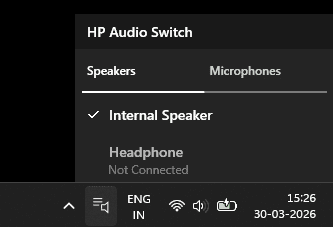
- Wählen Sie Ihre AirPods als Ausgabe aus
- Spielen Sie Audio ab, um dies zu bestätigen

Methode 3: Beheben, wenn AirPods keine Verbindung herstellen
Wenn Ihre AirPods keine Verbindung herstellen, versuchen Sie diese Lösungen.
1: Kopplungsvorgang neu starten
- Legen Sie die AirPods zurück in das Case.
- Schließen Sie den Deckel.
- Öffnen Sie ihn erneut und wiederholen Sie die Kopplungsschritte.
2: Gerät entfernen und erneut hinzufügen
- Gehen Sie zu den Bluetooth-Einstellungen
- Klicken Sie auf Ihre AirPods
- Wählen Sie Gerät entfernen
- Koppeln Sie erneut von Grund auf
3: Akku und Reichweite prüfen
- Laden Sie Ihre AirPods auf
- Halten Sie sie in der Nähe des PCs
- Vermeiden Sie Störungen durch andere Bluetooth-Geräte
Tipps
- Lassen Sie das AirPods-Case während des Koppelns geöffnet, damit Windows sie schneller erkennt
- Trennen Sie die AirPods von Ihrem iPhone, wenn sie sich dort automatisch verbinden
- Verwenden Sie die Tastenkombination Windows + A, um schnell auf Bluetooth zuzugreifen
- Wenn die Audioqualität schlecht klingt, wechseln Sie die Ausgabe in den Stereomodus
- Funktionen wie Spatial Audio oder automatisches Umschalten funktionieren unter Windows nicht vollständig
- Für mehr Kontrolle können Drittanbieter-Apps den Akkustand anzeigen und die Verbindungsstabilität verbessern
FAQs
Funktionieren AirPods mit Windows-PCs?
Ja. AirPods funktionieren mit jedem Bluetooth-fähigen Gerät, einschließlich Windows-PCs.
Kann ich das AirPods-Mikrofon unter Windows verwenden?
Ja, aber die Audioqualität kann bei Anrufen abnehmen, weil Windows in den Headsetmodus wechselt.
Warum werden meine AirPods unter Windows nicht angezeigt?
Sie befinden sich nicht im Kopplungsmodus. Stellen Sie sicher, dass die LED weiß blinkt.
Verbinden sich AirPods automatisch mit Windows?
Ja, nach der ersten Kopplung verbinden sie sich automatisch wieder, wenn sie sich in Reichweite befinden.
Kann ich AirPods Max mit Windows verwenden?
Ja. Halten Sie die Geräuschkontrolltaste gedrückt, bis das Licht weiß blinkt, und verbinden Sie sie dann über Bluetooth.
Zusammenfassung
- Schalten Sie Bluetooth auf Ihrem PC ein.
- Legen Sie die AirPods in das Ladecase und öffnen Sie den Deckel.
- Halten Sie die Taste auf der Rückseite gedrückt, bis das Licht weiß blinkt.
- Gehen Sie zu den Windows-Bluetooth-Einstellungen.
- Fügen Sie die AirPods hinzu und stellen Sie die Verbindung her.
- Wählen Sie die AirPods als Audioausgabe aus.
- Stellen Sie bei Bedarf später über die Bluetooth-Einstellungen erneut eine Verbindung her.
Fazit
Das Koppeln der AirPods mit einem Windows-PC erfordert nur wenige Schritte. Sobald die Ersteinrichtung abgeschlossen ist, wird die Verbindung schnell und automatisch hergestellt. Einige Apple-spezifische Funktionen gehen verloren, aber grundlegende Audiofunktionen, Anrufe und die Medienwiedergabe funktionieren zuverlässig. Befolgen Sie die Kopplungsmethode sorgfältig, und Ihre AirPods funktionieren unter Windows wie jedes andere kabellose Headset.




Discussion