

macOS har redan en stark uppsättning inbyggda verktyg, men rätt tredjepartsappar kan helt förändra hur din Mac känns att använda varje dag. Vissa appar sparar tid genom att automatisera repetitiva uppgifter, medan andra åtgärdar långvariga macOS-begränsningar som svag fönsterhantering eller bristen på urklippshistorik.
Efter att ha testat många av dessa appar i dagligt arbete, multitasking, skrivande, webbläsartunga arbetsflöden och filhantering är det några verktyg som konsekvent sticker ut eftersom de löser verkliga problem utan att din Mac känns överbelastad.
Varför dessa Mac-appar faktiskt gör skillnad
Många sammanställningar av Mac-appar överöser dig med dussintals rekommendationer utan att förklara vilket problem varje app löser. Det leder oftast till röriga system, prenumerationströtthet och appar som du slutar använda efter en vecka.
Don’t miss the best of The Mac Observer
Set us as a preferred source and our Apple reporting ranks higher in your Google Search results and Discover feed — one tap, no account changes.
Det bättre tillvägagångssättet är enklare:
- Behåll macOS-funktioner som redan fungerar bra
- Ersätt svaga inbyggda begränsningar
- Lägg till verktyg som tar bort friktion från dagliga uppgifter
Det är precis där dessa appar passar in.
Alfred

Vid första anblicken ser Alfred ut som en uppgraderad version av Spotlight. Efter några dagars användning blir det en av de appar som du instinktivt aktiverar dussintals gånger om dagen utan att tänka på det.
Du kan starta appar, söka efter filer, utföra beräkningar, styra systeminställningar, söka på webbplatser och skapa avancerade arbetsflöden helt från tangentbordet.
Powerpack-versionen tar det mycket längre med:
- Urklippshistorik
- Textutvidgning
- Automatisering av arbetsflöden
- Anpassade snabbtangenter
- Snabba filåtgärder
Du kan till exempel skapa en genväg som öppnar Slack, Safari, Notes och Spotify tillsammans varje morgon. Du kan också bygga arbetsflöden som byter namn på skärmbilder, laddar upp filer eller genererar repetitiv text direkt.
Alfred blir särskilt användbart när du slutar sträcka dig efter styrplattan hela tiden.
Paste

macOS begränsar fortfarande urklippshistoriken till ett kopierat objekt i taget, vilket känns föråldrat när du börjar jonglera med länkar, skärmbilder, utdrag och filer under dagen.
Paste åtgärdar det omedelbart.
Det lagrar allt du kopierar och presenterar det i en sökbar visuell tidslinje. Du kan organisera kopierade objekt i anslagstavlor, synkronisera urklippshistoriken via iCloud och snabbt klistra in äldre innehåll utan att avbryta ditt arbetsflöde.
Detta blir extremt användbart vid researcharbete, artikelskrivande, kodning eller när du flyttar filer mellan appar, eftersom du slutar förlora kopierat innehåll med några minuters mellanrum.
Magnet

Apple har förbättrat fönsterindelningen i senare macOS-versioner, men avancerade användare stöter fortfarande snabbt på begränsningar när de arbetar med flera fönster.
Magnet löser det med snabb tangentbordsbaserad fönsterplacering.
Du kan omedelbart flytta appar till:
- Halvskärmslayouter
- Fyrhörnsrutnät
- Vertikala kolumner
- Staplar överst och underst
- Arrangemang över flera skärmar
Det låter enkelt, men när du väl börjar använda kortkommandon för att organisera fönster känns det smärtsamt långsamt att gå tillbaka till manuell storleksändring. Reddit-användare nämner fortfarande regelbundet Magnet som en av de första apparna de installerar på en ny Mac eftersom fönsterhanteringen i macOS fortfarande känns begränsad för multitasking.
Swish

Swish tar samma idé som Magnet men ersätter kortkommandon med styrplattagester.
Istället för att memorera kortkommandon kan du flytta fönster runt skärmen med naturliga svep- och nypgester på MacBookens styrplatta eller Magic Mouse.
Det låter som en gimmick tills du faktiskt använder det i några timmar.
Att dra fönster till hörnen, minimera appar, gå till helskärmsläge eller byta layout börjar kännas förvånansvärt smidigt eftersom gesterna smälter in naturligt i själva macOS.
Swish fungerar särskilt bra på MacBooks där användare redan förlitar sig mycket på styrplattenavigering.
Keyboard Maestro

Keyboard Maestro är ett av de mest djupgående automationsverktygen som finns tillgängliga för macOS.
Gränssnittet ser skrämmande ut till en början, men de praktiska användningsområdena är enkla:
- Starta arbetsappar tillsammans
- Byt namn på grupper av filer
- Generera mallar
- Flytta fönster automatiskt
- Utlösa åtgärder med kortkommandon
- Automatisera repetitiva webbläsaruppgifter
Keyboard Maestro sticker ut eftersom det hanterar avancerad automatisering utan att kräva kodkunskaper. Många avancerade Mac-användare förlitar sig fortfarande mycket på det även efter att Apple har byggt ut Shortcuts och Automator.
Om ditt arbete innebär repetitiva åtgärder under dagen sparar den här appen mycket tid.
Hazel

Mappen Hämtningar blir snabbt en katastrof.
Hazel åtgärdar tyst det problemet i bakgrunden.
Du skapar regler en gång, och därefter sköter Hazel automatiskt filorganisationen. Den kan:
- Byta namn på filer
- Sortera hämtade filer efter typ
- Arkivera äldre dokument
- Flytta skärmbilder
- Ta bort temporära filer
- Tillämpa taggar automatiskt
Till exempel kan PDF-filer omedelbart flyttas till mappen Dokument, skärmbilder kan flyttas till projektmappar och gamla ZIP-filer kan tas bort automatiskt efter en vecka.
Hazel känns tråkigt tills du inser att din Mac håller sig organiserad utan manuell rensning längre.
BetterTouchTool
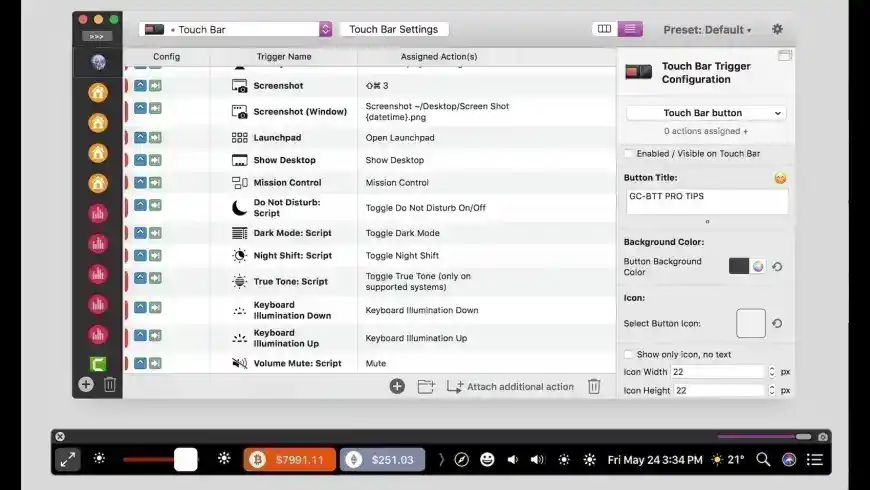
macOS-gester är redan bra, men BetterTouchTool tar anpassningen långt bortom Apples standardinställningar.
Du kan skapa anpassade gester för:
- Volymkontroller
- Webbläsarnavigering
- Skärmbildstagning
- Appväxling
- Fönsterhantering
- Kortkommandon
- Touch Bar-anpassning
Ett användbart exempel är att tilldela en trefingertryckning för att omedelbart starta Notes eller skapa svepgester för att växla mellan webbläsarflikar.
Appen ger dig en ovanligt hög grad av kontroll över hur din Mac reagerar på inmatningsenheter.
Bartender

Efter att du installerat flera verktyg brukar menyraden på din Mac oftast förvandlas till en enda röra.
Bartender löser det genom att låta dig dölja, ordna om eller tillfälligt visa menyradsikoner när det behövs.
Det här är särskilt användbart på mindre MacBook-skärmar där utrymmet i menyraden snabbt försvinner.
Du kan:
- Dölj inaktiva ikoner
- Håll viktiga appar synliga
- Visa dolda ikoner vid hovring
- Skapa renare arbetsytor
Det låter som en småsak, men att minska visuellt brus förbättrar verkligen fokus under långa arbetspass.
iStat Menus

När din Mac plötsligt blir varm, högljudd eller långsam hjälper iStat Menus dig att omedelbart förstå varför.
Den placerar detaljerad systeminformation direkt i menyraden, inklusive:
- CPU-användning
- RAM-användning
- SSD-aktivitet
- Temperaturövervakning
- Fläkthastigheter
- Nätverkshastigheter
- Batterihälsa
Det här är särskilt användbart för videoredigering, spel, projektexport eller för att diagnostisera bakgrundsappar som förbrukar överdrivna resurser.
Amphetamine

Amphetamine gör en sak extremt bra: den håller din Mac vaken när du behöver att den är vaken.
Det är användbart vid:
- Långa nedladdningar
- Videoexporter
- Filöverföringar
- Serveraktivitet
- Presentationer
- Fjärrsessioner
Du kan ställa in timers, utlösare eller appbaserade regler så att din Mac automatiskt förblir aktiv under specifika arbetsflöden.
Den tar bort den ständiga irritationen av att macOS somnar mitt under långa uppgifter.
Wipr

Moderna webbplatser känns ofta överbelastade med annonser, spårare, cookie-popups, automatiskt uppspelade element och aggressiva skript.
Wipr håller Safari renare utan att kräva oändlig konfiguration.
När den väl är aktiverad blockerar den tyst:
- Annonser
- Spårare
- Kryptogrävare
- Cookie-banners
- GDPR-popups
Den största fördelen är enkelheten. Du slår på den och glömmer oftast bort att den finns.
HiddenMe

Vissa människor behandlar sitt skrivbord som tillfällig lagring. Till slut samlas skärmdumpar, filer, mappar och nedladdningar överallt.
HiddenMe döljer omedelbart skrivbordsikoner med ett enda klick.
Det låter trivialt, men det blir verkligen användbart vid:
- Skärmdelning
- Presentationer
- Skärmdumpstagning
- Videoinspelning
- Fokussessioner
Den ger ditt skrivbord ett rent utseende utan att tvinga dig att permanent organisera om allt.
Prenumerationspaket blir allt vanligare
En märkbar förändring i Mac-app-ekosystemet är det växande antalet prenumerationspaket som samlar flera premiumappar tillsammans.
Tjänster som Setapp har blivit populära eftersom användare i allt högre grad föredrar att betala en månadsavgift i stället för att köpa verktyg individuellt.
Paketplattformar och kuraterade appsamlingar har också blivit vanligare för Mac-användare som vill testa produktivitetsverktyg utan att binda sig till fullständiga styckpriser.
Många långvariga Mac-användare fortsätter ändå att föredra verktyg med engångsköp som Magnet, Hazel, Keyboard Maestro och Bartender eftersom de förblir tillförlitliga i flera år utan återkommande kostnader.
Vilka appar gör egentligen störst skillnad?
Om du bara installerar några få verktyg är det här de som snabbast förändrar macOS märkbart:
| App | Största fördel |
|---|---|
| Alfred | Snabbare navigering och automatisering |
| Magnet | Bättre multitasking |
| Paste | Urklippshistorik |
| Hazel | Automatisk filorganisation |
| Bartender | Renare menyrad |
| Wipr | Renare surfning |
| Amphetamine | Förhindrar vilolägesavbrott |
De största produktivitetsförbättringarna kommer oftast från att eliminera små repetitiva irritationsmoment snarare än att lägga till pråliga nya funktioner.
Det är därför dessa appar fortsätter att dyka upp i Mac-gemenskaper, produktivitetskonfigurationer och proffsanvändares arbetsflöden år efter år.




Discussion