

Gestionar las suscripciones en tu iPhone se ha vuelto más importante que nunca en iOS 26. Entre apps de streaming, herramientas de IA, planes de almacenamiento en la nube, membresías de fitness y mejoras premium de apps, es fácil olvidar qué se renueva cada mes.
Apple también ha ampliado las opciones de suscripción de la App Store en iOS 26.5, incluidos nuevos planes mensuales vinculados a compromisos de 12 meses en algunas regiones, por lo que revisar tus suscripciones con regularidad puede ayudarte a evitar cargos sorpresa.
Relacionado: Cómo usar el nuevo sistema de pago de suscripciones de 12 meses de la App Store de Apple
Don’t miss the best of The Mac Observer
Set us as a preferred source and our Apple reporting ranks higher in your Google Search results and Discover feed — one tap, no account changes.
La buena noticia es que Apple sigue manteniendo sencilla la gestión de suscripciones en el iPhone. Puedes ver las suscripciones activas, los planes caducados, las fechas de renovación, los precios y las opciones de cancelación directamente desde la app Ajustes o desde la App Store. También hay un método más rápido con la app Atajos si quieres acceso con un toque.
Esta guía cubre todos los métodos que funcionan para revisar las suscripciones de la App Store en iOS 26.
Por qué deberías revisar tus suscripciones de la App Store con regularidad
Muchos usuarios instalan apps para una prueba gratuita y luego se olvidan de cancelarlas. Con el tiempo, esos pequeños pagos mensuales se acumulan.
Por qué es importante revisar las suscripciones:
- Controlar los gastos mensuales recurrentes
- Cancelar los servicios que ya no usas
- Evitar renovaciones automáticas accidentales
- Revisar las próximas fechas de facturación
- Comparar los costos de las suscripciones
- Revisar los períodos de prueba antes de que comiencen los cargos
- Gestionar los nuevos planes de compromiso de la App Store en iOS 26.5
Apple ahora envía recordatorios de renovación más claros para algunos planes de suscripción, pero revisar manualmente las suscripciones sigue siendo el enfoque más seguro.
Tabla de contenidos
- Por qué deberías revisar tus suscripciones de la App Store con regularidad
- Método 1: revisar las suscripciones de la App Store desde Ajustes
- Método 2: revisar las suscripciones directamente desde la App Store
- Método 3: usar la app Atajos para acceder a las suscripciones con un toque
- Método 4: buscar cargos ocultos u olvidados
- Qué debes saber sobre las suscripciones de la App Store en iOS 26
- Preguntas frecuentes
- Resumen
- Conclusión
Método 1: revisar las suscripciones de la App Store desde Ajustes
Este es el método más fácil y común en iOS 26.
La página Suscripciones dentro de Ajustes te ofrece una visión completa de todas las suscripciones activas y caducadas vinculadas a tu cuenta de Apple.
Pasos para revisar las suscripciones de la App Store en Ajustes

- Abre la app Ajustes en tu iPhone.
- Toca el nombre de tu cuenta de Apple en la parte superior.
- Selecciona Suscripciones.
- Espera a que la página cargue tus suscripciones activas y caducadas.
- Toca cualquier suscripción para ver:
- Fecha de renovación
- Costo de la suscripción
- Ciclo de facturación
- Planes disponibles
- Opciones de cancelación
Si una suscripción está activa, verás la próxima fecha de facturación justo debajo del nombre de la app.
Las suscripciones caducadas aparecen por separado, lo que facilita revisar los servicios que usaste anteriormente.
Apple también muestra las suscripciones de Compartir en familia si se comparten con tu cuenta.
Método 2: revisar las suscripciones directamente desde la App Store
iOS 26 también te permite acceder a los ajustes de suscripción directamente desde la App Store.
Este método es útil si ya estás explorando apps o revisando el historial de compras.
Pasos para revisar las suscripciones desde la App Store

- Abre la App Store.
- Toca tu foto de perfil en la esquina superior derecha.
- Selecciona Suscripciones.
- Ahora verás tus suscripciones activas y caducadas.
Desde aquí puedes:
- Mejorar planes
- Cambiar a planes inferiores
- Cancelar suscripciones
- Renovar servicios caducados
- Comparar niveles de precios
Esta página funciona casi igual que la versión de Ajustes, pero es más rápida para los usuarios que ya están dentro de la App Store.
Método 3: usar la app Atajos para acceder a las suscripciones con un toque
Si revisas las suscripciones con frecuencia, este método te ahorra tiempo.
La app Atajos en iOS 26 puede crear un acceso directo que abre al instante la página de suscripciones.
En lugar de navegar por varios menús, tocar el atajo abre de inmediato la pantalla de suscripciones de la App Store.
Esto es especialmente útil para los usuarios que supervisan con regularidad las pruebas gratuitas o las suscripciones compartidas.
Pasos para crear un atajo de suscripciones

- Abre la app Atajos.
- Toca el icono + para crear un nuevo atajo.
- Toca Añadir acción.
- Busca Abrir URL.
- Selecciona la acción Abrir URLs.
- Introduce esta URL:
itms-apps://apps.apple.com/account/subscriptions

- Toca el nombre del atajo y renómbralo a algo como:
- Revisar suscripciones
- Mis planes de apps
- Gestor de suscripciones
- Toca OK.
Opcional: añadir el atajo a la pantalla de inicio
Para un acceso aún más rápido:
- Abre el atajo.
- Toca el botón Compartir.
- Selecciona Añadir a pantalla de inicio.
- Toca Añadir.
Ahora puedes consultar las suscripciones con un solo toque.
Método 4: comprobar cargos ocultos u olvidados
A veces, los usuarios olvidan que ciertas suscripciones se facturan a través de Apple en lugar de directamente a través de la empresa de la app.
Para verificar cargos desconocidos:
- Abre Ajustes
- Toca tu Cuenta de Apple
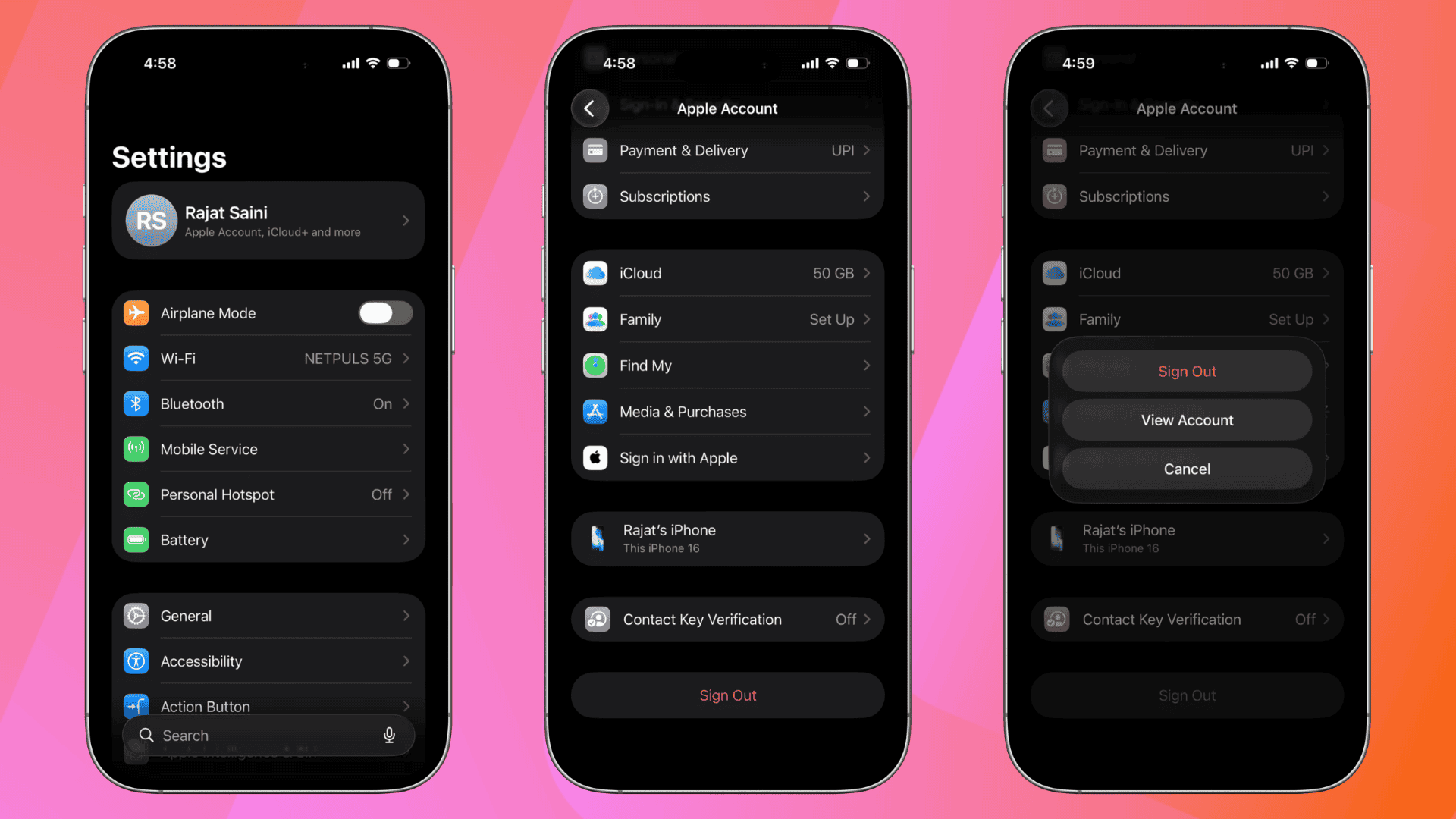
- Selecciona Contenido y compras
- Toca Ver cuenta
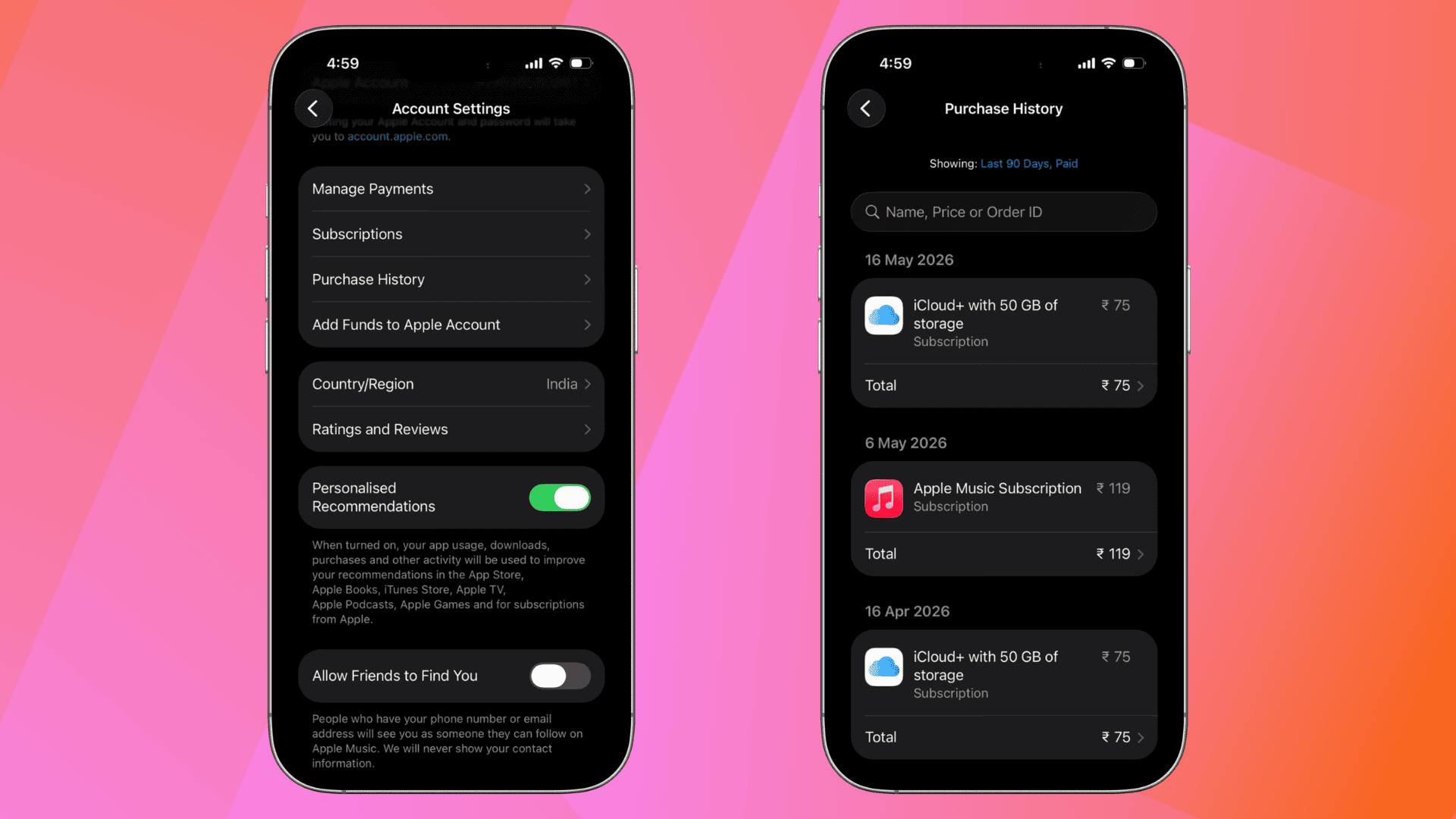
- Abre Historial de compras


Puedes comparar los cargos con tu lista de suscripciones activas para identificar renovaciones desconocidas.
Apple también ofrece herramientas de soporte de facturación y reembolso a través de sus páginas de soporte de suscripciones.
Cosas que debes saber sobre las suscripciones de App Store en iOS 26
Apple ha introducido algunos cambios en las suscripciones en las últimas actualizaciones de iOS 26.
Estas son algunas cosas importantes que los usuarios deberían saber:
- Algunos desarrolladores ya pueden ofrecer pagos mensuales vinculados a un compromiso de 12 meses en las regiones admitidas.
- Apple puede enviar recordatorios antes de las fechas de renovación.
- Las suscripciones de En familia pueden aparecer en tu lista de suscripciones.
- Cancelar una suscripción normalmente mantiene el acceso activo hasta que finaliza el período de facturación.
- Eliminar una app no cancela automáticamente su suscripción.
Ese último punto todavía toma por sorpresa a muchos usuarios de iPhone.
Preguntas frecuentes
Sí. Abre la página de suscripción, toca el servicio y selecciona Cancelar suscripción. El acceso suele continuar hasta que termina el ciclo de facturación actual.
La suscripción puede:
– Estar vinculada a otra Cuenta de Apple
– Facturarse directamente a través de la empresa en lugar de Apple
– Haber caducado ya
No. Quitar la app de tu iPhone no detiene la facturación.
En algunos casos, sí. Apple permite solicitar reembolsos por compras aptas a través de su sistema de soporte de facturación.
La distribución es en su mayoría familiar, pero Apple sigue mejorando la visibilidad de las suscripciones y la transparencia de la facturación en las actualizaciones más recientes de iOS 26.
Resumen
- Abre Ajustes > Cuenta de Apple > Suscripciones para ver todos los planes activos.
- También puedes acceder a las suscripciones directamente desde la App Store.
- Usa la app Shortcuts para acceder a las suscripciones con un toque.
- Comprueba el historial de compras para identificar cargos desconocidos.
- Eliminar una app no cancela las suscripciones.
- iOS 26.5 introduce nuevas opciones de facturación de suscripciones en algunas regiones.
Conclusión
Comprobar tus suscripciones de App Store en iOS 26 solo lleva un minuto, pero puede ahorrarte una cantidad sorprendente de dinero con el tiempo. A medida que las apps de suscripción se vuelven más comunes en entretenimiento, productividad, IA y servicios en la nube, es fácil que los pagos recurrentes se acumulen sin que te des cuenta.
Tanto si usas el método estándar de Ajustes, el atajo de App Store o una automatización personalizada de Shortcuts, revisar regularmente tus suscripciones te ayuda a mantener el control de tus gastos digitales y a evitar pagar por servicios que ya no usas.


Discussion