

Gerenciar assinaturas no seu iPhone ficou mais importante do que nunca no iOS 26. Entre apps de streaming, ferramentas de IA, planos de armazenamento na nuvem, assinaturas de academia e upgrades de apps premium, é fácil esquecer o que está sendo renovado todos os meses.
A Apple também ampliou as opções de assinatura da App Store no iOS 26.5, incluindo novos planos mensais vinculados a compromissos de 12 meses em algumas regiões, portanto verificar suas assinaturas regularmente pode ajudá-lo a evitar cobranças surpresa.
Relacionado: Como usar o novo sistema de pagamento de assinatura de 12 meses da App Store da Apple
Don’t miss the best of The Mac Observer
Set us as a preferred source and our Apple reporting ranks higher in your Google Search results and Discover feed — one tap, no account changes.
A boa notícia é que a Apple ainda mantém o gerenciamento de assinaturas simples no iPhone. Você pode ver assinaturas ativas, planos expirados, datas de renovação, preços e opções de cancelamento diretamente no app Ajustes ou na App Store. Há também um método mais rápido usando o app Atalhos se você quiser acesso com um toque.
Este guia cobre todos os métodos que funcionam para verificar as assinaturas da App Store no iOS 26.
Por que você deve verificar suas assinaturas da App Store regularmente
Muitos usuários instalam apps para um teste gratuito e esquecem de cancelá-los depois. Com o tempo, esses pequenos pagamentos mensais se acumulam.
Veja por que verificar as assinaturas é importante:
- Acompanhar despesas mensais recorrentes
- Cancelar serviços que você não usa mais
- Evitar renovações automáticas acidentais
- Verificar as próximas datas de cobrança
- Comparar custos de assinatura
- Revisar períodos de teste antes de as cobranças começarem
- Gerenciar os novos planos de compromisso da App Store no iOS 26.5
A Apple agora envia lembretes de renovação mais claros para alguns planos de assinatura, mas revisar manualmente suas assinaturas ainda é a abordagem mais segura.
Índice
- Por que você deve verificar suas assinaturas da App Store regularmente
- Método 1: Verificar assinaturas da App Store nos Ajustes
- Método 2: Verificar assinaturas diretamente na App Store
- Método 3: Usar o app Atalhos para acesso às assinaturas com um toque
- Método 4: Verificar cobranças ocultas ou esquecidas
- O que saber sobre as assinaturas da App Store no iOS 26
- Perguntas frequentes
- Resumo
- Conclusão
Método 1: Verificar assinaturas da App Store nos Ajustes
Este é o método mais fácil e comum no iOS 26.
A página Assinaturas dentro dos Ajustes oferece uma visão geral completa de todas as assinaturas ativas e expiradas vinculadas à sua Conta Apple.
Passos para verificar as assinaturas da App Store nos Ajustes

- Abra o app Ajustes no seu iPhone.
- Toque em seu nome de Conta Apple na parte superior.
- Selecione Assinaturas.
- Aguarde a página carregar suas assinaturas ativas e expiradas.
- Toque em qualquer assinatura para ver:
- Data de renovação
- Custo da assinatura
- Ciclo de cobrança
- Planos disponíveis
- Opções de cancelamento
Se uma assinatura estiver ativa, você verá a próxima data de cobrança diretamente abaixo do nome do app.
Assinaturas expiradas aparecem separadamente, o que facilita a revisão de serviços que você usou anteriormente.
A Apple também mostra assinaturas do Compartilhamento Familiar se elas forem compartilhadas com sua conta.
Método 2: Verificar assinaturas diretamente na App Store
O iOS 26 também permite acessar as configurações de assinatura diretamente na App Store.
Este método é útil se você já estiver navegando por apps ou verificando o histórico de compras.
Passos para verificar assinaturas na App Store

- Abra a App Store.
- Toque na sua foto de perfil no canto superior direito.
- Selecione Assinaturas.
- Agora você verá suas assinaturas ativas e expiradas.
A partir daqui, você pode:
- Fazer upgrade de planos
- Fazer downgrade de planos
- Cancelar assinaturas
- Renovar serviços expirados
- Comparar faixas de preço
Esta página funciona quase de forma idêntica à versão dos Ajustes, mas é mais rápida para usuários que já estão dentro da App Store.
Método 3: Usar o app Atalhos para acesso às assinaturas com um toque
Se você verifica as assinaturas com frequência, este método economiza tempo.
O app Atalhos no iOS 26 pode criar um atalho direto que abre instantaneamente a página de assinaturas.
Em vez de navegar por vários menus, tocar no atalho abre imediatamente a tela de assinaturas da App Store.
Isso é especialmente útil para usuários que monitoram regularmente testes gratuitos ou assinaturas compartilhadas.
Passos para criar um atalho de assinaturas

- Abra o app Atalhos.
- Toque no ícone + para criar um novo atalho.
- Toque em Adicionar Ação.
- Pesquise por Abrir URL.
- Selecione a ação Abrir URLs.
- Digite esta URL:
itms-apps://apps.apple.com/account/subscriptions

- Toque no nome do atalho e renomeie-o para algo como:
- Verificar Assinaturas
- Meus Planos de Apps
- Gerenciador de Assinaturas
- Toque em Concluir.
Opcional: Adicione o atalho à Tela de Início
Para acesso ainda mais rápido:
- Abra o atalho.
- Toque no botão Partilhar.
- Selecione Adicionar ao ecrã principal.
- Toque em Adicionar.
Agora pode consultar as assinaturas com um único toque.
Método 4: Verificar cobranças ocultas ou esquecidas
Por vezes, os utilizadores esquecem-se de que certas assinaturas são cobradas através da Apple em vez de diretamente pela empresa da aplicação.
Para verificar cobranças desconhecidas:
- Abra Definições
- Toque na sua Conta Apple
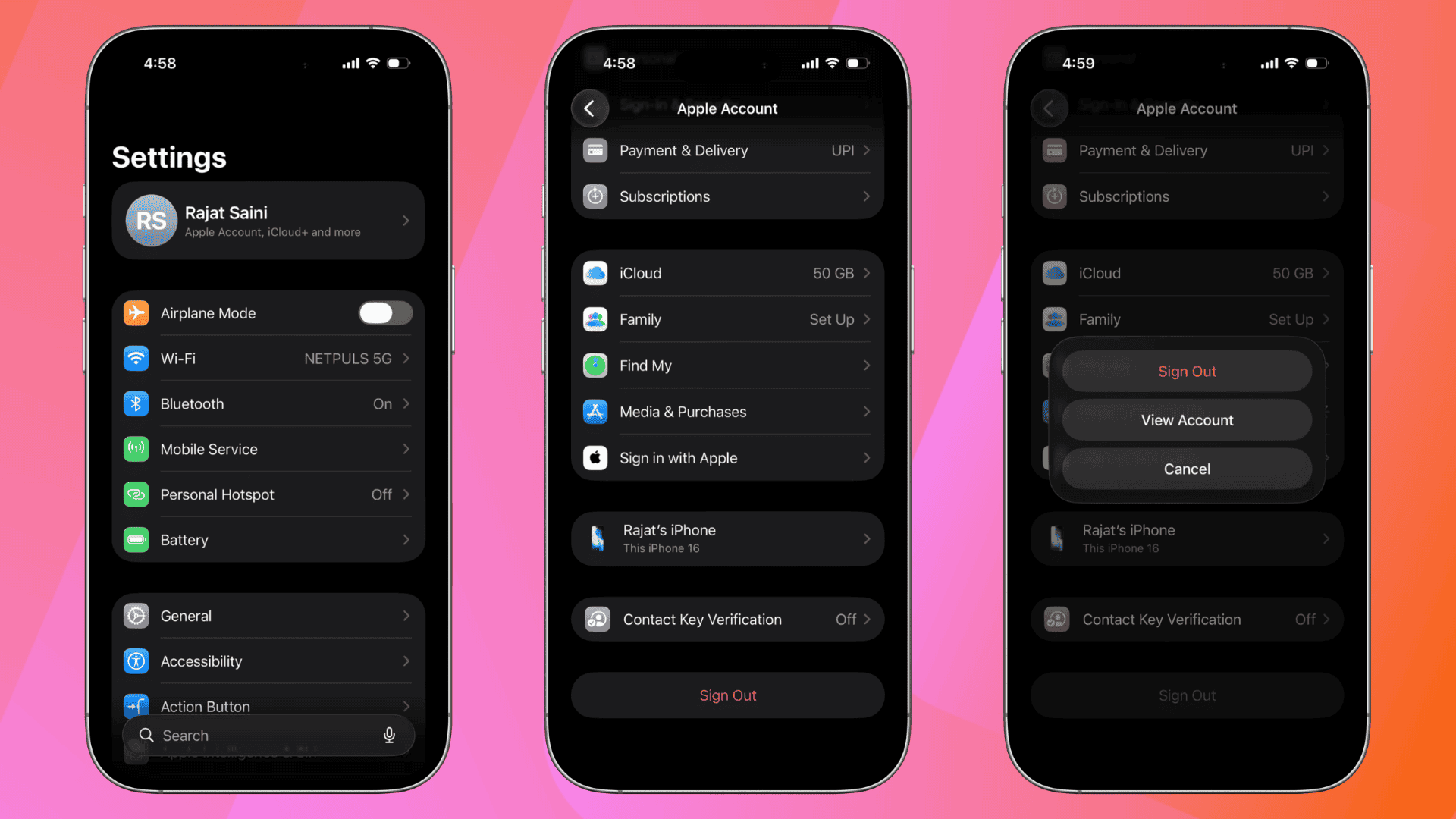
- Selecione Conteúdos e Compras
- Toque em Ver Conta
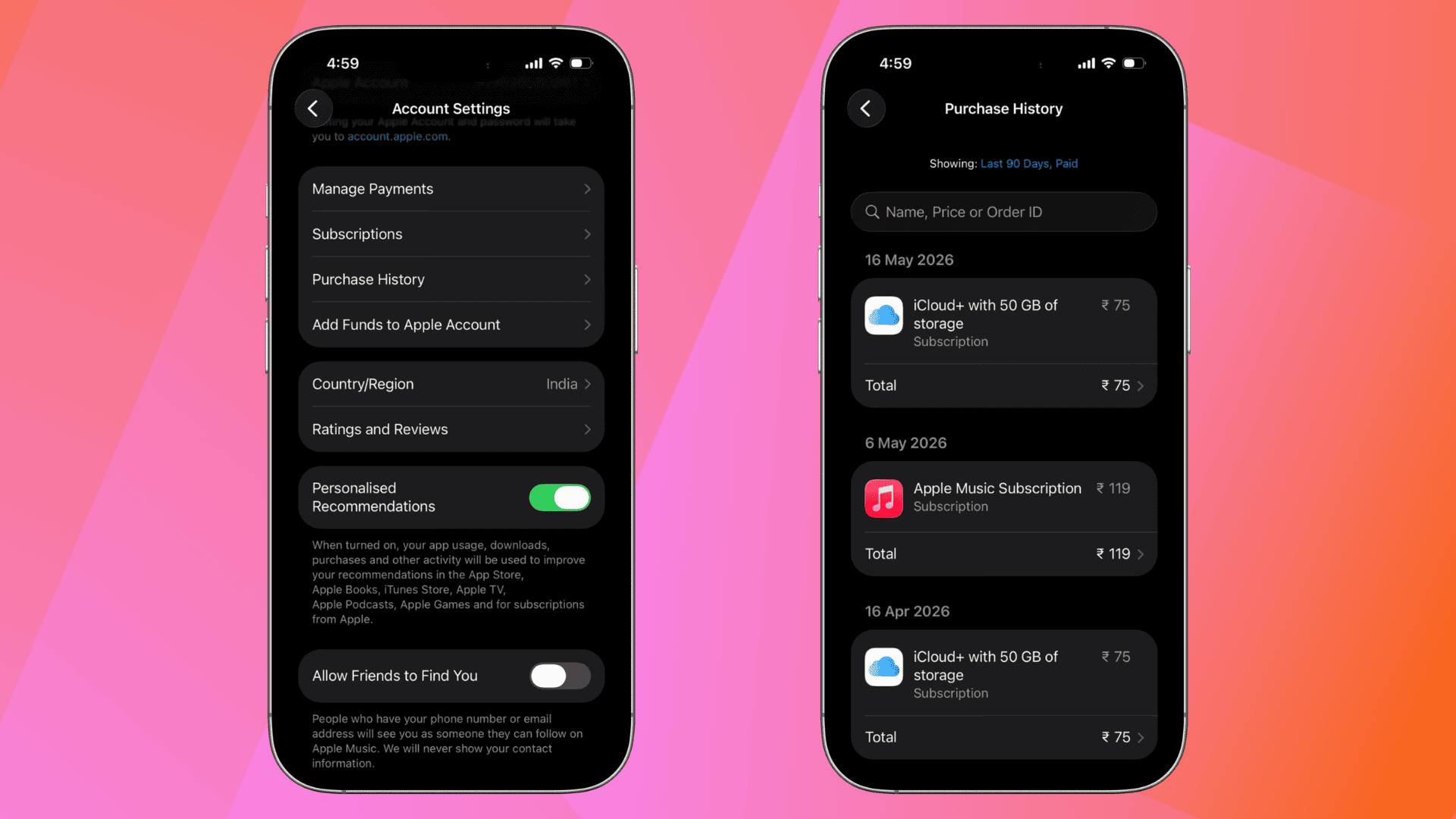
- Abra Histórico de Compras


Pode comparar as cobranças com a sua lista de assinaturas ativas para identificar renovações desconhecidas.
A Apple também disponibiliza ferramentas de suporte de faturação e reembolsos através das suas páginas de suporte de assinaturas.
O que saber sobre as assinaturas da App Store no iOS 26
A Apple introduziu algumas alterações nas assinaturas nas atualizações recentes do iOS 26.
Eis alguns aspetos importantes que os utilizadores devem conhecer:
- Alguns programadores podem agora oferecer pagamentos mensais associados a um compromisso de 12 meses em regiões suportadas.
- A Apple poderá enviar lembretes antes das datas de renovação.
- As assinaturas da Partilha com a Família podem aparecer na sua lista de assinaturas.
- Cancelar uma assinatura normalmente mantém o acesso ativo até ao fim do período de faturação.
- Eliminar uma aplicação não cancela automaticamente a sua assinatura.
Este último ponto ainda apanha muitos utilizadores de iPhone desprevenidos.
Perguntas frequentes
Sim. Abra a página da assinatura, toque no serviço e selecione Cancelar Assinatura. O acesso normalmente continua até ao fim do ciclo de faturação atual.
A assinatura pode:
– Estar associada a outra Conta Apple
– Ser cobrada diretamente pela empresa em vez da Apple
– Já ter expirado
Não. Remover a aplicação do seu iPhone não interrompe a faturação.
Em alguns casos, sim. A Apple permite pedidos de reembolso para compras elegíveis através do seu sistema de suporte de faturação.
O layout é maioritariamente familiar, mas a Apple continua a melhorar a visibilidade das assinaturas e a transparência da faturação nas atualizações mais recentes do iOS 26.
Resumo
- Abra Definições > Conta Apple > Assinaturas para ver todos os planos ativos.
- Também pode aceder às assinaturas diretamente na App Store.
- Use a aplicação Atalhos para acesso às assinaturas com um toque.
- Consulte o Histórico de Compras para identificar cobranças desconhecidas.
- Eliminar uma aplicação não cancela as assinaturas.
- O iOS 26.5 introduz novas opções de faturação de assinaturas em algumas regiões.
Conclusão
Verificar as suas assinaturas da App Store no iOS 26 demora apenas um minuto, mas pode poupar uma quantidade surpreendente de dinheiro ao longo do tempo. Com as aplicações por assinatura a tornarem-se mais comuns em entretenimento, produtividade, IA e serviços na nuvem, é fácil que os pagamentos recorrentes se acumulem sem serem notados.
Quer use o método padrão das Definições, o atalho da App Store ou uma automação personalizada dos Atalhos, rever regularmente as suas assinaturas ajuda a manter o controlo dos seus gastos digitais e a evitar pagar por serviços que já não utiliza.


Discussion